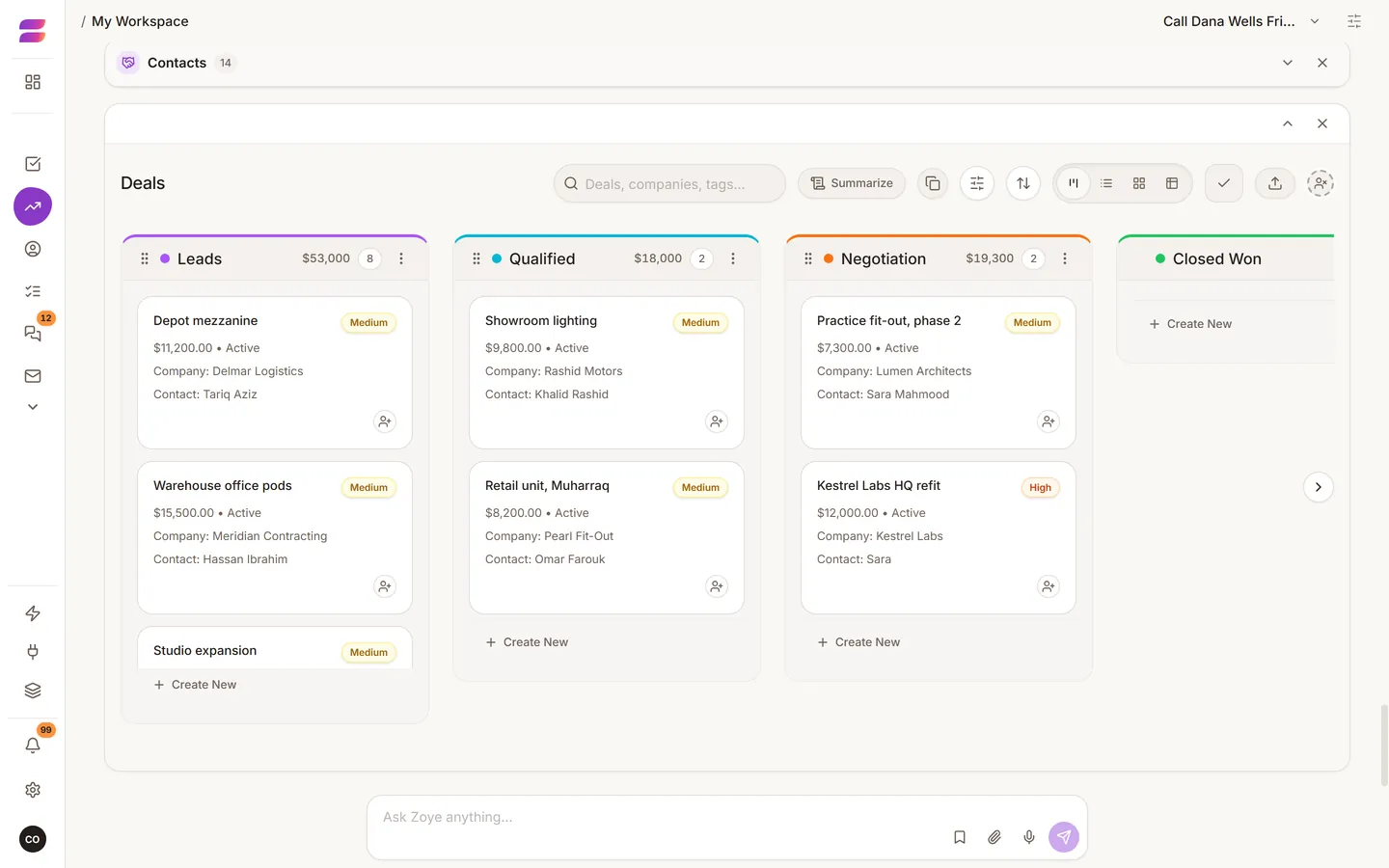
Vous pouvez tout faire en parlant à l'assistante. Connaître la forme des enregistrements vous aide à savoir quoi demander.
Les enregistrements
- Contact : une personne. C'est aussi là que vit un lead, avec une étape du pipeline.
- Company : une organisation, avec des personnes rattachées.
- Deal : une opportunité, avec une valeur, une étape, une date de clôture prévue et les contacts concernés.
- Task : un travail avec un responsable et une échéance. Les tâches peuvent avoir des sous-tâches.
- Notes et documents : des écrits et des fichiers que vous pouvez joindre à tout ce qui précède.
- Event : une réunion ou un rendez-vous dans l'agenda.
Une tâche n'a pas de champ contact ou entreprise. Elle atteint le client par le deal auquel elle est liée. Pour qu'une tâche concerne un client, liez-la à son deal.
Créer des enregistrements avec une phrase
"J'ai rencontré Sara de Kestrel Labs, elle veut un devis pour le réaménagement du bureau, environ 12 000, décision avant la fin du mois, envoyer la brochure mardi." Cette seule phrase peut créer un contact, une entreprise, un deal avec une valeur et une date de clôture, et une tâche, le tout lié.
Les étapes
Les étapes sont les colonnes de votre pipeline. Renommez-les avec les mots que votre entreprise utilise vraiment. Cinq ou six suffisent en général. Nommez-les d'après ce qui s'est passé, comme "Devis envoyé", pas d'après ce que vous ressentez, comme "Chaud". Demandez à l'assistante de les configurer, ou modifiez-les dans l'app.
Champs personnalisés
Ajoutez un champ pour ce que vous suivez et que les champs par défaut ne couvrent pas, comme une référence de bien ou un niveau d'adhésion. Demandez avec des mots : "Ajoute un champ sur les contacts pour savoir à quelle agence ils appartiennent." N'ajoutez que des champs que vous remplirez. Deux champs fiables valent mieux que dix champs vides.
Retrouver des choses
- Demandez : "Qui n'a pas été contacté depuis un mois ?"
- Filtrez sur n'importe quelle page, y compris sur les champs personnalisés.
- Utilisez les tags pour les groupes qui ne sont ni une étape ni un champ.
Supprimer et restaurer
Les enregistrements supprimés vont dans Archive, où vous pouvez les restaurer. Si quelque chose semble avoir disparu, regardez là d'abord.
Qui voit quoi
Les enregistrements appartiennent à un seul espace de travail, et les autorisations se règlent par espace de travail. Ce qui est caché à une personne dans l'app l'est aussi pour l'assistante quand cette personne l'utilise.