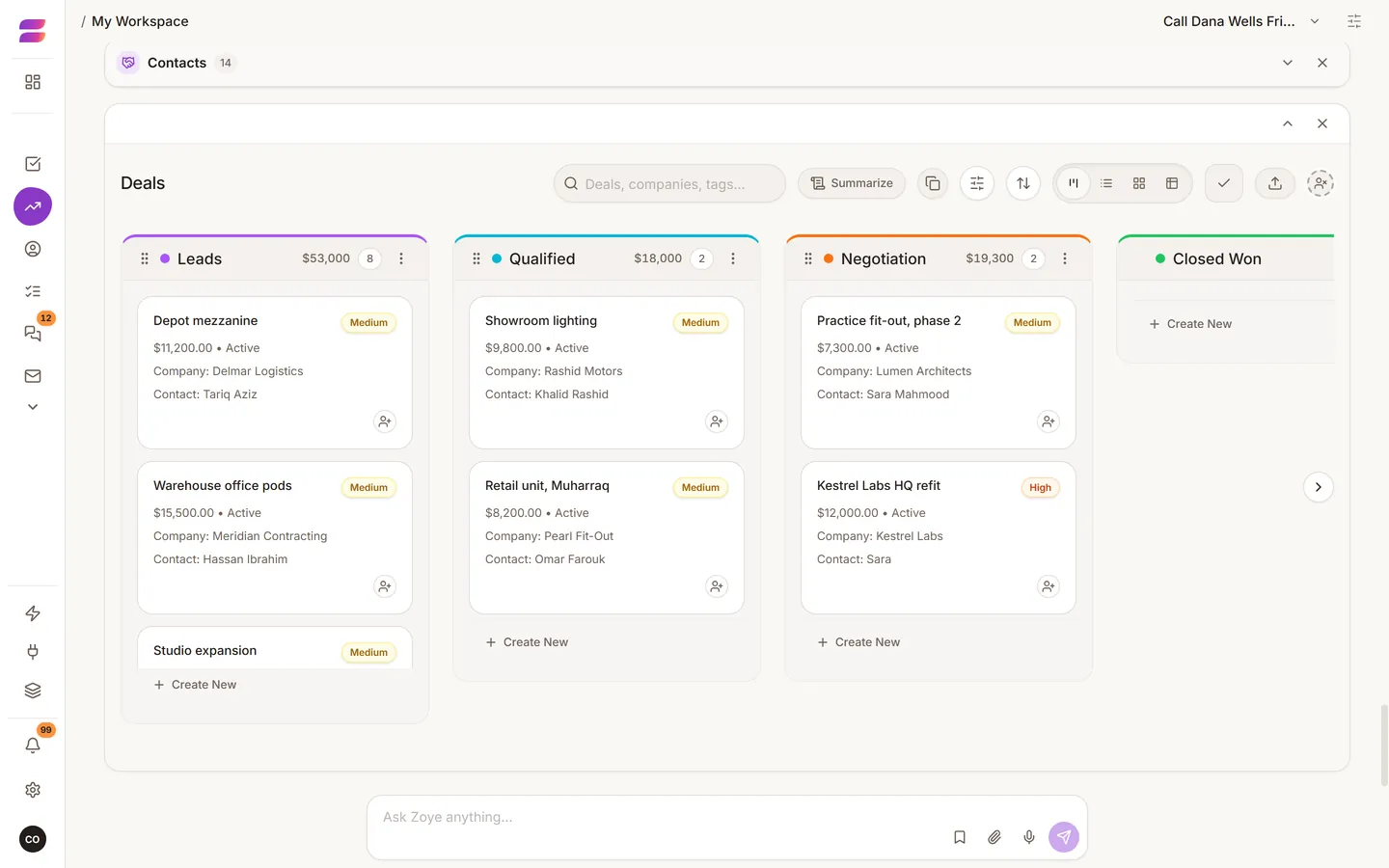
Você pode fazer tudo isso conversando com a assistente. Ajuda conhecer o formato dos registros para saber o que pedir.
Os registros
- Contact: uma pessoa. É também onde um lead vive, com uma etapa do funil.
- Company: uma organização, com pessoas ligadas a ela.
- Deal: uma oportunidade, com valor, etapa, data prevista de fechamento e os contatos envolvidos.
- Task: trabalho com um responsável e um prazo. Tarefas podem ter subtarefas.
- Notas e documentos: registros escritos e arquivos que você pode anexar a qualquer um dos itens acima.
- Event: uma reunião ou compromisso na agenda.
Uma tarefa não tem campo próprio de contato ou empresa. Ela chega ao cliente pelo negócio ao qual está ligada. Para fazer uma tarefa ser "sobre" um cliente, ligue-a ao negócio dele.
Crie registros com uma frase
"Conheci a Sara da Kestrel Labs, ela quer um orçamento para a reforma do escritório, uns 12.000, decisão até o fim do mês, enviar o folheto na terça." Essa única frase pode criar um contato, uma empresa, um negócio com valor e data de fechamento e uma tarefa, tudo ligado.
Etapas
As etapas são as colunas do seu funil. Renomeie-as com as palavras que o seu negócio realmente usa. Cinco ou seis costumam bastar. Dê nomes pelo que aconteceu, como "Quoted", e não pelo que você sente, como "Hot". Peça à assistente para configurá-las ou edite no app.
Campos personalizados
Adicione um campo para algo que você acompanha e que os padrões não cobrem, como a referência de um imóvel ou o nível de associação. Peça com palavras: "Adicione um campo em contatos para saber a qual filial pertencem." Adicione só campos que você vai preencher. Dois campos confiáveis valem mais do que dez vazios.
Como encontrar as coisas
- Pergunte: "Quem não foi contatado há um mês?"
- Filtre em qualquer página, inclusive por campos personalizados.
- Use tags para grupos que não são uma etapa nem um campo.
Excluir e restaurar
Registros excluídos vão para o Archive, de onde você pode restaurá-los. Se algo parecer ter sumido, olhe lá primeiro.
Quem vê o quê
Os registros pertencem a um workspace, e as permissões são definidas por workspace. O que estiver oculto de uma pessoa no app também fica oculto da assistente quando ela a usa.