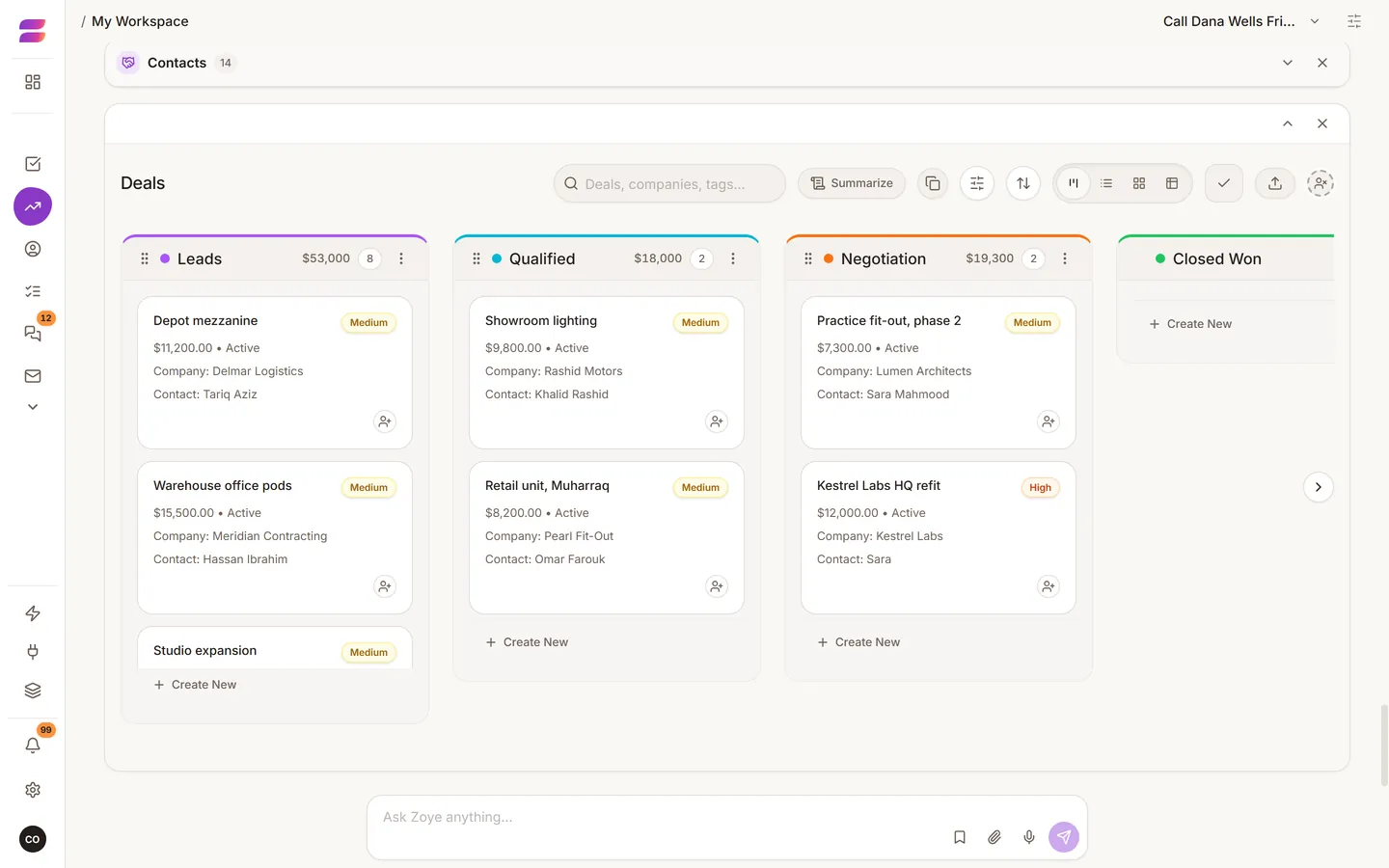
Puedes hacer todo esto hablando con la asistente. Ayuda conocer la forma de los registros para saber qué pedir.
Los registros
- Contact: una persona. Aquí también vive un lead, con una etapa del pipeline.
- Company: una organización, con personas asociadas.
- Deal: una oportunidad, con un valor, una etapa, una fecha de cierre prevista y los contactos implicados.
- Task: trabajo con responsable y fecha límite. Las tareas pueden tener subtareas.
- Notas y documentos: registros escritos y archivos que puedes adjuntar a cualquiera de los anteriores.
- Event: una reunión o cita en el calendario.
Una tarea no tiene un campo propio de contacto ni de empresa. Llega al cliente a través del negocio al que está vinculada. Para que una tarea sea "sobre" un cliente, vincúlala a su negocio.
Crea registros con una frase
"Conocí a Sara de Kestrel Labs, quiere una cotización para reformar la oficina, unos 12,000, decide a fin de mes, enviarle el folleto el martes." Esa sola frase puede crear un contacto, una empresa, un negocio con valor y fecha de cierre, y una tarea, todo vinculado.
Etapas
Las etapas son las columnas de tu pipeline. Cámbiales el nombre por las palabras que de verdad usa tu negocio. Cinco o seis suelen bastar. Nómbralas por lo que ha pasado, como "Cotizado", no por cómo te sientes, como "Caliente". Pídele a la asistente que las configure, o edítalas en la app.
Campos personalizados
Añade un campo para algo que sigues y que los predeterminados no cubren, como una referencia de propiedad o un nivel de membresía. Pídelo con palabras: "Añade un campo en contactos para la sucursal a la que pertenecen." Añade solo campos que vayas a rellenar. Dos campos fiables valen más que diez vacíos.
Encontrar cosas
- Pregunta: "¿A quién no he contactado en un mes?"
- Filtra en cualquier página, también por campos personalizados.
- Usa etiquetas para grupos que no son una etapa ni un campo.
Borrar y restaurar
Los registros borrados van a Archive, donde puedes restaurarlos. Si algo parece haber desaparecido, mira ahí primero.
Quién ve qué
Los registros pertenecen a un espacio de trabajo, y los permisos se definen por espacio de trabajo. Lo que se oculta a una persona en la app también se oculta a la asistente cuando esa persona la usa.