
Réponse rapide : un modèle CRM Excel qui tient la route, ce sont quatre onglets et non une longue liste : Contacts, Deals (affaires), Activities (activités) et un onglet Lists qui alimente chaque liste déroulante et porte la synthèse du pipeline. Ajoutez dix formules (affaires par étape, valeur du pipeline, signal de relance en retard basé sur AUJOURDHUI, doublons, dernier contact) et quatre règles de couleur : vous avez un CRM sur tableur opérationnel, dans Excel ou Google Sheets, en 20 minutes environ.
Points clés (octobre 2026)
- La structure ci-dessous compte 4 onglets et 36 colonnes sur les trois onglets de données, dont 5 colonnes calculées où l'on ne tape jamais rien.
- 10 formules prêtes à copier font tourner le modèle ; toutes fonctionnent dans un Microsoft Excel récent et dans Google Sheets.
- Le montage prend environ 20 minutes en cinq étapes, et l'entretien se résume à 30 minutes de revue par semaine.
- Excel en français traduit les noms de fonctions (COUNTIFS devient NB.SI.ENS sur les pages d'aide de Microsoft), et la page d'aide de Google cite 22 langues pour les noms de fonctions dans Sheets, français compris.
- 5 signes montrent qu'un CRM sur tableur commence à vous coûter de l'argent ; deux à la fois, c'est généralement le moment de changer.
Quand un tableur CRM suffit-il ?
Un tableur CRM suffit tant qu'une à trois personnes le partagent, que les affaires en cours tiennent sur un écran et que chaque échange peut être noté à la main le jour même. Dans ce cadre, un tableur bien construit vaut mieux qu'un CRM utilisé à moitié : tout le monde sait l'ouvrir et il n'y a rien à installer.
Le défaut de la plupart des modèles téléchargés, c'est qu'ils tiennent sur un seul onglet de vingt colonnes. Contacts, affaires et notes partagent la même ligne : un client avec deux affaires devient deux lignes, son numéro est saisi deux fois, et la colonne de notes se transforme en journal impossible à filtrer. La solution reprend la structure d'un vrai CRM, mais en cellules : un onglet par type d'enregistrement, reliés par des identifiants courts. NB.SI.ENS et SOMME.SI.ENS peuvent alors répondre à « combien d'affaires en Devis envoyé ? » sans que personne n'additionne à la main.
Si vous hésitez encore à vous équiper d'un CRM, notre guide du CRM pour petite entreprise traite cette question.
La structure en 4 onglets : Contacts, Deals, Activities, Lists
Le modèle répartit les données sur quatre onglets pour qu'une ligne signifie une seule chose : une personne, une opportunité, un échange ou un paramètre. Les identifiants font le lien : chaque contact reçoit un code comme C-001, chaque affaire un code comme D-001, et chaque activité pointe vers les deux. Les noms servent à lire, les identifiants servent aux formules.
Nous gardons les noms d'onglets en anglais pour que les formules se collent telles quelles. Vous préférez des noms français ? Renommez l'onglet une fois les formules en place : Excel et Google Sheets mettent à jour les références.
| Onglet | Une ligne correspond à | Colonnes | Qui le met à jour |
|---|---|---|---|
| Contacts | Une personne ou une société avec qui vous travaillez | 14 (3 formules) | Celui qui ajoute un nouveau prospect |
| Deals | Une opportunité avec un montant et une étape | 14 (2 formules) | Le responsable de l'affaire, après chaque changement |
| Activities | Un appel, un e-mail, un chat, un rendez-vous ou une note | 8 | Celui qui a eu l'échange |
| Lists | Étapes, responsables, sources, types, motifs, plus la synthèse | 5 listes, 2 colonnes calculées et 3 cellules de synthèse | Le titulaire du compte, rarement |
Deux habitudes font tenir l'ensemble. D'abord, ne fusionnez jamais de cellules et ne laissez pas de lignes vides dans les données, car le filtre et le tri s'arrêtent au trou. Ensuite, dans Excel, transformez chaque plage en tableau (sélection, Insertion, Tableau, ou Ctrl+T) pour que les nouvelles lignes héritent des formules et de la mise en forme automatiquement. Dans Google Sheets, une plage classique convient très bien.
Onglet Contacts : chaque colonne et son rôle
L'onglet Contacts, c'est votre base de données clients : une ligne par personne, avec ce qu'il faut pour la joindre, et trois colonnes calculées qui indiquent qui s'est éloigné, qui a une affaire en cours et quelles lignes sont en double. Gardez-le léger : tout ce qui concerne une affaire précise va dans Deals.
| Colonne | En-tête | Exemple | Rôle |
|---|---|---|---|
| A | ID contact | C-001 | La clé utilisée par tous les autres onglets |
| B | Nom | Client A | La personne à qui vous parlez |
| C | Société | Société A | Regroupe plusieurs personnes d'un même client |
| D | client.a@example.com | Canal écrit principal, et base du contrôle des doublons | |
| E | Téléphone | +00 000 000 000 | Appels et WhatsApp |
| F | Source | Recommandation (liste) | D'où vient le prospect, pour savoir ce qui marche |
| G | Responsable | Responsable A (liste) | Un nom, une personne en charge |
| H | Statut | Prospect, Client ou Ancien client (liste) | Sépare les prospects de ceux qui ont acheté |
| I | Créé le | 2026-10-01 | Date d'arrivée dans vos fichiers |
| J | Dernier contact | formule | Date la plus récente dans Activities pour ce contact |
| K | Affaires ouvertes | formule | Nombre d'opportunités en cours |
| L | Doublon ? | formule | Signale un e-mail présent deux fois |
| M | Consentement | Oui ou Non (liste) | A-t-il accepté de recevoir vos messages commerciaux |
| N | Notes | Préfère le matin | Faits courts et durables, pas un journal |
La colonne Consentement compte plus qu'il n'y paraît : c'est la seule trace de qui a accepté d'avoir de vos nouvelles, et c'est celle qu'on oublie le plus souvent de reprendre en changeant d'outil.
Onglet Deals : le pipeline commercial en 14 colonnes
L'onglet Deals est votre modèle de pipeline de vente Excel : une ligne par opportunité, une étape choisie dans une liste, un montant et une prochaine action datée. La date de relance est la cellule la plus importante de la ligne, car le signal de retard et la revue hebdomadaire s'appuient dessus.
| Colonne | En-tête | Exemple | Rôle |
|---|---|---|---|
| A | ID affaire | D-001 | Clé unique |
| B | ID contact | C-001 | Relie l'affaire à une personne |
| C | Nom de l'affaire | Client A, formule annuelle | Ce qui est vendu, en quelques mots |
| D | Responsable | Responsable A (liste) | Celui qui la fait avancer |
| E | Étape | Devis envoyé (liste) | Sa place dans le pipeline |
| F | Montant | 2 400 | Montant attendu, dans votre devise |
| G | Dans l'étape depuis | 2026-10-14 | Date d'entrée dans l'étape actuelle |
| H | Prochaine action | Appel pour valider le périmètre | Une seule action, avec un verbe |
| I | Date de relance | 2026-10-21 | Échéance de cette action |
| J | En retard | formule | Affiche OVERDUE quand la date est passée |
| K | Jours dans l'étape | formule | Depuis combien de temps l'affaire stagne |
| L | Clôture prévue | 2026-11-15 | Votre meilleure estimation de la décision |
| M | Motif de perte | Prix (liste) | Rempli seulement si l'étape est Lost |
| N | Source | Site web (liste) | Reprise du contact, pour analyser les affaires par source |
Une règle pour cet onglet : toute affaire ouverte a une prochaine action et une date de relance. Une affaire sans les deux n'est pas dans le pipeline, elle est dans votre mémoire.
Onglet Activities : le journal qui répond à « quand nous sommes-nous parlé ? »
L'onglet Activities est un journal continu, une ligne par échange : appel, e-mail, conversation WhatsApp, rendez-vous ou note interne. C'est l'onglet que l'on saute, et c'est pourtant lui qui rend possibles la colonne Dernier contact et une revue hebdomadaire honnête.
| Colonne | En-tête | Exemple | Rôle |
|---|---|---|---|
| A | Date | 2026-10-20 | Quand c'est arrivé |
| B | ID contact | C-001 | Avec qui |
| C | ID affaire | D-001 | Quelle opportunité, s'il y en a une |
| D | Type | Appel (liste) | Appel, E-mail, WhatsApp, Rendez-vous ou Note |
| E | Responsable | Responsable A (liste) | Qui a mené l'échange |
| F | Résumé | Demande un devis révisé | Une ligne, écrite pour un collègue |
| G | Résultat | Positif (liste) | Positif, Neutre, Négatif ou Sans réponse |
| H | Action convenue | Envoyer le devis vendredi | Reprise dans la prochaine action de l'affaire |
On ajoute en bas, on ne modifie jamais les anciennes lignes ; si un résumé était faux, une nouvelle ligne le corrige, et l'onglet reste un historique fidèle.
Onglet Lists : les listes déroulantes pour étapes, responsables et sources
L'onglet Lists contient toutes les valeurs proposées par les listes déroulantes, plus la synthèse du pipeline. Avec les options au même endroit, on renomme une étape une seule fois et tout le classeur suit. Fini aussi le grand classique « Devis », « devis envoyé » et « Dev. env. » qui deviennent trois étapes différentes.
Disposition, une liste par colonne, en-tête en ligne 1 :
- A : Étape avec Nouveau, Contacté, Qualifié, Devis envoyé, Négociation, Won, Lost (lignes 2 à 8).
- B et C : colonnes calculées pour les affaires et le montant par étape.
- D : Responsable avec Responsable A, Responsable B, Responsable C.
- E : Source avec Recommandation, Site web, Réseaux sociaux, Publicité, Événement, Autre.
- F : Type d'activité avec Appel, E-mail, WhatsApp, Rendez-vous, Note.
- G : Motif de perte avec Prix, Calendrier, Autre prestataire choisi, Sans réponse, Pas adapté.
- I1 à I3 : trois cellules de synthèse pour le pipeline ouvert, les relances en retard et le taux de conversion.
Won et Lost restent volontairement en anglais, car les formules cherchent exactement ces mots. Si vous les appelez Gagné et Perdu, remplacez aussi les mots entre guillemets dans les formules.
Excel : sélectionnez la colonne Étape de l'onglet Deals (E2 et en dessous), Données, Validation des données, Autoriser : Liste, et saisissez =Lists!$A$2:$A$8 comme source. Recommencez pour Responsable, Source, Type et Motif de perte avec leurs plages. Les listes courtes et fixes comme Statut, Consentement et Résultat peuvent être tapées directement dans la zone Source, séparées par des points-virgules si votre Excel est en français. Dans l'onglet Alerte d'erreur de la même fenêtre, gardez le style « Arrêt » pour que personne ne tape une étape hors liste.
Google Sheets : sélectionnez la plage, Données, Validation des données, Ajouter une règle, critère « Menu déroulant (à partir d'une plage) », puis Lists!A2:A8. Dans les options avancées, choisissez de refuser la saisie pour la même protection.
Les 10 formules, expliquées et prêtes à copier
Dix formules transforment les quatre onglets en CRM : quatre dans Lists résument le pipeline, deux dans Deals signalent les retards et les affaires qui stagnent, trois dans Contacts suivent l'historique et les doublons, et une compte les relances en retard. Collez chacune en ligne 2 de sa colonne et recopiez vers le bas.
1. Affaires par étape (Lists, B2). Compte les lignes de Deals dont l'étape correspond à celle écrite en A2.
=COUNTIFS(Deals!$E:$E, $A2)
2. Montant par étape (Lists, C2). Additionne la colonne Montant de toutes les affaires de cette étape.
=SUMIFS(Deals!$F:$F, Deals!$E:$E, $A2)
Pour un pipeline pondéré, ajoutez une colonne de probabilité par étape, selon votre propre estimation, et multipliez montant par probabilité. Ces pourcentages sont vos hypothèses, à revoir chaque trimestre, pas des faits.
3. Pipeline ouvert total (Lists, I1). Additionne toutes les affaires ni gagnées ni perdues.
=SUMIFS(Deals!$F:$F, Deals!$E:$E, "<>Won", Deals!$E:$E, "<>Lost")
4. Taux de conversion (Lists, I3). Affaires gagnées divisées par l'ensemble des affaires conclues. Une erreur de division s'affiche tant que vous n'avez rien conclu, ce qui est normal.
=COUNTIF(Deals!$E:$E, "Won")/(COUNTIF(Deals!$E:$E, "Won")+COUNTIF(Deals!$E:$E, "Lost"))
5. Signal de relance en retard (Deals, J2). Si la date de relance est remplie, antérieure à aujourd'hui et l'affaire toujours ouverte, affiche OVERDUE ; sinon la cellule reste vide. Comme AUJOURDHUI se recalcule à chaque ouverture du fichier, le signal se met à jour chaque jour sans intervention.
=IF(AND(I2<>"", I2<TODAY(), E2<>"Won", E2<>"Lost"), "OVERDUE", "")
6. Jours dans l'étape (Deals, K2). La date du jour moins la date d'entrée dans l'étape actuelle, pour voir ce qui bloque. Format nombre, pas date.
=IF(G2="", "", TODAY()-G2)
7. Total des relances en retard (Lists, I2). Compte les affaires marquées OVERDUE. C'est le premier chiffre à regarder le lundi.
=COUNTIF(Deals!$J:$J, "OVERDUE")
8. Affaires ouvertes par contact (Contacts, K2). Compte les affaires de cet identifiant qui ne sont ni gagnées ni perdues.
=COUNTIFS(Deals!$B:$B, A2, Deals!$E:$E, "<>Won", Deals!$E:$E, "<>Lost")
9. Dernier contact (Contacts, J2). La date de la dernière activité avec ce contact, ou une cellule vide s'il n'y en a pas encore. Format date.
=IF(COUNTIF(Activities!$B:$B, A2)=0, "", MAXIFS(Activities!$A:$A, Activities!$B:$B, A2))
10. Contrôle des doublons (Contacts, L2). Si l'e-mail est rempli et apparaît plus d'une fois dans la colonne, affiche DUPLICATE.
=IF(D2="", "", IF(COUNTIF($D:$D, D2)>1, "DUPLICATE", ""))
Les formules dans Excel en français. Les formules ci-dessus utilisent les noms anglais et la virgule comme séparateur. Excel en français attend les noms traduits et le point-virgule : NB.SI.ENS (COUNTIFS), SOMME.SI.ENS (SUMIFS), NB.SI (COUNTIF), SI (IF), ET (AND), AUJOURDHUI (TODAY) et MAX.SI.ENS (MAXIFS), noms vérifiés sur les pages d'aide de Microsoft en octobre 2026. Un classeur créé dans une autre langue se convertit automatiquement à l'ouverture ; seules les formules que vous tapez doivent être en français. Google Sheets n'affiche les noms français que si vous décochez, dans Fichier puis Paramètres, l'option qui impose toujours les noms anglais. MAX.SI.ENS demande Excel 2019 ou plus récent, ou Microsoft 365, et fonctionne dans Google Sheets.
Envie de la voir en action ?
Découvrez comment Zoye capte un nouveau lead, répond sur WhatsApp et prépare la relance, le tout à partir d'un seul message.
Voir comment ca marcheMise en forme conditionnelle : quatre règles qui font ressortir les problèmes
La mise en forme conditionnelle transforme les colonnes calculées en couleurs : les problèmes sautent aux yeux sans filtrer. Quatre règles suffisent : rouge pour les relances en retard, orange clair pour les affaires qui stagnent, vert pour les affaires gagnées, orange pour les contacts en double. Au-delà, le tableur ne dit plus rien.
Appliquez chaque règle à toute la plage de données (par exemple A2:N1000 dans Deals) avec une règle par formule. Dans Excel : Accueil, Mise en forme conditionnelle, Nouvelle règle, « Utiliser une formule pour déterminer pour quelles cellules le format sera appliqué ». Dans Google Sheets : Format, Mise en forme conditionnelle, « La formule personnalisée est ».
- En retard, remplissage rouge (Deals) :
=$J2="OVERDUE" - Bloquée depuis plus de 14 jours, orange clair (Deals) :
=AND($K2<>"", $K2>14, $E2<>"Won", $E2<>"Lost") - Gagnée, remplissage vert (Deals) :
=$E2="Won" - E-mail en double, remplissage orange (Contacts) :
=$L2="DUPLICATE"
Le signe dollar devant la lettre de colonne est le détail que l'on oublie. Il verrouille la colonne, si bien que toute la ligne se colore et pas une seule cellule. Le seuil de 14 jours est un point de départ : réglez-le sur la durée qu'une affaire saine passe habituellement dans une étape chez vous.
Deux finitions : figez la ligne d'en-tête (Affichage, Figer les volets dans Excel ; Affichage, Figer dans Google Sheets) et ajoutez un filtre à chaque onglet pour que chacun affiche ses propres affaires en un clic.
Le montage en 20 minutes
Le modèle complet se monte en 20 minutes environ, dans cet ordre : structure, listes, formules, couleurs. Écrire les formules avant que l'onglet Lists existe est la raison habituelle d'un premier essai raté.
- Minutes 0 à 4 : onglets et en-têtes. Créez les quatre onglets Contacts, Deals, Activities, Lists. Saisissez les en-têtes des tableaux ci-dessus en ligne 1, en gras, puis figez la ligne.
- Minutes 4 à 8 : l'onglet Lists. Saisissez étapes, responsables, sources, types d'activité et motifs de perte dans leurs colonnes.
- Minutes 8 à 12 : listes déroulantes. Ajoutez la validation des données sur Étape, Responsable, Source, Type, Résultat, Statut, Consentement et Motif de perte.
- Minutes 12 à 17 : formules. Collez les dix formules, recopiez-les vers le bas et réglez les formats nombre et date des colonnes calculées.
- Minutes 17 à 20 : couleurs et test. Ajoutez les quatre règles, puis trois lignes d'exemple (Client A, Client B, Client C) avec une affaire chacun et une date de relance déjà passée. Si une ligne passe au rouge et que la synthèse affiche une relance en retard, le modèle fonctionne. Supprimez les lignes d'exemple : c'est prêt.
La revue hebdomadaire : 30 minutes pour garder un tableur fiable
Un tableur CRM n'est à jour que depuis la dernière fois où quelqu'un l'a regardé. Donnez-lui un créneau fixe : 30 minutes, le même jour chaque semaine, idéalement le lundi matin. La revue suit les formules, des retards jusqu'à la valeur du pipeline.
- Les retards d'abord (10 minutes). Filtrez Deals sur OVERDUE. Pour chaque ligne : faites la relance maintenant, fixez une nouvelle date avec une raison dans Prochaine action, ou passez l'affaire en Lost avec un motif. Objectif : terminer avec zéro retard.
- Les affaires bloquées (5 minutes). Triez par Jours dans l'étape, du plus grand au plus petit. Tout ce qui est orange clair demande une décision : autre action, autre responsable ou un Lost assumé.
- Les clients silencieux (5 minutes). Triez Contacts par Dernier contact, du plus ancien au plus récent, filtrés sur le statut Client. Choisissez trois personnes à recontacter cette semaine et notez une activité prévue pour chacune.
- L'hygiène (5 minutes). Filtrez la colonne Doublon, fusionnez, et vérifiez que chaque affaire ouverte a une prochaine action datée.
- Les chiffres (5 minutes). Notez le pipeline ouvert et le taux de conversion, avec la date, en bas de l'onglet Lists. Après quelques semaines, vous avez une tendance sans le moindre graphique.
Decouvrez ce que Zoye peut faire pour vous
CRM, affaires, tâches et vos automatisations Instagram, Facebook et WhatsApp dans un seul espace de travail. Demandez simplement à Zoye, elle s'occupe de tout mettre en place.
Explorer les fonctionnalitésCinq signes que votre CRM sur tableur ne suffit plus
Le tableur ne suffit plus quand sa mise à jour prend plus de temps qu'il n'en fait gagner, ou quand il commence à perdre les affaires qu'il devait protéger. Ces cinq signes apparaissent en premier. Les coûts du tableau sont des exemples chiffrés à remplacer par vos propres nombres.
| Signe | Ce que vous constatez | Ce que ça coûte (exemple) |
|---|---|---|
| 1. Des copies contradictoires | « Clients final v2 » sur un portable, une autre version sur le drive partagé | 1 heure par semaine à réconcilier, soit environ 50 heures d'administratif par an |
| 2. Les retards ne se vident jamais | Le compteur du lundi monte de semaine en semaine | Avec 20 affaires ouvertes à 1 000 en moyenne dans votre devise, 2 relances oubliées par mois laissent 2 000 de pipeline au hasard |
| 3. Les échanges n'arrivent pas au tableur | Les affaires avancent sur WhatsApp et par e-mail ; Activities a des semaines de retard | Chaque appel « on en était où ? » relance la vente à zéro et donne une image désorganisée |
| 4. Le reporting prend plus que la vente | Les chiffres de la semaine demandent plus d'une heure de copier-coller et de vérifications | 1 heure de plus par semaine, c'est environ 6 jours de travail par an retirés aux clients |
| 5. Aucun contrôle sur qui voit quoi | Toute personne qui a le lien voit chaque client, chaque prix, chaque note | Un fichier transféré peut exposer toute votre liste de clients |
1. Des copies contradictoires. Dès que quelqu'un télécharge le fichier ou l'envoie par e-mail à un collègue, il existe deux vérités. L'édition en ligne dans Microsoft 365 ou Google Sheets règle le problème des copies, pas celui des habitudes.
2. Les retards ne se vident jamais. Un tableur sait colorer une cellule en rouge, mais pas vous prévenir sur votre téléphone au bon moment ni relancer le client à votre place. Quand chaque revue se termine avec des lignes en retard, le tableur est devenu une liste de remords.
3. Les échanges n'arrivent pas au tableur. L'information utile se dit dans un chat, et la recopier dans une ligne est précisément l'étape qui saute les jours chargés. Notre article sur les fiches clients explique pourquoi un registre tenu à la main s'éloigne de la réalité.
4. Le reporting prend plus que la vente. Les formules donnent des comptes et des sommes, mais « affaires par source ce trimestre comparé au précédent » veut dire tableaux croisés dynamiques, et cette heure-là est prise sur le temps client.
5. Aucun contrôle sur qui voit quoi. Le partage fonctionne au niveau du fichier. On peut protéger des plages, mais difficilement laisser un nouveau collègue ne voir que ses propres clients, et dans une équipe qui grandit, c'est une question de confidentialité.
Un signe invite à resserrer la routine. Deux ou plus en même temps signifient en général que le tableur coûte désormais plus qu'il ne rapporte.
Passer du tableur à Zoye sans rien perdre
Passer d'un tableur à Zoye, c'est un import, pas une reconstruction : vous nettoyez le fichier, vous l'importez, et vos contacts, affaires et étapes arrivent dans un espace de travail où les relances deviennent des tâches et où l'assistant tient les fiches à jour à partir de vos conversations. La structure en quatre onglets a été pensée pour rendre cette étape rapide.
Avant l'import (15 minutes). Fusionnez ce que la colonne Doublon a trouvé, vérifiez que chaque onglet a une seule ligne d'en-tête et aucune cellule fusionnée, et renseignez Responsable et Étape sur chaque affaire ouverte. Exportez ensuite chaque onglet en CSV, ou gardez le classeur tel quel.
L'import. Zoye importe les tableurs dès aujourd'hui, sans créer de doublons. Ce qui n'entre pas dans un champ standard, comme Consentement ou Motif de perte, peut vivre dans un champ personnalisé : demandez à l'assistant de l'ajouter. Donnez au pipeline les mêmes noms d'étapes que votre liste, pour que chaque affaire retrouve sa place. Si vos données sont moins bien rangées, envoyez à l'assistant un CSV, un PDF ou même une capture d'écran d'un tableau : il en extrait les contacts, sociétés, affaires et tâches et les classe sur les bonnes fiches. Les tableaux Trello et Monday.com s'importent aussi ; les imports Jira, Notion et ClickUp arrivent bientôt. Les contacts venus d'un tableur ne reçoivent jamais de message automatique, ce qui vous évite d'écrire par erreur à une vieille liste.
Ce qui change ensuite. Les formules que vous avez construites deviennent des choses que Zoye fait pour vous. Le signal de retard devient une tâche datée avec un responsable. « Quand nous sommes-nous parlé ? » trouve sa réponse dans l'historique du contact, car conversations WhatsApp, e-mails et notes de réunion sont enregistrés sur la fiche. Les chiffres du lundi deviennent une question à poser dans l'application, sur WhatsApp, par message vocal ou dans Slack : « qu'est-ce qui est en retard cette semaine ? » ou « combien vaut le pipeline par étape ? », avec une réponse tirée des données en direct. La page des fonctionnalités présente les treize outils qui se cachent derrière ces réponses.
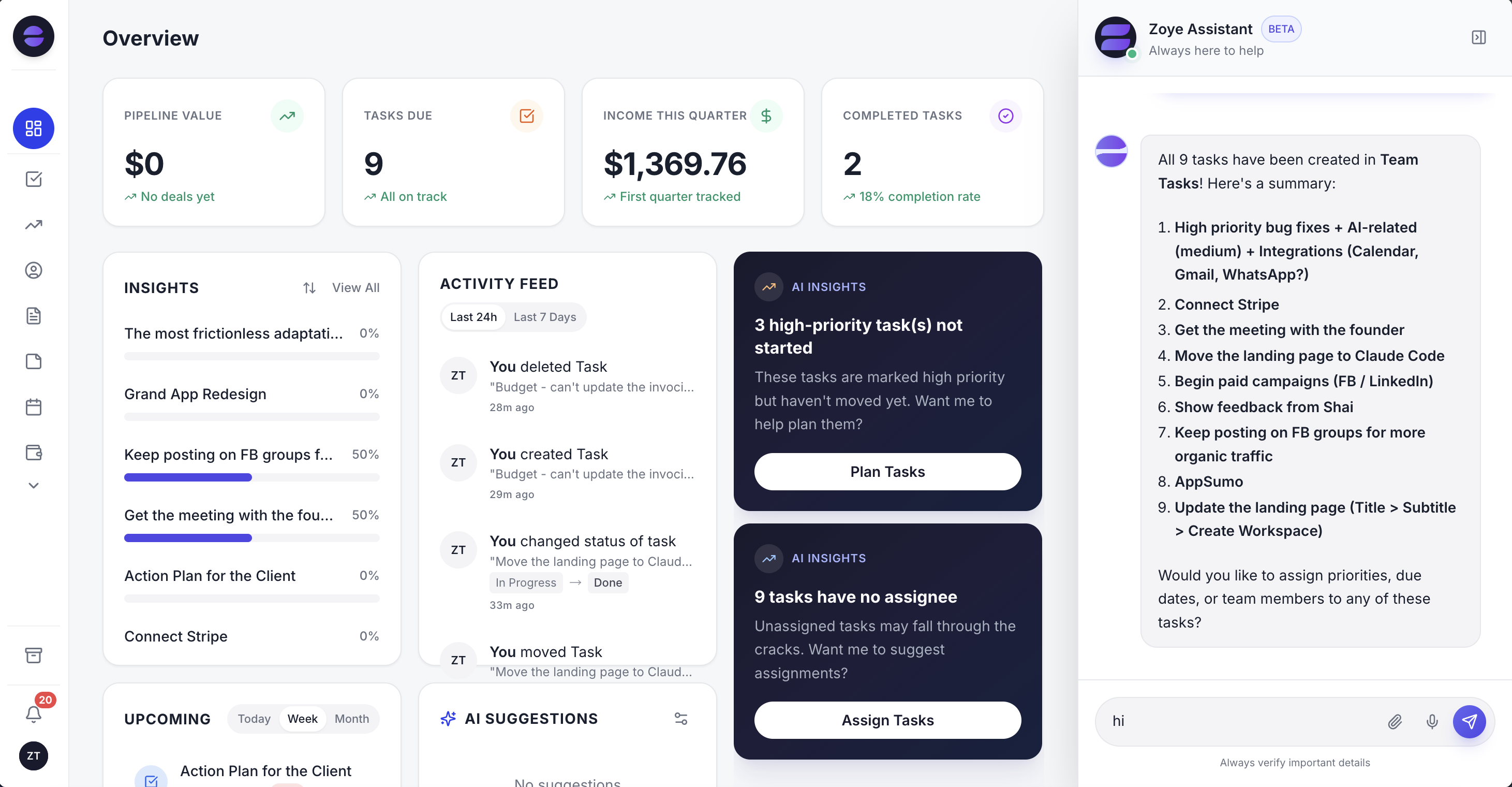
La vue d'ensemble remplace la synthèse de l'onglet Lists : pipeline ouvert, relances en retard et activité récente, mis à jour au fil du travail et pas seulement le lundi matin.
Les règles qui n'étaient qu'une cellule colorée peuvent devenir des automatisations. Décrivez ce qui doit se passer (« quand une affaire reste 7 jours en Devis envoyé, crée une tâche de relance pour son responsable »), et Zoye construit la règle, vous la montre en langage clair et attend votre validation avant que quoi que ce soit ne s'exécute.
Tarifs (en octobre 2026) : Almost Free coûte 5 $ par mois (4 $ en facturation annuelle) pour 1 membre, avec les outils de base, 15 requêtes IA par mois et les intégrations Google ; il n'inclut pas d'automatisations. Pour une équipe, l'échelle va de Starter (5 membres, 29 $ au mois ou 23 $ par mois à l'année) à Growth (10 membres, 59 $ ou 47 $) puis Scale (30 membres, 119 $ ou 95 $), Customize étant chiffré à la demande. La page des tarifs détaille chaque formule. Notre comparatif des logiciels de gestion clients situe Zoye face aux autres options si vous voulez d'abord voir plus large.
Prêt à déléguer les tâches répétitives ?
Zoye réunit CRM par IA, gestion des tâches et automatisation dans un seul espace de travail.
CommencerGarder le tableur ou changer : comment décider
Gardez le tableur si une à trois personnes l'utilisent, si la revue hebdomadaire se termine avec zéro relance en retard et si la plupart des échanges sont encore notés. Changez quand deux des cinq signes ou plus apparaissent : à ce stade, le tableur se paie en heures et en affaires perdues.
Dans les deux cas, le travail n'est pas perdu : les quatre onglets, les identifiants, une liste d'étapes propre et une prochaine action datée sur chaque affaire sont ce qui rendra un import simple plus tard. Montez le tableur cette semaine, faites la revue pendant un mois, et laissez le compteur de retards vous dire quand le moment est venu.
Si votre tableur montre déjà les signes, apportez-en une copie à une démo de Zoye et voyez à quoi ressemble votre propre pipeline une fois importé.