
Respuesta rápida: una plantilla CRM en Excel que aguanta el día a día son cuatro pestañas, no una lista larga: Contacts (contactos), Deals (oportunidades), Activities (actividades) y una pestaña Lists que alimenta cada desplegable y guarda el resumen del embudo. Añade diez fórmulas (oportunidades por etapa, valor del embudo, un aviso de seguimiento vencido basado en HOY, duplicados, último contacto) y cuatro reglas de color, y tendrás un CRM en hoja de cálculo funcionando en Excel o Google Sheets en unos 20 minutos.
Claves (octubre de 2026)
- La estructura usa 4 pestañas y 36 columnas en las tres pestañas de datos, de las cuales 5 son fórmulas en las que nadie escribe.
- 10 fórmulas listas para copiar mueven la plantilla; todas funcionan en un Microsoft Excel actual y en Google Sheets.
- Montarla lleva unos 20 minutos en cinco pasos, y mantenerla, una revisión de 30 minutos a la semana.
- Excel en español traduce los nombres de las funciones (COUNTIFS es CONTAR.SI.CONJUNTO en las páginas de ayuda de Microsoft), y la ayuda de Google enumera 22 idiomas para nombres de funciones en Sheets, español incluido.
- Hay 5 señales de que un CRM en hoja de cálculo empieza a costarte dinero; dos a la vez suelen marcar el momento de cambiar.
¿Cuándo basta con una hoja de cálculo CRM?
Una hoja de cálculo CRM basta mientras la compartan entre una y tres personas, las oportunidades abiertas quepan en una pantalla y cada conversación se pueda registrar a mano el mismo día. En ese rango, una hoja bien hecha gana a un CRM usado a medias: todo el mundo sabe abrirla y no hay nada que instalar.
El problema de casi todas las plantillas descargables es que son una pestaña con veinte columnas. Contactos, oportunidades y notas comparten fila, así que un cliente con dos oportunidades acaba en dos filas, su teléfono se escribe dos veces y la columna de notas se convierte en un diario imposible de filtrar. La solución es la misma estructura que usa un CRM de verdad, pero en celdas: una pestaña por tipo de registro, unidas por identificadores cortos. Así CONTAR.SI.CONJUNTO y SUMAR.SI.CONJUNTO responden a «¿cuántas oportunidades hay en Propuesta enviada?» sin que nadie sume a mano.
Si todavía dudas de si necesitas un CRM, nuestra guía de CRM para pequeñas empresas responde esa pregunta.
La estructura de 4 pestañas: Contacts, Deals, Activities, Lists
La plantilla reparte los datos en cuatro pestañas para que cada fila signifique una sola cosa: una persona, una oportunidad, una interacción o un ajuste. Los identificadores las unen: cada contacto lleva un código como C-001, cada oportunidad uno como D-001, y cada actividad apunta a ambos. Los nombres son para leer; los identificadores, para las fórmulas.
Dejamos los nombres de las pestañas en inglés para que las fórmulas se peguen sin cambios. ¿Las quieres en español? Cámbiales el nombre cuando las fórmulas ya estén puestas: Excel y Google Sheets actualizan las referencias.
| Pestaña | Una fila es | Columnas | Quién la actualiza |
|---|---|---|---|
| Contacts | Una persona o empresa con la que trabajas | 14 (3 fórmulas) | Quien añade un nuevo contacto |
| Deals | Una oportunidad con importe y etapa | 14 (2 fórmulas) | El responsable de la oportunidad, tras cada cambio |
| Activities | Una llamada, correo, chat, reunión o nota | 8 | Quien tuvo la conversación |
| Lists | Etapas, responsables, orígenes, tipos, motivos y el resumen | 5 listas, 2 columnas de fórmula y 3 celdas de resumen | El titular de la cuenta, casi nunca |
Dos hábitos sostienen la estructura. Primero, no combines celdas ni dejes filas vacías dentro de los datos, porque los filtros y la ordenación se detienen en el hueco. Segundo, en Excel convierte cada rango en tabla (selecciona, Insertar, Tabla, o Ctrl+T) para que las filas nuevas hereden fórmulas y formato automáticamente. En Google Sheets un rango normal funciona perfectamente.
Pestaña Contacts: cada columna y para qué sirve
La pestaña Contacts es la base de datos de clientes: una fila por persona, con lo necesario para localizarla y tres columnas calculadas que dicen quién se ha enfriado, quién tiene algo abierto y qué filas están duplicadas. Mantenla ligera; lo que sea de una oportunidad concreta va en Deals.
| Columna | Encabezado | Ejemplo | Para qué sirve |
|---|---|---|---|
| A | ID contacto | C-001 | La clave que usan las demás pestañas |
| B | Nombre | Cliente A | Con quién hablas |
| C | Empresa | Empresa A | Agrupa a varias personas de un mismo cliente |
| D | Correo | client.a@example.com | Canal escrito principal y base del control de duplicados |
| E | Teléfono | +00 000 000 000 | Llamadas y WhatsApp |
| F | Origen | Recomendación (desplegable) | De dónde vino, para saber qué funciona |
| G | Responsable | Responsable A (desplegable) | Un nombre, una persona a cargo |
| H | Estado | Prospecto, Cliente o Excliente (desplegable) | Separa a quien pregunta de quien ya compró |
| I | Alta | 2026-10-01 | Cuándo entró en tu radar |
| J | Último contacto | fórmula | Fecha más reciente en Activities para este contacto |
| K | Oportunidades abiertas | fórmula | Cuántas oportunidades vivas tiene |
| L | ¿Duplicado? | fórmula | Marca un correo que aparece dos veces |
| M | Consentimiento | Sí o No (desplegable) | Si aceptó recibir mensajes comerciales |
| N | Notas | Prefiere las mañanas | Datos breves y duraderos, no un diario |
La columna de consentimiento pesa más de lo que parece: es el único registro de quién aceptó saber de ti, y la que más se olvida al cambiar de herramienta.
Pestaña Deals: el embudo de ventas en 14 columnas
La pestaña Deals es tu plantilla de embudo de ventas en Excel: una fila por oportunidad, una etapa elegida de un desplegable, un importe y un siguiente paso con fecha. La fecha de seguimiento es la celda más importante de la fila, porque el aviso de vencido y la revisión semanal dependen de ella.
| Columna | Encabezado | Ejemplo | Para qué sirve |
|---|---|---|---|
| A | ID oportunidad | D-001 | Clave única |
| B | ID contacto | C-001 | Une la oportunidad a una persona |
| C | Nombre | Cliente A, plan anual | Qué se vende, en pocas palabras |
| D | Responsable | Responsable A (desplegable) | Quién la empuja |
| E | Etapa | Propuesta enviada (desplegable) | Dónde está en el embudo |
| F | Importe | 2.400 | Importe esperado en tu moneda |
| G | En la etapa desde | 2026-10-14 | Fecha de entrada en la etapa actual |
| H | Siguiente paso | Llamada para cerrar el alcance | Una sola acción, con verbo |
| I | Fecha de seguimiento | 2026-10-21 | Cuándo toca esa acción |
| J | Vencido | fórmula | Muestra OVERDUE cuando la fecha ya pasó |
| K | Días en la etapa | fórmula | Cuánto tiempo lleva parada |
| L | Cierre previsto | 2026-11-15 | Tu mejor estimación de la decisión |
| M | Motivo de pérdida | Precio (desplegable) | Solo si la etapa es Lost |
| N | Origen | Web (desplegable) | Copiado del contacto, para medir oportunidades por origen |
Una regla para esta pestaña: toda oportunidad abierta tiene siguiente paso y fecha de seguimiento. Una oportunidad sin ambos no está en el embudo, está en tu memoria.
Pestaña Activities: el registro que responde «¿cuándo hablamos por última vez?»
La pestaña Activities es un registro continuo con una fila por interacción: llamada, correo, chat de WhatsApp, reunión o nota interna. Es la pestaña que la gente se salta, y justo la que hace posible la columna de último contacto y una revisión semanal honesta.
| Columna | Encabezado | Ejemplo | Para qué sirve |
|---|---|---|---|
| A | Fecha | 2026-10-20 | Cuándo ocurrió |
| B | ID contacto | C-001 | Con quién |
| C | ID oportunidad | D-001 | Qué oportunidad, si la hay |
| D | Tipo | Llamada (desplegable) | Llamada, Correo, WhatsApp, Reunión o Nota |
| E | Responsable | Responsable A (desplegable) | Quién tuvo la conversación |
| F | Resumen | Pidió una propuesta revisada | Una línea, escrita para un compañero |
| G | Resultado | Positivo (desplegable) | Positivo, Neutro, Negativo o Sin respuesta |
| H | Paso acordado | Enviar propuesta el viernes | Se copia al siguiente paso de la oportunidad |
Se añade al final y nunca se editan filas antiguas; si un resumen estaba mal, una fila nueva lo corrige y la pestaña sigue siendo un historial fiel.
Pestaña Lists: desplegables para etapas, responsables y orígenes
La pestaña Lists guarda todos los valores que ofrecen los desplegables, además del resumen del embudo. Con las opciones en un solo sitio, cambias el nombre de una etapa una vez y todo el libro te sigue. Y se acaba el clásico «Propuesta», «propuesta enviada» y «Prop. env.» convertidas en tres etapas distintas.
Organízala así, una lista por columna y encabezado en la fila 1:
- A: Etapa con Nueva, Contactada, Calificada, Propuesta enviada, Negociación, Won, Lost (filas 2 a 8).
- B y C: columnas de fórmula para oportunidades e importe por etapa.
- D: Responsable con Responsable A, Responsable B, Responsable C.
- E: Origen con Recomendación, Web, Redes sociales, Anuncios, Evento, Otro.
- F: Tipo de actividad con Llamada, Correo, WhatsApp, Reunión, Nota.
- G: Motivo de pérdida con Precio, Momento, Eligió a otro proveedor, Sin respuesta, No encaja.
- I1 a I3: tres celdas de resumen para el embudo abierto, los seguimientos vencidos y la tasa de cierre.
Won y Lost se quedan en inglés a propósito, porque las fórmulas buscan exactamente esas palabras. Si las llamas Ganada y Perdida, cambia también las palabras entre comillas de las fórmulas.
Excel: selecciona la columna Etapa de Deals (desde E2), Datos, Validación de datos, Permitir: Lista, y escribe =Lists!$A$2:$A$8 como origen. Repite con Responsable, Origen, Tipo y Motivo de pérdida y sus rangos. Las listas cortas y fijas como Estado, Consentimiento y Resultado se pueden escribir directamente en el cuadro de origen, separadas por punto y coma si tu Excel está en español. En la pestaña de mensaje de error de la misma ventana, deja el estilo Detener para que nadie escriba una etapa fuera de la lista.
Google Sheets: selecciona el rango, Datos, Validación de datos, Añadir regla, elige un desplegable a partir de un intervalo y escribe Lists!A2:A8. En las opciones avanzadas, elige rechazar la entrada para tener la misma protección.
Las 10 fórmulas, explicadas y listas para copiar
Diez fórmulas convierten las cuatro pestañas en un CRM: cuatro en Lists resumen el embudo, dos en Deals marcan lo vencido y lo estancado, tres en Contacts siguen el historial y los duplicados, y una cuenta los seguimientos vencidos. Pega cada una en la fila 2 de su columna y arrástrala hacia abajo.
1. Oportunidades por etapa (Lists, B2). Cuenta las filas de Deals cuya etapa coincide con la escrita en A2.
=COUNTIFS(Deals!$E:$E, $A2)
2. Importe por etapa (Lists, C2). Suma la columna Importe de todas las oportunidades de esa etapa.
=SUMIFS(Deals!$F:$F, Deals!$E:$E, $A2)
Si quieres un embudo ponderado, añade al lado una columna con tu propia probabilidad para cada etapa y multiplica importe por probabilidad. Esos porcentajes son estimaciones tuyas, a revisar cada trimestre, no datos.
3. Embudo abierto total (Lists, I1). Suma todas las oportunidades que no están ni ganadas ni perdidas.
=SUMIFS(Deals!$F:$F, Deals!$E:$E, "<>Won", Deals!$E:$E, "<>Lost")
4. Tasa de cierre (Lists, I3). Ganadas entre todas las cerradas. Mostrará un error de división hasta que cierres la primera, y es lo correcto.
=COUNTIF(Deals!$E:$E, "Won")/(COUNTIF(Deals!$E:$E, "Won")+COUNTIF(Deals!$E:$E, "Lost"))
5. Aviso de seguimiento vencido (Deals, J2). Si la fecha de seguimiento está rellena, es anterior a hoy y la oportunidad sigue abierta, muestra OVERDUE; si no, deja la celda vacía. Como HOY se recalcula cada vez que se abre el archivo, el aviso se actualiza a diario sin que nadie lo toque.
=IF(AND(I2<>"", I2<TODAY(), E2<>"Won", E2<>"Lost"), "OVERDUE", "")
6. Días en la etapa (Deals, K2). La fecha de hoy menos la de entrada en la etapa actual, para ver qué está atascado. Formato de número, no de fecha.
=IF(G2="", "", TODAY()-G2)
7. Total de seguimientos vencidos (Lists, I2). Cuenta cuántas oportunidades llevan la marca OVERDUE. Es el primer número que miras el lunes.
=COUNTIF(Deals!$J:$J, "OVERDUE")
8. Oportunidades abiertas por contacto (Contacts, K2). Cuenta las oportunidades de ese ID que no están ganadas ni perdidas.
=COUNTIFS(Deals!$B:$B, A2, Deals!$E:$E, "<>Won", Deals!$E:$E, "<>Lost")
9. Último contacto (Contacts, J2). La fecha de la actividad más reciente con ese contacto, o vacío si todavía no hay ninguna. Formato de fecha.
=IF(COUNTIF(Activities!$B:$B, A2)=0, "", MAXIFS(Activities!$A:$A, Activities!$B:$B, A2))
10. Control de duplicados (Contacts, L2). Si el correo está relleno y aparece más de una vez en la columna, muestra DUPLICATE.
=IF(D2="", "", IF(COUNTIF($D:$D, D2)>1, "DUPLICATE", ""))
Las fórmulas en Excel en español. Arriba van con nombres en inglés y comas entre argumentos. Excel en español espera los nombres traducidos y punto y coma: CONTAR.SI.CONJUNTO (COUNTIFS), SUMAR.SI.CONJUNTO (SUMIFS), CONTAR.SI (COUNTIF), SI (IF), Y (AND), HOY (TODAY) y MAX.SI.CONJUNTO (MAXIFS), nombres comprobados en las páginas de ayuda de Microsoft en octubre de 2026. Un libro creado en otro idioma se convierte automáticamente al abrirlo; solo las fórmulas que escribas tú deben ir en español. Google Sheets muestra los nombres en español solo si desmarcas, en Archivo y luego Configuración, la opción que obliga a usar siempre los nombres en inglés. MAX.SI.CONJUNTO requiere Excel 2019 o posterior, o Microsoft 365, y funciona en Google Sheets.
Quieres verlo en accion?
Mira cómo Zoye capta un nuevo lead, responde por WhatsApp y deja listo el seguimiento, todo con un solo mensaje.
Ver como funcionaFormato condicional: cuatro reglas que hacen visibles los problemas
El formato condicional convierte las columnas de fórmula en color, así los problemas saltan a la vista sin filtrar. Bastan cuatro reglas: rojo para seguimientos vencidos, ámbar para oportunidades estancadas, verde para las ganadas y naranja para contactos duplicados. Con más colores, la hoja deja de decir nada.
Aplica cada regla a todo el rango de datos (por ejemplo A2:N1000 en Deals) con una regla de fórmula. En Excel: Inicio, Formato condicional, Nueva regla y la opción de usar una fórmula para determinar qué celdas aplicar formato. En Google Sheets: Formato, Formato condicional y la fórmula personalizada.
- Vencido, relleno rojo (Deals):
=$J2="OVERDUE" - Más de 14 días en la etapa, relleno ámbar (Deals):
=AND($K2<>"", $K2>14, $E2<>"Won", $E2<>"Lost") - Ganada, relleno verde (Deals):
=$E2="Won" - Correo duplicado, relleno naranja (Contacts):
=$L2="DUPLICATE"
El signo de dólar delante de la letra de columna es lo que casi todos olvidan. Fija la columna, de modo que se colorea toda la fila y no una sola celda. El umbral de 14 días es un punto de partida: ajústalo al tiempo que una oportunidad sana suele pasar en una etapa en tu negocio.
Dos últimos toques: inmoviliza la fila de encabezados (Vista, Inmovilizar en Excel; Ver, Inmovilizar en Google Sheets) y añade un filtro en cada pestaña para que cualquiera vea solo sus oportunidades con un clic.
Cómo montarla en 20 minutos
Puedes montar toda la plantilla en unos 20 minutos en este orden: estructura, listas, fórmulas, color. Escribir las fórmulas antes de que exista la pestaña Lists es la razón habitual por la que falla un primer intento.
- Minutos 0 a 4: pestañas y encabezados. Crea las cuatro pestañas Contacts, Deals, Activities y Lists. Escribe en la fila 1 los encabezados de las tablas de arriba, en negrita, e inmoviliza la fila.
- Minutos 4 a 8: la pestaña Lists. Escribe etapas, responsables, orígenes, tipos de actividad y motivos de pérdida en sus columnas.
- Minutos 8 a 12: desplegables. Añade validación de datos a Etapa, Responsable, Origen, Tipo, Resultado, Estado, Consentimiento y Motivo de pérdida.
- Minutos 12 a 17: fórmulas. Pega las diez fórmulas, arrástralas hacia abajo y pon formato de número y fecha a las columnas calculadas.
- Minutos 17 a 20: color y prueba. Añade las cuatro reglas y escribe tres filas de ejemplo (Cliente A, Cliente B, Cliente C) con una oportunidad cada uno y una fecha de seguimiento ya pasada. Si una fila se pone roja y el resumen muestra un vencido, la plantilla funciona. Borra las filas de ejemplo y listo.
La revisión semanal: 30 minutos que mantienen la hoja fiable
Una hoja CRM solo está tan al día como la última vez que alguien la miró, así que dale un hueco fijo: 30 minutos, el mismo día cada semana, idealmente el lunes por la mañana. La revisión sigue a las fórmulas, de lo vencido a lo que vale el embudo.
- Primero lo vencido (10 minutos). Filtra Deals por OVERDUE. En cada fila: haz el seguimiento ahora, pon una fecha nueva con el motivo en Siguiente paso, o pasa la oportunidad a Lost con su motivo. La meta es acabar con cero vencidos.
- Lo estancado (5 minutos). Ordena por Días en la etapa, de mayor a menor. Todo lo ámbar pide una decisión: otro paso, otro responsable o un Lost honesto.
- Clientes en silencio (5 minutos). Ordena Contacts por Último contacto, del más antiguo al más reciente, con el estado Cliente. Elige tres personas a las que escribir esta semana y registra una actividad prevista para cada una.
- Limpieza (5 minutos). Filtra la columna de duplicados, fusiona y comprueba que cada oportunidad abierta tenga siguiente paso con fecha.
- Números (5 minutos). Anota el embudo abierto y la tasa de cierre, con la fecha, al final de la pestaña Lists. En unas semanas tendrás una tendencia sin un solo gráfico.
Descubre lo que Zoye puede hacer por ti
CRM, negocios, tareas y tus automatizaciones de Instagram, Facebook y WhatsApp en un solo espacio de trabajo. Solo pídeselo a Zoye y lo configura por ti.
Explorar funcionesCinco señales de que tu CRM en hoja de cálculo se quedó corto
La hoja se queda corta cuando mantenerla al día lleva más tiempo del que ahorra, o cuando empieza a perder las oportunidades que debía proteger. Estas cinco señales son las primeras en aparecer. Los costes de la tabla son ejemplos con números redondos; cámbialos por los tuyos.
| Señal | Lo que ves | Lo que cuesta (ejemplo) |
|---|---|---|
| 1. Copias contradictorias | «Clientes final v2» en un portátil y otra versión en la carpeta compartida | 1 hora a la semana conciliando son unas 50 horas de administración al año |
| 2. Los vencidos nunca bajan | El contador del lunes sube semana tras semana | Con 20 oportunidades abiertas de 1.000 de media en tu moneda, 2 seguimientos olvidados al mes dejan 2.000 del embudo al azar |
| 3. Las conversaciones no llegan a la hoja | Las oportunidades avanzan por WhatsApp y correo; Activities va semanas por detrás | Cada llamada de «¿dónde lo dejamos?» reinicia la venta y transmite desorden |
| 4. Informar lleva más que vender | Los números de la semana piden más de una hora de copiar y revisar | 1 hora extra a la semana son unos 6 días laborables al año restados a los clientes |
| 5. Sin control de quién ve qué | Cualquiera con el enlace ve cada cliente, precio y nota | Un archivo reenviado puede exponer toda tu cartera |
1. Copias contradictorias. En cuanto alguien descarga el archivo o se lo manda por correo a un compañero, hay dos verdades. La edición en línea de Microsoft 365 o Google Sheets resuelve las copias, no la costumbre.
2. Los vencidos nunca bajan. Una hoja puede pintar una celda de rojo, pero no avisarte en el móvil en el momento justo ni perseguir al cliente por ti. Cuando cada revisión termina con filas vencidas, la hoja se ha convertido en una lista de culpas.
3. Las conversaciones no llegan a la hoja. El dato útil se dice en un chat, y copiarlo a una fila es justo el paso que se cae un día de mucho trabajo. Nuestro artículo sobre el registro de clientes explica por qué un registro llevado a mano se aleja de la realidad.
4. Informar lleva más que vender. Las fórmulas dan conteos y sumas, pero «oportunidades por origen este trimestre frente al anterior» ya son tablas dinámicas, y esa hora sale del tiempo con clientes.
5. Sin control de quién ve qué. Compartir funciona a nivel de archivo. Puedes proteger rangos, pero no es fácil que alguien nuevo vea solo sus clientes, y en un equipo que crece eso ya es una cuestión de privacidad.
Una señal es motivo para ajustar la rutina. Dos o más a la vez suelen decir que la hoja ya cuesta más de lo que aporta.
Cómo pasar de la hoja de cálculo a Zoye sin perder nada
Pasar de una hoja de cálculo a Zoye es una importación, no una reconstrucción: limpias el archivo, lo importas, y tus contactos, oportunidades y etapas llegan a un espacio de trabajo donde los seguimientos se vuelven tareas y la asistente mantiene los registros al día a partir de tus conversaciones. La estructura de cuatro pestañas está pensada para que este paso sea rápido.
Antes de importar (15 minutos). Fusiona lo que haya encontrado la columna de duplicados, comprueba que cada pestaña tenga una sola fila de encabezado y ninguna celda combinada, y rellena Responsable y Etapa en cada oportunidad abierta. Después exporta cada pestaña como CSV o deja el libro tal cual.
La importación. Zoye importa hojas de cálculo hoy mismo, sin crear duplicados. Lo que no encaje en un campo estándar, como el consentimiento o el motivo de pérdida, puede ir en un campo personalizado: pídele a la asistente que lo añada. Pon a las etapas del embudo los mismos nombres que tu lista, para que cada oportunidad caiga donde estaba. Si tus datos están menos ordenados, envía a la asistente un CSV, un PDF o incluso una captura de pantalla de una tabla: extrae contactos, empresas, oportunidades y tareas y los archiva en los registros correctos. Los tableros de Trello y Monday.com también se importan; las importaciones de Jira, Notion y ClickUp llegarán pronto. Los contactos que llegan de una hoja de cálculo nunca reciben mensajes automáticos, lo que te protege de escribir por error a una lista antigua.
Qué cambia después. Las fórmulas que construiste pasan a ser cosas que Zoye hace por ti. El aviso de vencido se convierte en una tarea con fecha y responsable. «¿Cuándo hablamos por última vez?» se responde con el propio historial del contacto, porque los chats de WhatsApp, los correos y las notas de reuniones quedan guardados en el registro. Los números del lunes son una pregunta que puedes hacer en la app, por WhatsApp, con una nota de voz o en Slack: «¿qué está vencido esta semana?» o «¿cuánto vale el embudo por etapa?», con respuesta a partir de datos en vivo. La página de funciones muestra las trece herramientas que hay detrás de esas respuestas.
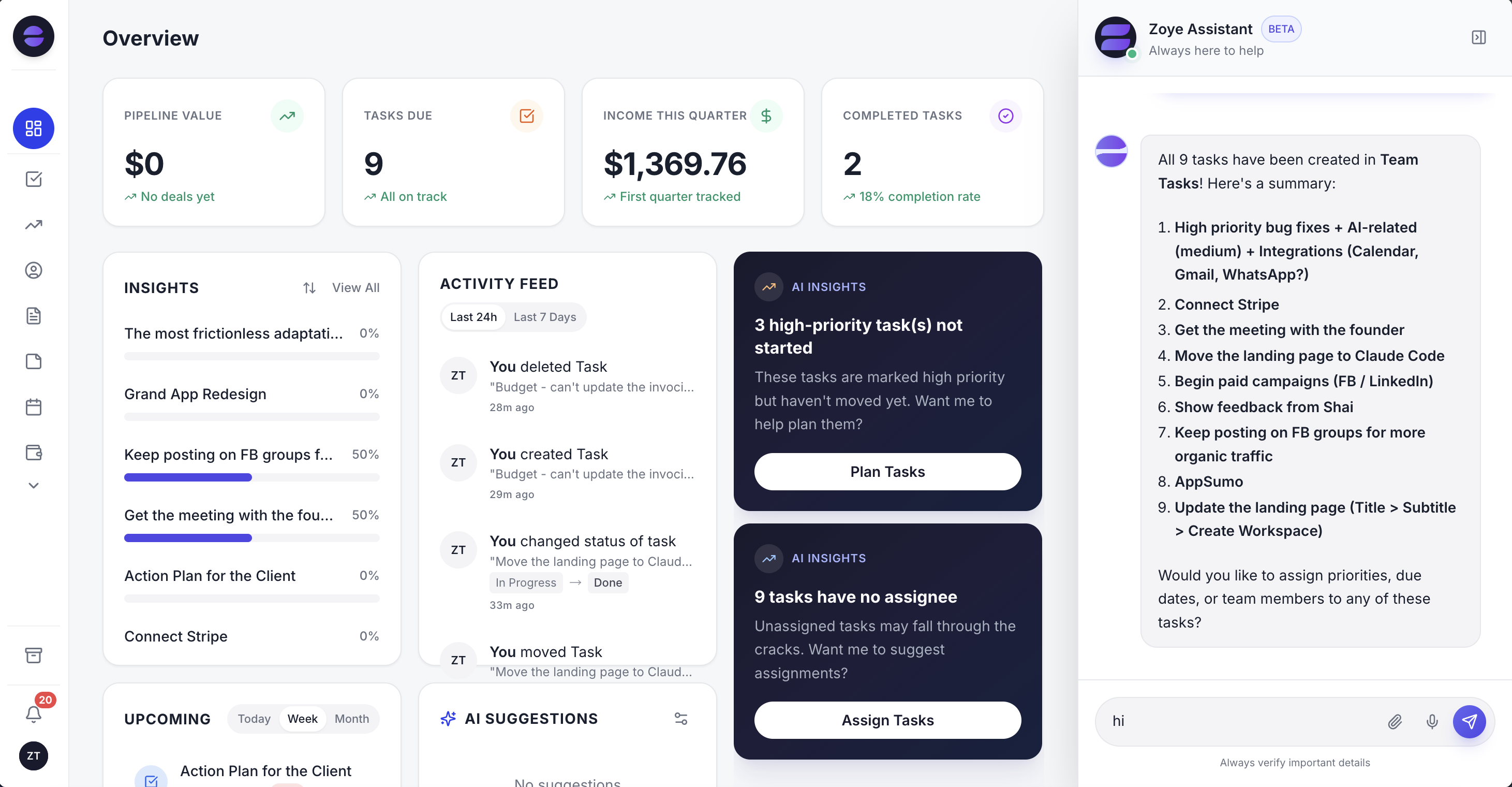
El panel general sustituye al resumen de la pestaña Lists: embudo abierto, seguimientos vencidos y actividad reciente, actualizados mientras se trabaja y no solo el lunes por la mañana.
Las reglas que antes eran una celda de color pueden convertirse en automatizaciones. Describe lo que debe pasar («cuando una oportunidad lleve 7 días en Propuesta enviada, crea una tarea de seguimiento para su responsable») y Zoye construye la regla, te la muestra en lenguaje claro y espera tu aprobación antes de que se ejecute nada.
Precios (a octubre de 2026): Almost Free cuesta 5 $ al mes (4 $ con facturación anual) para 1 miembro, con las herramientas básicas, 15 consultas de IA al mes y las integraciones de Google; no incluye automatizaciones. Starter cuesta 29 $ al mes (23 $ anual) hasta 5 miembros, Growth 59 $ (47 $) hasta 10, Scale 119 $ (95 $) hasta 30, y Customize va con presupuesto. La página de precios detalla qué incluye cada plan. Nuestra comparativa de software de gestión de clientes sitúa a Zoye frente a otras opciones si antes quieres mirar más allá.
¿Listo para olvidarte de las tareas repetitivas?
Zoye reúne CRM con IA, gestión de tareas y automatización en un solo espacio de trabajo.
Empezar ahoraSeguir con la hoja o cambiar: cómo decidir
Sigue con la hoja si la usan entre una y tres personas, la revisión semanal acaba con cero seguimientos vencidos y la mayoría de las conversaciones se siguen registrando. Cambia cuando aparezcan dos o más de las cinco señales, porque a esas alturas la hoja se paga en horas y en oportunidades perdidas.
En cualquier caso, el trabajo no se pierde: las cuatro pestañas, los identificadores, una lista de etapas limpia y un siguiente paso con fecha en cada oportunidad son lo que hará sencilla una importación más adelante. Monta la hoja esta semana, haz la revisión durante un mes y deja que el contador de vencidos te diga cuándo ha llegado el momento.
Si tu hoja ya muestra las señales, lleva una copia a una demo de Zoye y mira cómo queda tu propio embudo una vez importado.