
Krótko: szablon CRM w Excelu, który wytrzymuje codzienną pracę, to cztery arkusze, a nie jedna długa lista: Contacts (kontakty), Deals (szanse sprzedaży), Activities (aktywności) i arkusz Lists, który zasila każdą listę rozwijaną i trzyma podsumowanie lejka. Dodaj dziesięć formuł (szanse na etapie, wartość lejka, flaga zaległego kontaktu oparta na DZIŚ, duplikaty, ostatni kontakt) i cztery reguły kolorów, a w około 20 minut masz działający CRM w arkuszu, w Excelu albo w Arkuszach Google.
Najważniejsze (październik 2026)
- Poniższy układ ma 4 arkusze i 36 kolumn w trzech arkuszach z danymi, z czego 5 to formuły, w które nikt nic nie wpisuje.
- Szablon napędza 10 formuł gotowych do skopiowania; wszystkie działają w aktualnym Microsoft Excelu i w Arkuszach Google.
- Budowa zajmuje około 20 minut w pięciu krokach, a utrzymanie to jeden 30-minutowy przegląd w tygodniu.
- Polski Excel tłumaczy nazwy funkcji (COUNTIFS to na stronach pomocy Microsoftu LICZ.WARUNKI), a pomoc Google wymienia 22 języki dla nazw funkcji w Arkuszach, w tym polski.
- 5 sygnałów pokazuje, że CRM w arkuszu zaczął kosztować cię pieniądze; dwa naraz to zwykle moment na zmianę.
Kiedy arkusz CRM wystarcza?
Arkusz CRM wystarcza, dopóki korzysta z niego od jednej do trzech osób, otwarte szanse mieszczą się na jednym ekranie, a każdą rozmowę da się zapisać ręcznie tego samego dnia. W tym zakresie dobrze zbudowany arkusz wygrywa z CRM-em używanym na pół gwizdka: każdy umie go otworzyć i nic nie trzeba instalować.
Problem większości szablonów do pobrania polega na tym, że to jeden arkusz z dwudziestoma kolumnami. Kontakty, szanse i notatki siedzą w tym samym wierszu, więc klient z dwiema szansami staje się dwoma wierszami, jego telefon wpisuje się dwa razy, a kolumna notatek zamienia się w pamiętnik, którego nie da się przefiltrować. Rozwiązaniem jest ta sama struktura, której używa prawdziwy CRM, tylko w komórkach: osobny arkusz na każdy typ rekordu, połączone krótkimi identyfikatorami. Wtedy LICZ.WARUNKI i SUMA.WARUNKÓW odpowiadają na pytanie „ile szans jest na etapie Oferta wysłana?" bez ręcznego liczenia.
Jeśli wciąż zastanawiasz się, czy w ogóle potrzebujesz CRM-u, na to pytanie odpowiada nasz poradnik CRM dla małej firmy.
Układ 4 arkuszy: Contacts, Deals, Activities, Lists
Szablon dzieli dane na cztery arkusze tak, by każdy wiersz oznaczał jedną rzecz: jedną osobę, jedną szansę, jeden kontakt albo jedno ustawienie. Łączą je identyfikatory: każdy kontakt dostaje kod w rodzaju C-001, każda szansa kod w rodzaju D-001, a każda aktywność wskazuje na oba. Nazwy służą do czytania, identyfikatory do formuł.
Nazwy arkuszy zostawiamy po angielsku, żeby formuły dało się wkleić bez poprawek. Wolisz polskie nazwy? Zmień nazwę arkusza, gdy formuły są już na miejscu: Excel i Arkusze Google zaktualizują odwołania.
| Arkusz | Jeden wiersz to | Kolumny | Kto aktualizuje |
|---|---|---|---|
| Contacts | Osoba lub firma, z którą pracujesz | 14 (3 formuły) | Ten, kto dodaje nowy lead |
| Deals | Szansa z wartością i etapem | 14 (2 formuły) | Opiekun szansy, po każdej zmianie |
| Activities | Telefon, e-mail, czat, spotkanie lub notatka | 8 | Ten, kto prowadził rozmowę |
| Lists | Etapy, opiekunowie, źródła, typy, powody i podsumowanie | 5 list, 2 kolumny z formułami i 3 komórki podsumowania | Właściciel konta, rzadko |
Strukturę trzymają dwa nawyki. Po pierwsze, nie scalaj komórek i nie zostawiaj pustych wierszy w danych, bo filtrowanie i sortowanie zatrzymują się na luce. Po drugie, w Excelu zamień każdy zakres w tabelę (zaznacz, Wstawianie, Tabela albo Ctrl+T), żeby nowe wiersze automatycznie dostawały formuły i formatowanie. W Arkuszach Google zwykły zakres sprawdza się świetnie.
Arkusz Contacts: każda kolumna i jej rola
Arkusz Contacts to baza klientów: jeden wiersz na osobę, wszystko, czego potrzeba, żeby się z nią skontaktować, i trzy kolumny z formułami, które pokazują, kto ucichł, kto ma otwartą szansę i które wiersze są duplikatami. Trzymaj go w ryzach; wszystko, co dotyczy konkretnej szansy, należy do Deals.
| Kolumna | Nagłówek | Przykład | Rola |
|---|---|---|---|
| A | ID kontaktu | C-001 | Klucz, którego używają pozostałe arkusze |
| B | Imię i nazwisko | Klient A | Z kim rozmawiasz |
| C | Firma | Firma A | Grupuje kilka osób od jednego klienta |
| D | client.a@example.com | Główny kanał pisemny i podstawa kontroli duplikatów | |
| E | Telefon | +00 000 000 000 | Rozmowy i WhatsApp |
| F | Źródło | Polecenie (lista) | Skąd przyszedł lead, żeby wiedzieć, co działa |
| G | Opiekun | Opiekun A (lista) | Jedno nazwisko, jedna odpowiedzialna osoba |
| H | Status | Lead, Klient lub Były klient (lista) | Oddziela zainteresowanych od tych, którzy kupili |
| I | Dodano | 2026-10-01 | Kiedy pojawił się u ciebie |
| J | Ostatni kontakt | formuła | Najpóźniejsza data w Activities dla tego kontaktu |
| K | Otwarte szanse | formuła | Ile ma żywych szans |
| L | Duplikat? | formuła | Oznacza e-mail, który występuje dwa razy |
| M | Zgoda | Tak lub Nie (lista) | Czy zgodził się na wiadomości marketingowe |
| N | Notatki | Woli poranki | Krótkie, trwałe fakty, nie pamiętnik |
Kolumna zgody waży więcej, niż się wydaje: to jedyny zapis tego, kto pozwolił ci do siebie pisać, i właśnie ją najczęściej zapomina się przenieść przy zmianie narzędzia.
Arkusz Deals: lejek sprzedaży w 14 kolumnach
Arkusz Deals to twój szablon lejka sprzedaży w Excelu: jeden wiersz na szansę, etap wybrany z listy rozwijanej, wartość i następny krok z datą. Data kontaktu to najważniejsza komórka w wierszu, bo na niej opierają się flaga zaległości i cotygodniowy przegląd.
| Kolumna | Nagłówek | Przykład | Rola |
|---|---|---|---|
| A | ID szansy | D-001 | Unikalny klucz |
| B | ID kontaktu | C-001 | Łączy szansę z osobą |
| C | Nazwa szansy | Klient A, pakiet roczny | Co sprzedajesz, w kilku słowach |
| D | Opiekun | Opiekun A (lista) | Kto ją prowadzi |
| E | Etap | Oferta wysłana (lista) | Gdzie jest w lejku |
| F | Wartość | 2 400 | Oczekiwana kwota w twojej walucie |
| G | Na etapie od | 2026-10-14 | Data wejścia w obecny etap |
| H | Następny krok | Telefon w sprawie zakresu | Jedna czynność, z czasownikiem |
| I | Data kontaktu | 2026-10-21 | Kiedy ta czynność ma nastąpić |
| J | Zaległe | formuła | Pokazuje OVERDUE, gdy data minęła |
| K | Dni na etapie | formuła | Jak długo szansa stoi w miejscu |
| L | Przewidywane zamknięcie | 2026-11-15 | Twoja najlepsza ocena daty decyzji |
| M | Powód przegranej | Cena (lista) | Wypełniasz tylko, gdy etap to Lost |
| N | Źródło | Strona www (lista) | Skopiowane z kontaktu, by liczyć szanse według źródeł |
Jedna zasada dla tego arkusza: każda otwarta szansa ma następny krok i datę kontaktu. Szansa bez nich nie jest w lejku, tylko w twojej pamięci.
Arkusz Activities: dziennik, który odpowiada „kiedy ostatnio rozmawialiśmy?"
Arkusz Activities to bieżący dziennik z jednym wierszem na każdy kontakt: telefon, e-mail, rozmowę na WhatsAppie, spotkanie albo notatkę wewnętrzną. Ten arkusz najczęściej się pomija, a to on umożliwia kolumnę ostatniego kontaktu i uczciwy cotygodniowy przegląd.
| Kolumna | Nagłówek | Przykład | Rola |
|---|---|---|---|
| A | Data | 2026-10-20 | Kiedy to było |
| B | ID kontaktu | C-001 | Z kim |
| C | ID szansy | D-001 | Której szansy dotyczy, jeśli jakiejś |
| D | Typ | Telefon (lista) | Telefon, E-mail, WhatsApp, Spotkanie lub Notatka |
| E | Opiekun | Opiekun A (lista) | Kto rozmawiał |
| F | Podsumowanie | Poprosił o poprawioną ofertę | Jedno zdanie, napisane dla współpracownika |
| G | Wynik | Pozytywny (lista) | Pozytywny, Neutralny, Negatywny lub Brak odpowiedzi |
| H | Uzgodniony krok | Wysłać ofertę do piątku | Przenoszony do następnego kroku szansy |
Nowe wiersze dodaje się na dole, starych nigdy się nie edytuje; jeśli podsumowanie było błędne, poprawia je nowy wiersz, a arkusz zostaje wierną historią.
Arkusz Lists: listy rozwijane dla etapów, opiekunów i źródeł
Arkusz Lists przechowuje wszystkie wartości list rozwijanych oraz podsumowanie lejka. Gdy opcje są w jednym miejscu, nazwę etapu zmieniasz raz, a cały skoroszyt się dostosowuje. Znika też klasyka: „Oferta", „oferta wysłana" i „Of. wysł." jako trzy różne etapy.
Układ: jedna lista na kolumnę, nagłówek w wierszu 1:
- A: Etap z wartościami Nowy, Skontaktowany, Zakwalifikowany, Oferta wysłana, Negocjacje, Won, Lost (wiersze 2 do 8).
- B i C: kolumny z formułami dla liczby i wartości szans na etapie.
- D: Opiekun z wartościami Opiekun A, Opiekun B, Opiekun C.
- E: Źródło z wartościami Polecenie, Strona www, Media społecznościowe, Reklama, Wydarzenie, Inne.
- F: Typ aktywności z wartościami Telefon, E-mail, WhatsApp, Spotkanie, Notatka.
- G: Powód przegranej z wartościami Cena, Termin, Wybrał innego dostawcę, Brak odpowiedzi, Nie pasuje.
- I1 do I3: trzy komórki podsumowania dla otwartego lejka, zaległych kontaktów i skuteczności.
Won i Lost celowo zostają po angielsku, bo formuły szukają dokładnie tych słów. Jeśli nazwiesz je Wygrana i Przegrana, zmień też słowa w cudzysłowach w formułach.
Excel: zaznacz kolumnę Etap w arkuszu Deals (od E2 w dół), Dane, Poprawność danych, Dozwolone: Lista, a jako źródło wpisz =Lists!$A$2:$A$8. Powtórz dla opiekuna, źródła, typu i powodu przegranej z ich zakresami. Krótkie, stałe listy jak status, zgoda czy wynik można wpisać prosto w pole źródła, oddzielone średnikami, jeśli masz Excela po polsku. Na karcie komunikatu o błędzie w tym samym oknie zostaw styl zatrzymania, żeby nikt nie wpisał etapu spoza listy.
Arkusze Google: zaznacz zakres, Dane, sprawdzanie poprawności danych, dodaj regułę, wybierz listę rozwijaną z zakresu i podaj Lists!A2:A8. W opcjach zaawansowanych wybierz odrzucanie danych dla tej samej ochrony.
10 formuł: opisane słowami i gotowe do skopiowania
Dziesięć formuł zamienia cztery arkusze w CRM: cztery w Lists podsumowują lejek, dwie w Deals oznaczają zaległe i utknięte szanse, trzy w Contacts śledzą historię kontaktu i duplikaty, a jedna liczy zaległe kontakty. Wklej każdą do wiersza 2 jej kolumny i przeciągnij w dół.
1. Szanse na etapie (Lists, B2). Liczy wiersze w Deals, w których etap zgadza się z wpisanym w A2.
=COUNTIFS(Deals!$E:$E, $A2)
2. Wartość etapu (Lists, C2). Sumuje kolumnę Wartość dla wszystkich szans na tym etapie.
=SUMIFS(Deals!$F:$F, Deals!$E:$E, $A2)
Chcesz lejek ważony? Dodaj obok kolumnę z własną oceną prawdopodobieństwa dla każdego etapu i pomnóż wartość przez prawdopodobieństwo. Te procenty to twoje założenia do przeglądu co kwartał, a nie fakty.
3. Cały otwarty lejek (Lists, I1). Sumuje wszystkie szanse, które nie są ani wygrane, ani przegrane.
=SUMIFS(Deals!$F:$F, Deals!$E:$E, "<>Won", Deals!$E:$E, "<>Lost")
4. Skuteczność (Lists, I3). Wygrane podzielone przez wszystkie zamknięte. Dopóki nic nie zamkniesz, pokaże błąd dzielenia, i tak ma być.
=COUNTIF(Deals!$E:$E, "Won")/(COUNTIF(Deals!$E:$E, "Won")+COUNTIF(Deals!$E:$E, "Lost"))
5. Flaga zaległego kontaktu (Deals, J2). Jeśli data kontaktu jest wpisana, wcześniejsza niż dziś, a szansa wciąż otwarta, pokazuje OVERDUE; w przeciwnym razie komórka zostaje pusta. Ponieważ DZIŚ przelicza się przy każdym otwarciu pliku, flaga aktualizuje się codziennie bez niczyjego udziału.
=IF(AND(I2<>"", I2<TODAY(), E2<>"Won", E2<>"Lost"), "OVERDUE", "")
6. Dni na etapie (Deals, K2). Dzisiejsza data minus data wejścia w obecny etap, żeby widzieć, co utknęło. Format liczbowy, nie data.
=IF(G2="", "", TODAY()-G2)
7. Zaległe kontakty łącznie (Lists, I2). Liczy szanse z flagą OVERDUE. To pierwsza liczba, na którą patrzysz w poniedziałek.
=COUNTIF(Deals!$J:$J, "OVERDUE")
8. Otwarte szanse kontaktu (Contacts, K2). Liczy szanse tego identyfikatora, które nie są ani wygrane, ani przegrane.
=COUNTIFS(Deals!$B:$B, A2, Deals!$E:$E, "<>Won", Deals!$E:$E, "<>Lost")
9. Ostatni kontakt (Contacts, J2). Data najnowszej aktywności z tym kontaktem albo pusta komórka, jeśli jeszcze jej nie ma. Format daty.
=IF(COUNTIF(Activities!$B:$B, A2)=0, "", MAXIFS(Activities!$A:$A, Activities!$B:$B, A2))
10. Kontrola duplikatów (Contacts, L2). Jeśli e-mail jest wpisany i występuje w kolumnie więcej niż raz, pokazuje DUPLICATE.
=IF(D2="", "", IF(COUNTIF($D:$D, D2)>1, "DUPLICATE", ""))
Formuły w polskim Excelu. Powyżej formuły mają angielskie nazwy i przecinki między argumentami. Excel po polsku oczekuje przetłumaczonych nazw i średników: LICZ.WARUNKI (COUNTIFS), SUMA.WARUNKÓW (SUMIFS), LICZ.JEŻELI (COUNTIF), JEŻELI (IF), ORAZ (AND), DZIŚ (TODAY) i MAKS.WARUNKÓW (MAXIFS); nazwy sprawdziliśmy na stronach pomocy Microsoftu w październiku 2026. Skoroszyt utworzony w innym języku przy otwarciu konwertuje się automatycznie; po polsku trzeba pisać tylko formuły, które wpisujesz ręcznie. Arkusze Google pokazują polskie nazwy dopiero wtedy, gdy w menu Plik, Ustawienia wyłączysz opcję, która zawsze używa angielskich nazw funkcji. MAKS.WARUNKÓW wymaga Excela 2019 lub nowszego albo Microsoft 365 i działa w Arkuszach Google.
Chcesz zobaczyć to w działaniu?
Zobacz, jak Zoye przechwytuje nowego leada, odpowiada na WhatsAppie i ustawia follow-up, wszystko z jednej wiadomości.
Zobacz, jak to działaFormatowanie warunkowe: cztery reguły, które pokazują problemy
Formatowanie warunkowe zamienia kolumny z formułami w kolory, więc problemy widać bez filtrowania. Wystarczą cztery reguły: czerwony dla zaległych kontaktów, bursztynowy dla utkniętych szans, zielony dla wygranych i pomarańczowy dla zduplikowanych kontaktów. Więcej kolorów i arkusz przestaje cokolwiek mówić.
Zastosuj każdą regułę do całego zakresu danych (na przykład A2:N1000 w Deals) jako regułę z formułą. W Excelu: Narzędzia główne, Formatowanie warunkowe, Nowa reguła i opcja użycia formuły do określenia komórek. W Arkuszach Google: Formatuj, Formatowanie warunkowe i własna formuła.
- Zaległe, czerwone wypełnienie (Deals):
=$J2="OVERDUE" - Ponad 14 dni na etapie, bursztynowe wypełnienie (Deals):
=AND($K2<>"", $K2>14, $E2<>"Won", $E2<>"Lost") - Wygrana, zielone wypełnienie (Deals):
=$E2="Won" - Zduplikowany e-mail, pomarańczowe wypełnienie (Contacts):
=$L2="DUPLICATE"
Znak dolara przed literą kolumny to szczegół, który ludzie pomijają. Blokuje kolumnę, więc koloruje się cały wiersz, a nie jedna komórka. Próg 14 dni to punkt wyjścia: ustaw go na czas, jaki zdrowa szansa zwykle spędza na jednym etapie w twojej firmie.
Dwa ostatnie szlify: zablokuj wiersz nagłówka (Widok, Zablokuj okienka w Excelu; Widok, Zablokuj w Arkuszach Google) i dodaj filtr w każdym arkuszu, żeby każdy jednym kliknięciem widział tylko swoje szanse.
Jak zbudować to w 20 minut
Cały szablon zbudujesz w około 20 minut w tej kolejności: struktura, listy, formuły, kolory. Pisanie formuł, zanim powstanie arkusz Lists, to najczęstszy powód nieudanej pierwszej próby.
- Minuty 0 do 4: arkusze i nagłówki. Utwórz cztery arkusze Contacts, Deals, Activities i Lists. Wpisz w wierszu 1 nagłówki z tabel powyżej, pogrub je i zablokuj wiersz.
- Minuty 4 do 8: arkusz Lists. Wpisz etapy, opiekunów, źródła, typy aktywności i powody przegranej w ich kolumny.
- Minuty 8 do 12: listy rozwijane. Dodaj sprawdzanie poprawności dla etapu, opiekuna, źródła, typu, wyniku, statusu, zgody i powodu przegranej.
- Minuty 12 do 17: formuły. Wklej dziesięć formuł, przeciągnij je w dół i ustaw format liczby i daty w kolumnach z formułami.
- Minuty 17 do 20: kolory i test. Dodaj cztery reguły, a potem wpisz trzy przykładowe wiersze (Klient A, Klient B, Klient C) z jedną szansą każdy i jedną minioną datą kontaktu. Jeśli jeden wiersz zrobi się czerwony, a podsumowanie pokaże jeden zaległy kontakt, szablon działa. Usuń przykładowe wiersze i gotowe.
Cotygodniowy przegląd: 30 minut, które trzymają arkusz w ryzach
Arkusz CRM jest aktualny tylko na tyle, na ile niedawno ktoś do niego zajrzał, więc daj mu stały termin: 30 minut, ten sam dzień co tydzień, najlepiej poniedziałkowy poranek. Przegląd idzie za formułami, od zaległości do wartości lejka.
- Najpierw zaległości (10 minut). Przefiltruj Deals po OVERDUE. Przy każdym wierszu: zrób kontakt teraz, ustaw nową datę z powodem w następnym kroku albo przenieś szansę do Lost z powodem. Cel: skończyć z zerem zaległości.
- Utknięte szanse (5 minut). Posortuj po dniach na etapie, malejąco. Wszystko, co bursztynowe, wymaga decyzji: inny krok, inny opiekun albo uczciwe Lost.
- Ucichli klienci (5 minut). Posortuj Contacts po ostatnim kontakcie, od najstarszego, z filtrem na status Klient. Wybierz trzy osoby do odezwania się w tym tygodniu i zapisz każdej zaplanowaną aktywność.
- Porządki (5 minut). Przefiltruj kolumnę duplikatów, scal wiersze i sprawdź, czy każda otwarta szansa ma następny krok z datą.
- Liczby (5 minut). Zapisz otwarty lejek i skuteczność z datą na dole arkusza Lists. Po kilku tygodniach masz trend bez ani jednego wykresu.
Zobacz, co Zoye może zrobić dla Ciebie
CRM, transakcje, zadania i automatyzacje Instagrama, Facebooka i WhatsAppa w jednej przestrzeni. Po prostu poproś Zoye, a ustawi wszystko za Ciebie.
Poznaj funkcjePięć sygnałów, że CRM w arkuszu przestał wystarczać
Arkusz przestaje wystarczać, gdy jego aktualizacja zabiera więcej czasu, niż oszczędza, albo gdy zaczyna gubić szanse, które miał chronić. Te pięć sygnałów pojawia się jako pierwsze. Koszty w tabeli to przykłady na okrągłych liczbach; podstaw własne.
| Sygnał | Co zauważasz | Ile to kosztuje (przykład) |
|---|---|---|
| 1. Sprzeczne kopie | „Klienci ostateczna v2" na jednym laptopie, inna wersja na wspólnym dysku | 1 godzina tygodniowo na uzgadnianie to około 50 godzin administracji rocznie |
| 2. Zaległości nigdy nie znikają | Poniedziałkowy licznik rośnie z tygodnia na tydzień | Przy 20 otwartych szansach o średniej wartości 1 000 w twojej walucie 2 zapomniane kontakty miesięcznie zostawiają 2 000 lejka przypadkowi |
| 3. Rozmowy nie trafiają do arkusza | Szanse idą naprzód na WhatsAppie i w mailu, a Activities ma tygodnie opóźnienia | Każdy telefon „na czym stanęliśmy?" zaczyna sprzedaż od nowa i wygląda nieprofesjonalnie |
| 4. Raport trwa dłużej niż sprzedaż | Tygodniowe liczby wymagają ponad godziny kopiowania i sprawdzania | Dodatkowa godzina tygodniowo to około 6 dni roboczych rocznie zabranych klientom |
| 5. Brak kontroli, kto co widzi | Każdy z linkiem widzi każdego klienta, cenę i notatkę | Jeden przekazany dalej plik może ujawnić całą listę klientów |
1. Sprzeczne kopie. Gdy tylko ktoś pobierze plik albo wyśle go mailem koledze, istnieją dwie prawdy. Edycja online w Microsoft 365 czy Arkuszach Google rozwiązuje problem kopii, ale nie nawyków.
2. Zaległości nigdy nie znikają. Arkusz potrafi pokolorować komórkę na czerwono, ale nie przypomni ci na telefonie we właściwej chwili ani nie odezwie się do klienta za ciebie. Gdy każdy przegląd kończy się zaległymi wierszami, arkusz stał się listą wyrzutów sumienia.
3. Rozmowy nie trafiają do arkusza. Przydatny szczegół pada na czacie, a przepisanie go do wiersza to dokładnie ten krok, który wypada w pracowity dzień. Nasz tekst o kartotece klientów wyjaśnia, dlaczego ręcznie prowadzony rejestr rozjeżdża się z rzeczywistością.
4. Raport trwa dłużej niż sprzedaż. Formuły dają liczby i sumy, ale „szanse według źródeł w tym kwartale wobec poprzedniego" to już tabele przestawne, a ta godzina idzie z czasu dla klientów.
5. Brak kontroli, kto co widzi. Udostępnianie działa na poziomie pliku. Można chronić zakresy, ale trudno sprawić, by nowa osoba widziała tylko swoich klientów, a w rosnącym zespole to już kwestia prywatności.
Jeden sygnał to powód, by zacieśnić rutynę. Dwa lub więcej naraz zwykle oznaczają, że arkusz kosztuje więcej, niż daje.
Jak przejść z arkusza do Zoye i niczego nie zgubić
Przejście z arkusza do Zoye to import, a nie budowa od nowa: czyścisz plik, wczytujesz go, a kontakty, szanse i etapy trafiają do przestrzeni roboczej, w której zaplanowane kontakty stają się zadaniami, a asystentka aktualizuje rekordy na podstawie twoich rozmów. Układ czterech arkuszy zaprojektowano tak, by ten krok był szybki.
Przed importem (15 minut). Scal to, co znalazła kolumna duplikatów, sprawdź, czy każdy arkusz ma jeden wiersz nagłówka i żadnych scalonych komórek, i uzupełnij opiekuna oraz etap przy każdej otwartej szansie. Potem wyeksportuj każdy arkusz do CSV albo zostaw skoroszyt bez zmian.
Import. Zoye już dziś importuje arkusze kalkulacyjne bez tworzenia duplikatów. To, co nie pasuje do standardowego pola, jak zgoda czy powód przegranej, może trafić do pola niestandardowego: poproś asystentkę, by je dodała. Nadaj etapom lejka te same nazwy co na twojej liście, a każda szansa wyląduje tam, gdzie była. Jeśli dane są mniej uporządkowane, wyślij asystentce plik CSV, PDF albo nawet zrzut ekranu tabeli: wyciągnie z niego kontakty, firmy, szanse i zadania i przypisze je do właściwych rekordów. Tablice z Trello i Monday.com też da się zaimportować; import z Jira, Notion i ClickUp pojawi się wkrótce. Kontakty z arkusza nigdy nie dostają automatycznych wiadomości, co chroni przed przypadkową wysyłką do starej listy.
Co się zmienia potem. Formuły, które zbudowałeś, stają się rzeczami, które Zoye robi za ciebie. Flaga zaległości zamienia się w zadanie z datą i opiekunem. Na pytanie „kiedy ostatnio rozmawialiśmy?" odpowiada historia samego kontaktu, bo czaty z WhatsAppa, maile i notatki ze spotkań zapisują się w rekordzie. Poniedziałkowe liczby stają się pytaniem, które zadasz w aplikacji, na WhatsAppie, wiadomością głosową albo na Slacku: „co jest zaległe w tym tygodniu?" albo „ile jest wart lejek według etapów?", z odpowiedzią opartą na danych na żywo. Strona funkcji pokazuje trzynaście narzędzi, które stoją za tymi odpowiedziami.
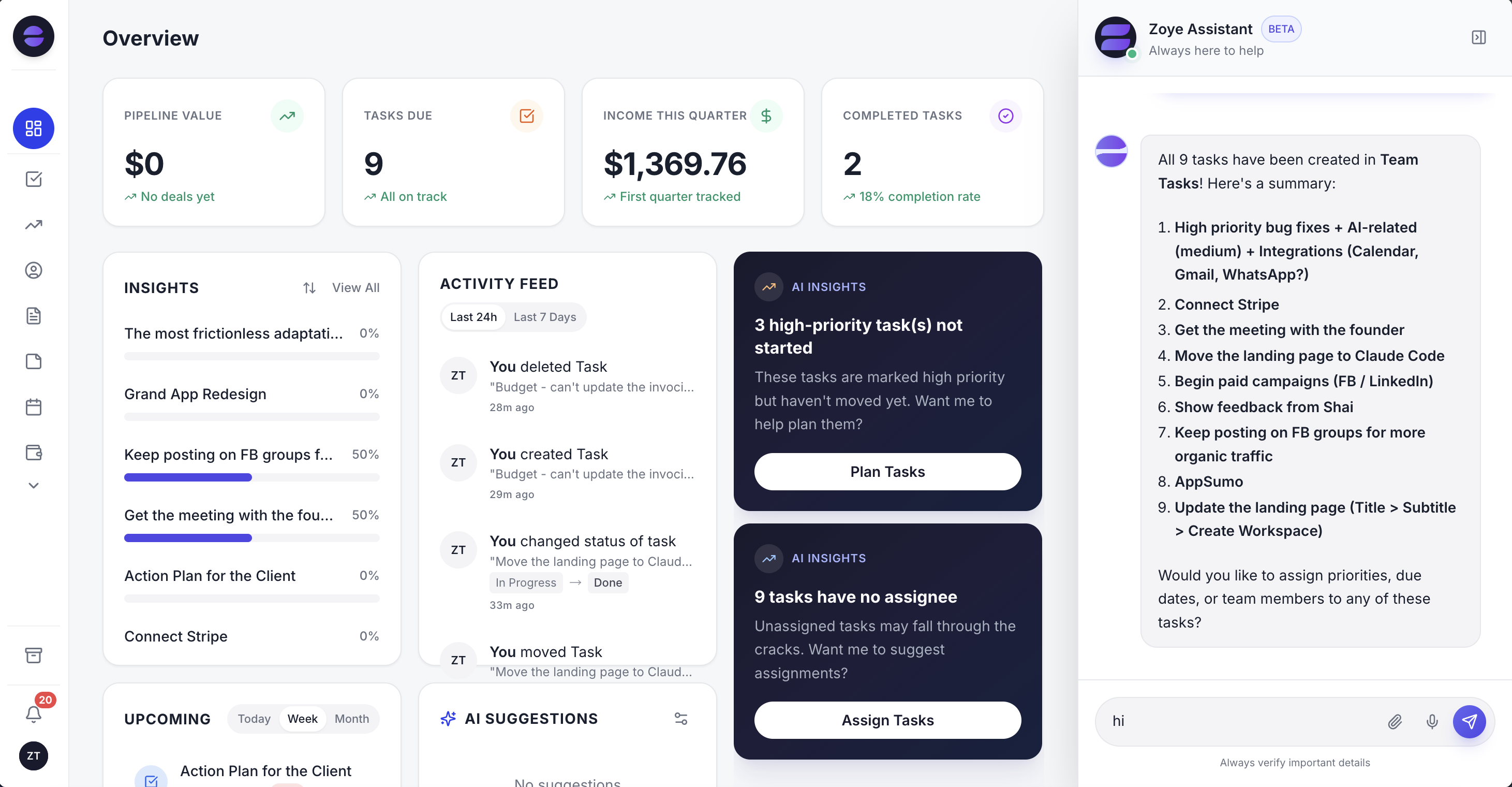
Pulpit przeglądu zastępuje podsumowanie z arkusza Lists: otwarty lejek, zaległe kontakty i ostatnia aktywność aktualizują się w trakcie pracy, a nie tylko w poniedziałek rano.
Reguły, które dotąd były kolorową komórką, mogą stać się automatyzacjami. Opisz, co ma się dziać („gdy szansa stoi 7 dni na etapie Oferta wysłana, utwórz zadanie kontaktu dla jej opiekuna"), a Zoye zbuduje regułę, pokaże ją prostym językiem i poczeka na twoją zgodę, zanim cokolwiek się uruchomi.
Ceny (stan na październik 2026): Almost Free kosztuje 5 $ miesięcznie (4 $ przy płatności rocznej) za 1 członka zespołu, z podstawowymi narzędziami, 15 zapytaniami AI miesięcznie i integracjami Google; nie obejmuje automatyzacji. Starter kosztuje 29 $ miesięcznie (23 $ rocznie) do 5 członków, Growth 59 $ (47 $) do 10, Scale 119 $ (95 $) do 30, a Customize jest wyceniany indywidualnie. Na stronie cen znajdziesz, co obejmuje każdy plan. Nasze porównanie oprogramowania do zarządzania klientami zestawia Zoye z innymi opcjami, jeśli najpierw chcesz rozejrzeć się szerzej.
Gotowy zrzucić z głowy czarną robotę?
Zoye łączy CRM z AI, zarządzanie zadaniami i automatyzacje w jednej przestrzeni pracy.
Zacznij terazZostać przy arkuszu czy przejść: jak zdecydować
Zostań przy arkuszu, jeśli korzysta z niego od jednej do trzech osób, cotygodniowy przegląd kończy się zerem zaległych kontaktów, a większość rozmów wciąż trafia do zapisu. Przejdź, gdy pojawią się dwa lub więcej z pięciu sygnałów, bo wtedy płacisz za arkusz godzinami i straconymi szansami.
Tak czy inaczej praca nie idzie na marne: cztery arkusze, identyfikatory, czysta lista etapów i następny krok z datą przy każdej szansie to właśnie to, co później upraszcza import. Zbuduj arkusz w tym tygodniu, prowadź przegląd przez miesiąc i pozwól, by licznik zaległości powiedział ci, kiedy przyszedł czas.
Jeśli twój arkusz już pokazuje te sygnały, przynieś jego kopię na demo Zoye i zobacz, jak wygląda twój własny lejek po imporcie.