
Resposta rápida: um modelo de CRM no Excel que aguenta o dia a dia tem quatro abas, não uma lista comprida: Contacts (contatos), Deals (negócios), Activities (atividades) e uma aba Lists que alimenta cada lista suspensa e guarda o resumo do funil. Some dez fórmulas (negócios por etapa, valor do funil, um alerta de follow-up atrasado baseado em HOJE, duplicados, último contato) e quatro regras de cor, e você tem uma planilha de CRM funcionando no Excel ou no Google Sheets em uns 20 minutos.
Pontos principais (outubro de 2026)
- A estrutura usa 4 abas e 36 colunas nas três abas de dados, das quais 5 são fórmulas em que ninguém digita nada.
- 10 fórmulas prontas para copiar movem o modelo; todas funcionam no Microsoft Excel atual e no Google Sheets.
- A montagem leva cerca de 20 minutos em cinco passos, e a manutenção é uma revisão de 30 minutos por semana.
- O Excel em português traduz os nomes das funções (COUNTIFS aparece como CONT.SES nas páginas de ajuda da Microsoft), e a ajuda do Google lista 22 idiomas para nomes de funções no Sheets, incluindo o português do Brasil.
- 5 sinais mostram que um CRM em planilha começou a custar dinheiro; dois ao mesmo tempo costumam marcar a hora de mudar.
Quando uma planilha de CRM é suficiente?
Uma planilha de CRM é suficiente enquanto de uma a três pessoas a usam, os negócios abertos cabem em uma tela e cada conversa pode ser registrada à mão no mesmo dia. Nessa faixa, uma planilha bem montada ganha de um CRM usado pela metade: todo mundo sabe abrir e não há nada para instalar.
O problema da maioria dos modelos para baixar é que são uma aba só, com vinte colunas. Contatos, negócios e observações dividem a mesma linha, então um cliente com dois negócios vira duas linhas, o telefone é digitado duas vezes e a coluna de observações vira um diário impossível de filtrar. A saída é a mesma estrutura de um CRM de verdade, só que em células: uma aba por tipo de registro, ligadas por IDs curtos. Assim CONT.SES e SOMASES respondem «quantos negócios estão em Proposta enviada?» sem ninguém somar à mão.
Se você ainda está decidindo se precisa de um CRM, nosso guia de CRM para pequenas empresas responde essa dúvida.
A estrutura de 4 abas: Contacts, Deals, Activities, Lists
O modelo divide os dados em quatro abas para que cada linha signifique uma coisa só: uma pessoa, uma oportunidade, uma interação ou uma configuração. Os IDs fazem a ligação: cada contato recebe um código como C-001, cada negócio um como D-001, e cada atividade aponta para os dois. Nomes servem para ler; IDs servem para as fórmulas.
Deixamos os nomes das abas em inglês para que as fórmulas sejam coladas sem ajuste. Prefere nomes em português? Renomeie a aba depois que as fórmulas estiverem no lugar: o Excel e o Google Sheets atualizam as referências.
| Aba | Uma linha é | Colunas | Quem atualiza |
|---|---|---|---|
| Contacts | Uma pessoa ou empresa com quem você trabalha | 14 (3 fórmulas) | Quem cadastra um novo lead |
| Deals | Uma oportunidade com valor e etapa | 14 (2 fórmulas) | O responsável pelo negócio, depois de cada mudança |
| Activities | Uma ligação, e-mail, chat, reunião ou nota | 8 | Quem teve a conversa |
| Lists | Etapas, responsáveis, origens, tipos, motivos e o resumo | 5 listas, 2 colunas de fórmula e 3 células de resumo | O dono da conta, raramente |
Dois hábitos sustentam a estrutura. Primeiro, não mescle células nem deixe linhas vazias no meio dos dados, porque o filtro e a classificação param no buraco. Segundo, no Excel transforme cada intervalo em tabela (selecione, Inserir, Tabela, ou Ctrl+T) para que as linhas novas herdem fórmulas e formatação automaticamente. No Google Sheets um intervalo comum funciona muito bem.
Aba Contacts: cada coluna e para que serve
A aba Contacts é o banco de dados de clientes: uma linha por pessoa, com o necessário para falar com ela e três colunas de fórmula que mostram quem esfriou, quem tem negócio aberto e quais linhas estão duplicadas. Mantenha enxuta; o que for de um negócio específico vai para Deals.
| Coluna | Cabeçalho | Exemplo | Para que serve |
|---|---|---|---|
| A | ID do contato | C-001 | A chave que as outras abas usam |
| B | Nome | Cliente A | Com quem você fala |
| C | Empresa | Empresa A | Agrupa várias pessoas do mesmo cliente |
| D | client.a@example.com | Canal escrito principal e base da checagem de duplicados | |
| E | Telefone | +00 000 000 000 | Ligações e WhatsApp |
| F | Origem | Indicação (lista) | De onde veio o lead, para saber o que funciona |
| G | Responsável | Responsável A (lista) | Um nome, uma pessoa responsável |
| H | Status | Lead, Cliente ou Ex-cliente (lista) | Separa quem pergunta de quem já comprou |
| I | Cadastro | 2026-10-01 | Quando entrou no seu radar |
| J | Último contato | fórmula | Data mais recente em Activities para este contato |
| K | Negócios abertos | fórmula | Quantas oportunidades vivas ele tem |
| L | Duplicado? | fórmula | Marca um e-mail que aparece duas vezes |
| M | Consentimento | Sim ou Não (lista) | Se aceitou receber mensagens de marketing |
| N | Observações | Prefere de manhã | Fatos curtos e duradouros, não um diário |
A coluna de consentimento pesa mais do que parece: é o único registro de quem aceitou receber notícias suas, e a que mais se esquece de levar junto na troca de ferramenta.
Aba Deals: o funil de vendas em 14 colunas
A aba Deals é o seu modelo de funil de vendas no Excel: uma linha por oportunidade, uma etapa escolhida em lista suspensa, um valor e um próximo passo com data. A data de follow-up é a célula mais importante da linha, porque o alerta de atraso e a revisão semanal dependem dela.
| Coluna | Cabeçalho | Exemplo | Para que serve |
|---|---|---|---|
| A | ID do negócio | D-001 | Chave única |
| B | ID do contato | C-001 | Liga o negócio a uma pessoa |
| C | Nome do negócio | Cliente A, plano anual | O que está sendo vendido, em poucas palavras |
| D | Responsável | Responsável A (lista) | Quem toca o negócio |
| E | Etapa | Proposta enviada (lista) | Onde ele está no funil |
| F | Valor | 2.400 | Valor esperado na sua moeda |
| G | Na etapa desde | 2026-10-14 | Data de entrada na etapa atual |
| H | Próximo passo | Ligar para fechar o escopo | Uma ação só, com verbo |
| I | Data de follow-up | 2026-10-21 | Quando essa ação vence |
| J | Atrasado | fórmula | Mostra OVERDUE quando a data já passou |
| K | Dias na etapa | fórmula | Há quanto tempo o negócio está parado |
| L | Fechamento previsto | 2026-11-15 | Sua melhor estimativa para a decisão |
| M | Motivo da perda | Preço (lista) | Só preenchido quando a etapa é Lost |
| N | Origem | Site (lista) | Copiada do contato, para medir negócios por origem |
Uma regra para esta aba: todo negócio aberto tem próximo passo e data de follow-up. Negócio sem os dois não está no funil, está na sua memória.
Aba Activities: o registro que responde «quando foi a última conversa?»
A aba Activities é um registro corrido, uma linha por interação: ligação, e-mail, conversa no WhatsApp, reunião ou nota interna. É a aba que todo mundo pula, e justamente a que torna possíveis a coluna de último contato e uma revisão semanal honesta.
| Coluna | Cabeçalho | Exemplo | Para que serve |
|---|---|---|---|
| A | Data | 2026-10-20 | Quando aconteceu |
| B | ID do contato | C-001 | Com quem |
| C | ID do negócio | D-001 | Qual oportunidade, se houver |
| D | Tipo | Ligação (lista) | Ligação, E-mail, WhatsApp, Reunião ou Nota |
| E | Responsável | Responsável A (lista) | Quem conversou |
| F | Resumo | Pediu uma proposta revisada | Uma linha, escrita para um colega |
| G | Resultado | Positivo (lista) | Positivo, Neutro, Negativo ou Sem resposta |
| H | Passo combinado | Enviar proposta até sexta | Vai para o próximo passo do negócio |
Linhas novas entram no fim e as antigas nunca são editadas; se um resumo estava errado, uma linha nova corrige, e a aba continua sendo um histórico fiel.
Aba Lists: listas suspensas para etapas, responsáveis e origens
A aba Lists guarda todos os valores das listas suspensas e o resumo do funil. Com as opções num só lugar, você renomeia uma etapa uma vez e a pasta inteira acompanha. E acaba o clássico «Proposta», «proposta enviada» e «Prop. env.» virando três etapas diferentes.
Organize assim, uma lista por coluna e cabeçalho na linha 1:
- A: Etapa com Novo, Contatado, Qualificado, Proposta enviada, Negociação, Won, Lost (linhas 2 a 8).
- B e C: colunas de fórmula para quantidade e valor de negócios por etapa.
- D: Responsável com Responsável A, Responsável B, Responsável C.
- E: Origem com Indicação, Site, Redes sociais, Anúncios, Evento, Outro.
- F: Tipo de atividade com Ligação, E-mail, WhatsApp, Reunião, Nota.
- G: Motivo da perda com Preço, Momento, Escolheu outro fornecedor, Sem resposta, Não se encaixa.
- I1 a I3: três células de resumo para o funil aberto, os follow-ups atrasados e a taxa de fechamento.
Won e Lost ficam em inglês de propósito, porque as fórmulas procuram exatamente essas palavras. Se você chamar de Ganho e Perdido, troque também as palavras entre aspas nas fórmulas.
Excel: selecione a coluna Etapa da aba Deals (de E2 para baixo), Dados, Validação de Dados, Permitir: Lista, e digite =Lists!$A$2:$A$8 como fonte. Repita para responsável, origem, tipo e motivo da perda com os respectivos intervalos. Listas curtas e fixas como status, consentimento e resultado podem ser digitadas direto no campo de fonte, separadas por ponto e vírgula se o seu Excel estiver em português. Na guia de alerta de erro da mesma janela, mantenha o estilo Parar para ninguém digitar uma etapa fora da lista.
Google Sheets: selecione o intervalo, Dados, validação de dados, adicionar regra, escolha um menu suspenso a partir de um intervalo e informe Lists!A2:A8. Nas opções avançadas, escolha rejeitar a entrada para ter a mesma proteção.
As 10 fórmulas, explicadas e prontas para copiar
Dez fórmulas transformam as quatro abas em CRM: quatro na aba Lists resumem o funil, duas em Deals marcam o que está atrasado ou parado, três em Contacts acompanham o histórico e os duplicados, e uma conta os follow-ups atrasados. Cole cada uma na linha 2 da sua coluna e arraste para baixo.
1. Negócios por etapa (Lists, B2). Conta as linhas de Deals cuja etapa é igual à escrita em A2.
=COUNTIFS(Deals!$E:$E, $A2)
2. Valor por etapa (Lists, C2). Soma a coluna Valor de todos os negócios daquela etapa.
=SUMIFS(Deals!$F:$F, Deals!$E:$E, $A2)
Quer um funil ponderado? Acrescente ao lado uma coluna com a sua própria probabilidade para cada etapa e multiplique valor por probabilidade. Esses percentuais são suposições suas, para revisar todo trimestre, não fatos.
3. Funil aberto total (Lists, I1). Soma todos os negócios que não foram ganhos nem perdidos.
=SUMIFS(Deals!$F:$F, Deals!$E:$E, "<>Won", Deals!$E:$E, "<>Lost")
4. Taxa de fechamento (Lists, I3). Ganhos divididos por todos os encerrados. Enquanto você não fechar o primeiro, aparece um erro de divisão, e está certo.
=COUNTIF(Deals!$E:$E, "Won")/(COUNTIF(Deals!$E:$E, "Won")+COUNTIF(Deals!$E:$E, "Lost"))
5. Alerta de follow-up atrasado (Deals, J2). Se a data de follow-up estiver preenchida, for anterior a hoje e o negócio ainda estiver aberto, mostra OVERDUE; senão a célula fica vazia. Como HOJE recalcula toda vez que o arquivo abre, o alerta se atualiza todo dia sem ninguém mexer.
=IF(AND(I2<>"", I2<TODAY(), E2<>"Won", E2<>"Lost"), "OVERDUE", "")
6. Dias na etapa (Deals, K2). A data de hoje menos a data de entrada na etapa atual, para ver o que travou. Formato de número, não de data.
=IF(G2="", "", TODAY()-G2)
7. Total de follow-ups atrasados (Lists, I2). Conta os negócios marcados com OVERDUE. É o primeiro número que você olha na segunda-feira.
=COUNTIF(Deals!$J:$J, "OVERDUE")
8. Negócios abertos por contato (Contacts, K2). Conta os negócios desse ID que não foram ganhos nem perdidos.
=COUNTIFS(Deals!$B:$B, A2, Deals!$E:$E, "<>Won", Deals!$E:$E, "<>Lost")
9. Último contato (Contacts, J2). A data da atividade mais recente com esse contato, ou célula vazia se ainda não houver nenhuma. Formato de data.
=IF(COUNTIF(Activities!$B:$B, A2)=0, "", MAXIFS(Activities!$A:$A, Activities!$B:$B, A2))
10. Checagem de duplicados (Contacts, L2). Se o e-mail estiver preenchido e aparecer mais de uma vez na coluna, mostra DUPLICATE.
=IF(D2="", "", IF(COUNTIF($D:$D, D2)>1, "DUPLICATE", ""))
As fórmulas no Excel em português. Acima, as fórmulas usam nomes em inglês e vírgulas entre os argumentos. O Excel em português do Brasil espera os nomes traduzidos e ponto e vírgula: CONT.SES (COUNTIFS), SOMASES (SUMIFS), CONT.SE (COUNTIF), SE (IF), E (AND), HOJE (TODAY) e MÁXIMOSES (MAXIFS); conferimos os nomes nas páginas de ajuda da Microsoft em outubro de 2026. Uma pasta criada em outro idioma é convertida automaticamente ao abrir; em português você só precisa digitar as fórmulas que escrever à mão. O Google Sheets só mostra os nomes em português se você desmarcar, em Arquivo e depois Configurações, a opção que usa sempre os nomes de função em inglês. MÁXIMOSES exige Excel 2019 ou mais recente, ou Microsoft 365, e funciona no Google Sheets.
Quer ver na prática?
Veja a Zoye captar um novo lead, responder no WhatsApp e deixar o follow-up pronto, tudo a partir de uma única mensagem.
Veja como funcionaFormatação condicional: quatro regras que deixam os problemas à vista
A formatação condicional transforma as colunas de fórmula em cor, e os problemas saltam aos olhos sem filtro. Quatro regras bastam: vermelho para follow-ups atrasados, âmbar para negócios parados, verde para os ganhos e laranja para contatos duplicados. Mais cores do que isso e a planilha para de dizer qualquer coisa.
Aplique cada regra ao intervalo inteiro de dados (por exemplo A2:N1000 em Deals) como regra de fórmula. No Excel: Página Inicial, Formatação Condicional, Nova Regra e a opção de usar uma fórmula para determinar as células a formatar. No Google Sheets: Formatar, Formatação condicional e a fórmula personalizada.
- Atrasado, preenchimento vermelho (Deals):
=$J2="OVERDUE" - Mais de 14 dias na etapa, preenchimento âmbar (Deals):
=AND($K2<>"", $K2>14, $E2<>"Won", $E2<>"Lost") - Ganho, preenchimento verde (Deals):
=$E2="Won" - E-mail duplicado, preenchimento laranja (Contacts):
=$L2="DUPLICATE"
O cifrão antes da letra da coluna é o detalhe que todo mundo esquece. Ele trava a coluna, e a linha inteira ganha cor, não só uma célula. Os 14 dias são um ponto de partida: ajuste para o tempo que um negócio saudável costuma passar numa etapa no seu negócio.
Dois toques finais: congele a linha de cabeçalho (Exibir, Congelar Painéis no Excel; Ver, Congelar no Google Sheets) e coloque um filtro em cada aba, para cada pessoa ver só os próprios negócios com um clique.
Como montar em 20 minutos
Dá para montar o modelo inteiro em uns 20 minutos nesta ordem: estrutura, listas, fórmulas, cor. Escrever as fórmulas antes de a aba Lists existir é o motivo mais comum de uma primeira tentativa dar errado.
- Minutos 0 a 4: abas e cabeçalhos. Crie as quatro abas Contacts, Deals, Activities e Lists. Digite na linha 1 os cabeçalhos das tabelas acima, em negrito, e congele a linha.
- Minutos 4 a 8: a aba Lists. Digite etapas, responsáveis, origens, tipos de atividade e motivos de perda nas suas colunas.
- Minutos 8 a 12: listas suspensas. Adicione validação de dados a etapa, responsável, origem, tipo, resultado, status, consentimento e motivo da perda.
- Minutos 12 a 17: fórmulas. Cole as dez fórmulas, arraste para baixo e defina formato de número e de data nas colunas de fórmula.
- Minutos 17 a 20: cor e teste. Adicione as quatro regras e digite três linhas de exemplo (Cliente A, Cliente B, Cliente C), cada uma com um negócio e uma data de follow-up já vencida. Se uma linha ficar vermelha e o resumo mostrar um atrasado, o modelo funciona. Apague as linhas de exemplo e pronto.
A revisão semanal: 30 minutos que mantêm a planilha confiável
Uma planilha de CRM só está tão atualizada quanto a última vez que alguém olhou para ela, então dê a ela um horário fixo: 30 minutos, no mesmo dia toda semana, de preferência segunda de manhã. A revisão segue as fórmulas, do que está atrasado até quanto vale o funil.
- Primeiro os atrasados (10 minutos). Filtre Deals por OVERDUE. Em cada linha: faça o follow-up agora, defina uma nova data com o motivo no próximo passo ou mova o negócio para Lost com o motivo. A meta é terminar com zero atrasados.
- Negócios parados (5 minutos). Classifique por dias na etapa, do maior para o menor. Tudo em âmbar pede uma decisão: outro passo, outro responsável ou um Lost honesto.
- Clientes sumidos (5 minutos). Classifique Contacts por último contato, do mais antigo para o mais recente, filtrando o status Cliente. Escolha três pessoas para procurar nesta semana e registre uma atividade planejada para cada uma.
- Faxina (5 minutos). Filtre a coluna de duplicados, junte as linhas e confira se todo negócio aberto tem próximo passo com data.
- Números (5 minutos). Anote o funil aberto e a taxa de fechamento, com a data, no fim da aba Lists. Em poucas semanas você tem uma tendência sem nenhum gráfico.
Veja o que a Zoye pode fazer por você
CRM, negócios, tarefas e suas automações de Instagram, Facebook e WhatsApp em um só espaço de trabalho. É só pedir à Zoye e ela configura tudo para você.
Explorar recursosCinco sinais de que o seu CRM em planilha ficou pequeno
A planilha fica pequena quando atualizá-la toma mais tempo do que ela economiza, ou quando começa a perder os negócios que deveria proteger. Esses cinco sinais aparecem primeiro. Os custos da tabela são exemplos com números redondos; troque pelos seus.
| Sinal | O que você percebe | Quanto custa (exemplo) |
|---|---|---|
| 1. Cópias contraditórias | «Clientes final v2» num notebook e outra versão na pasta compartilhada | 1 hora por semana conciliando dá cerca de 50 horas de burocracia por ano |
| 2. Os atrasados nunca zeram | O número de segunda sobe semana após semana | Com 20 negócios abertos de 1.000 em média na sua moeda, 2 follow-ups esquecidos por mês deixam 2.000 do funil à própria sorte |
| 3. As conversas não chegam à planilha | Os negócios andam no WhatsApp e no e-mail; Activities fica semanas atrás | Cada ligação de «onde a gente parou?» recomeça a venda e passa imagem de desorganização |
| 4. O relatório demora mais que a venda | Os números da semana pedem mais de uma hora de copiar e conferir | 1 hora a mais por semana são cerca de 6 dias úteis por ano tirados dos clientes |
| 5. Sem controle de quem vê o quê | Quem tem o link vê cada cliente, preço e observação | Um arquivo encaminhado pode expor toda a sua carteira |
1. Cópias contraditórias. Assim que alguém baixa o arquivo ou manda por e-mail para um colega, passam a existir duas verdades. A edição on-line no Microsoft 365 ou no Google Sheets resolve as cópias, não o costume.
2. Os atrasados nunca zeram. Uma planilha pinta uma célula de vermelho, mas não avisa você no celular na hora certa nem procura o cliente por você. Quando toda revisão termina com linhas atrasadas, a planilha virou uma lista de culpa.
3. As conversas não chegam à planilha. O detalhe útil é dito no chat, e passar isso para uma linha é exatamente o passo que cai num dia corrido. Nosso artigo sobre cadastro de clientes explica por que um cadastro mantido à mão se afasta da realidade.
4. O relatório demora mais que a venda. As fórmulas dão contagens e somas, mas «negócios por origem neste trimestre contra o anterior» já é tabela dinâmica, e essa hora sai do tempo com clientes.
5. Sem controle de quem vê o quê. O compartilhamento funciona por arquivo. Dá para proteger intervalos, mas é difícil fazer alguém novo ver só os próprios clientes, e numa equipe que cresce isso já é questão de privacidade.
Um sinal é motivo para apertar a rotina. Dois ou mais ao mesmo tempo costumam dizer que a planilha já custa mais do que rende.
Como sair da planilha para a Zoye sem perder nada
Sair de uma planilha para a Zoye é uma importação, não uma reconstrução: você limpa o arquivo, importa, e seus contatos, negócios e etapas chegam a um espaço de trabalho onde os follow-ups viram tarefas e a assistente mantém os registros em dia a partir das suas conversas. A estrutura de quatro abas foi pensada para esse passo ser rápido.
Antes de importar (15 minutos). Junte o que a coluna de duplicados encontrou, confira se cada aba tem uma única linha de cabeçalho e nenhuma célula mesclada, e preencha responsável e etapa em todo negócio aberto. Depois exporte cada aba como CSV ou deixe a pasta como está.
A importação. A Zoye importa planilhas hoje mesmo, sem criar duplicados. O que não couber num campo padrão, como consentimento ou motivo da perda, pode morar num campo personalizado: peça para a assistente criá-lo. Dê às etapas do funil os mesmos nomes da sua lista, para cada negócio cair onde estava. Se os dados estiverem menos organizados, mande para a assistente um CSV, um PDF ou até uma captura de tela de uma tabela: ela extrai contatos, empresas, negócios e tarefas e arquiva cada um no registro certo. Quadros do Trello e do Monday.com também podem ser importados; as importações de Jira, Notion e ClickUp chegam em breve. Contatos que vêm de uma planilha nunca recebem mensagem automática, o que evita escrever sem querer para uma lista antiga.
O que muda depois. As fórmulas que você montou viram coisas que a Zoye faz por você. O alerta de atraso vira uma tarefa com data e responsável. «Quando foi a última conversa?» é respondido pelo próprio histórico do contato, porque conversas do WhatsApp, e-mails e notas de reunião ficam salvos no registro. Os números de segunda viram uma pergunta que você faz no app, no WhatsApp, por áudio ou no Slack: «o que está atrasado esta semana?» ou «quanto vale o funil por etapa?», com resposta tirada de dados ao vivo. A página de recursos mostra as treze ferramentas por trás dessas respostas.
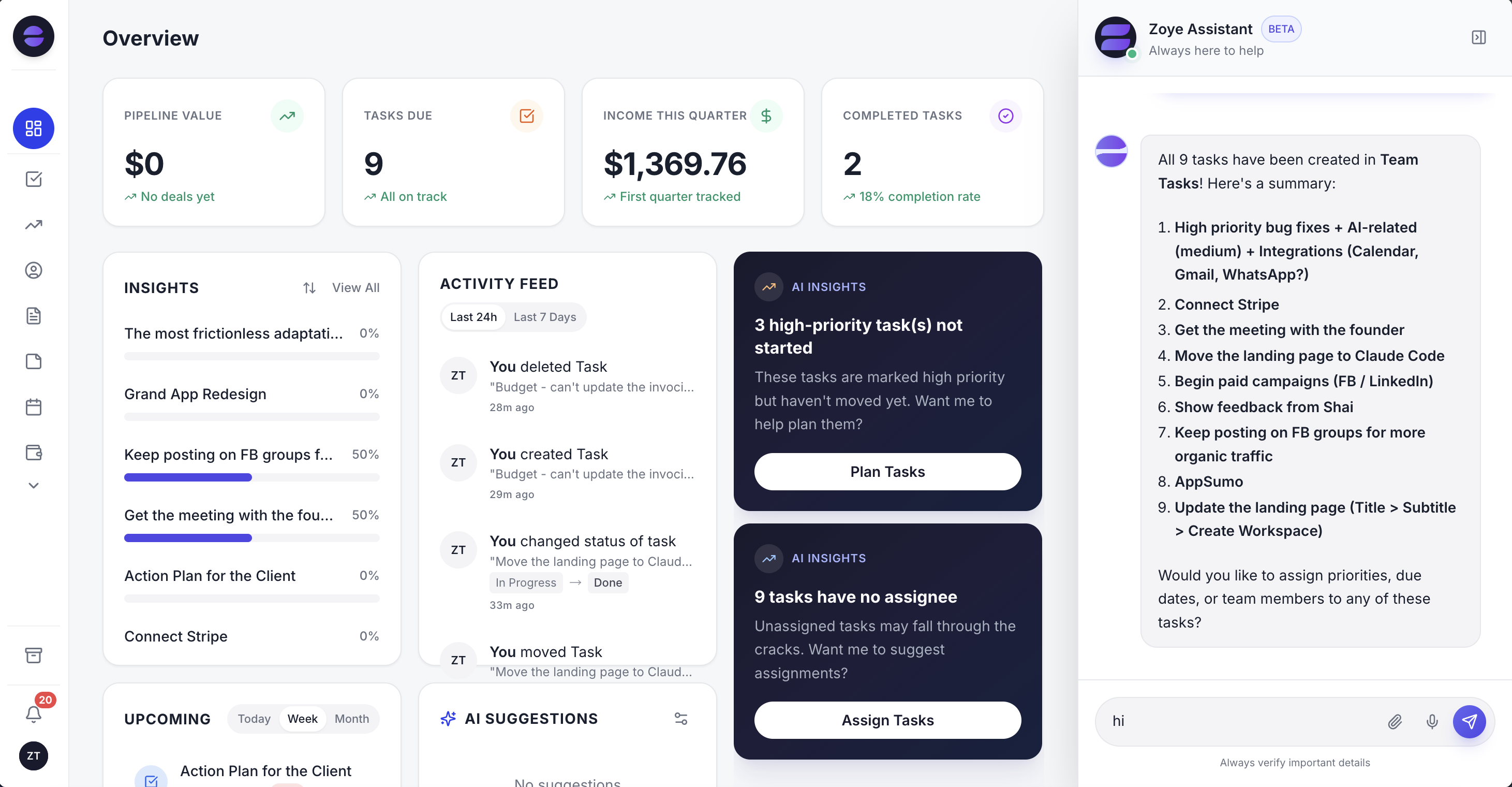
O painel geral substitui o resumo da aba Lists: funil aberto, follow-ups atrasados e atividade recente, atualizados enquanto o trabalho acontece e não só na segunda de manhã.
Regras que eram uma célula colorida podem virar automações. Descreva o que deve acontecer («quando um negócio ficar 7 dias em Proposta enviada, crie uma tarefa de follow-up para o responsável») e a Zoye monta a regra, mostra para você em linguagem simples e espera a sua aprovação antes de qualquer coisa rodar.
Preços (em outubro de 2026): o Almost Free custa US$ 5 por mês (US$ 4 no plano anual) para 1 membro, com as ferramentas essenciais, 15 pedidos de IA por mês e as integrações com o Google; não inclui automações. Para equipes, a escada vai do Starter (5 membros, US$ 29 no mensal ou US$ 23 por mês no anual) ao Growth (10 membros, US$ 59 ou US$ 47) e ao Scale (30 membros, US$ 119 ou US$ 95), com o Customize cotado sob consulta. A página de preços detalha o que cada plano inclui. Nosso comparativo de software de gestão de clientes coloca a Zoye ao lado de outras opções, se você quiser olhar mais amplo antes.
Pronto para se livrar das tarefas repetitivas?
A Zoye reúne CRM com IA, gestão de tarefas e automação em um só espaço de trabalho.
Começar agoraFicar na planilha ou mudar: como decidir
Fique na planilha se de uma a três pessoas a usam, a revisão semanal termina com zero follow-ups atrasados e a maior parte das conversas ainda é registrada. Mude quando aparecerem dois ou mais dos cinco sinais, porque a essa altura a planilha está sendo paga com horas e negócios perdidos.
De qualquer forma, o trabalho não se perde: as quatro abas, os IDs, uma lista de etapas limpa e um próximo passo com data em cada negócio são o que vai deixar uma importação simples mais adiante. Monte a planilha nesta semana, faça a revisão por um mês e deixe o contador de atrasados dizer quando chegou a hora.
Se a sua planilha já mostra os sinais, leve uma cópia para uma demonstração da Zoye e veja como fica o seu próprio funil depois de importado.