
Risposta breve: un modello CRM Excel che regge il lavoro di tutti i giorni è fatto di quattro fogli, non di un unico elenco lunghissimo: Contacts (contatti), Deals (trattative), Activities (attività) e un foglio Lists che alimenta ogni elenco a discesa e ospita il riepilogo della pipeline. Aggiungi dieci formule (trattative per fase, valore della pipeline, un avviso di follow-up scaduto basato su OGGI, duplicati, ultimo contatto) e quattro regole di colore, e in circa 20 minuti hai un CRM su foglio di calcolo funzionante, in Excel o in Fogli Google.
Punti chiave (ottobre 2026)
- La struttura usa 4 fogli e 36 colonne nei tre fogli di dati, di cui 5 sono formule in cui nessuno scrive mai.
- 10 formule pronte da copiare fanno girare il modello; funzionano tutte nell'attuale Microsoft Excel e in Fogli Google.
- La costruzione richiede circa 20 minuti in cinque passaggi, la manutenzione una revisione di 30 minuti a settimana.
- Excel in italiano traduce i nomi delle funzioni (COUNTIFS sulle pagine di supporto Microsoft si chiama CONTA.PIÙ.SE), e la guida di Google elenca 22 lingue per i nomi delle funzioni in Fogli, italiano compreso.
- 5 segnali indicano che un CRM su foglio di calcolo ha cominciato a costarti denaro; due insieme sono di solito il momento di cambiare.
Quando basta un foglio CRM?
Un foglio CRM basta finché lo usano da una a tre persone, le trattative aperte stanno in una schermata e ogni conversazione si può annotare a mano lo stesso giorno. In questo perimetro un foglio ben costruito batte un CRM usato a metà: tutti sanno aprirlo e non c'è niente da installare.
Il limite della maggior parte dei modelli scaricabili è che sono un solo foglio con venti colonne. Contatti, trattative e note stanno sulla stessa riga, quindi un cliente con due trattative diventa due righe, il suo telefono si scrive due volte e la colonna delle note diventa un diario impossibile da filtrare. La soluzione è la stessa struttura di un vero CRM, solo in celle: un foglio per ogni tipo di record, collegati da ID brevi. Così CONTA.PIÙ.SE e SOMMA.PIÙ.SE rispondono a «quante trattative ci sono in Preventivo inviato?» senza che nessuno sommi a mano.
Se stai ancora valutando se ti serve un CRM, la nostra guida al CRM per piccole imprese risponde a questa domanda.
La struttura a 4 fogli: Contacts, Deals, Activities, Lists
Il modello divide i dati in quattro fogli perché ogni riga significhi una cosa sola: una persona, un'opportunità, un contatto o un'impostazione. Gli ID li collegano: ogni contatto riceve un codice come C-001, ogni trattativa uno come D-001, e ogni attività punta a entrambi. I nomi servono a leggere, gli ID servono alle formule.
Lasciamo i nomi dei fogli in inglese perché le formule si possano incollare senza modifiche. Preferisci nomi in italiano? Rinomina il foglio quando le formule sono già al loro posto: Excel e Fogli Google aggiornano i riferimenti.
| Foglio | Una riga è | Colonne | Chi lo aggiorna |
|---|---|---|---|
| Contacts | Una persona o un'azienda con cui lavori | 14 (3 formule) | Chi inserisce un nuovo contatto |
| Deals | Un'opportunità con valore e fase | 14 (2 formule) | Il responsabile della trattativa, dopo ogni cambiamento |
| Activities | Una chiamata, email, chat, riunione o nota | 8 | Chi ha avuto la conversazione |
| Lists | Fasi, responsabili, fonti, tipi, motivi e il riepilogo | 5 elenchi, 2 colonne con formule e 3 celle di riepilogo | Il titolare dell'account, raramente |
Due abitudini tengono in piedi la struttura. Primo: non unire celle e non lasciare righe vuote dentro i dati, perché filtro e ordinamento si fermano al buco. Secondo: in Excel trasforma ogni intervallo in tabella (seleziona, Inserisci, Tabella, oppure Ctrl+T) così le nuove righe ereditano formule e formattazione automaticamente. In Fogli Google un normale intervallo va benissimo.
Foglio Contacts: ogni colonna e a cosa serve
Il foglio Contacts è il database clienti: una riga per persona, tutto quello che serve per raggiungerla e tre colonne con formule che mostrano chi si è raffreddato, chi ha una trattativa aperta e quali righe sono doppie. Tienilo snello; ciò che riguarda una trattativa precisa va nel foglio Deals.
| Colonna | Intestazione | Esempio | A cosa serve |
|---|---|---|---|
| A | ID contatto | C-001 | La chiave usata da tutti gli altri fogli |
| B | Nome | Cliente A | Con chi parli |
| C | Azienda | Azienda A | Raggruppa più persone dello stesso cliente |
| D | client.a@example.com | Canale scritto principale e base del controllo duplicati | |
| E | Telefono | +00 000 000 000 | Chiamate e WhatsApp |
| F | Fonte | Passaparola (elenco) | Da dove arriva il contatto, per capire cosa funziona |
| G | Responsabile | Responsabile A (elenco) | Un nome, una persona responsabile |
| H | Stato | Potenziale, Cliente o Ex cliente (elenco) | Separa chi si informa da chi ha comprato |
| I | Inserito | 2026-10-01 | Quando è entrato nei tuoi radar |
| J | Ultimo contatto | formula | Data più recente in Activities per questo contatto |
| K | Trattative aperte | formula | Quante opportunità vive ha |
| L | Doppio? | formula | Segnala un'email presente due volte |
| M | Consenso | Sì o No (elenco) | Se ha accettato di ricevere messaggi commerciali |
| N | Note | Preferisce la mattina | Fatti brevi e duraturi, non un diario |
La colonna del consenso conta più di quanto sembri: è l'unica traccia di chi ha accettato di sentirti, ed è quella che si dimentica più spesso di portare con sé quando si cambia strumento.
Foglio Deals: la pipeline di vendita in 14 colonne
Il foglio Deals è il tuo modello di pipeline vendite in Excel: una riga per opportunità, una fase scelta da un elenco a discesa, un valore e un prossimo passo con data. La data di follow-up è la cella più importante della riga, perché l'avviso di scadenza e la revisione settimanale si basano su di essa.
| Colonna | Intestazione | Esempio | A cosa serve |
|---|---|---|---|
| A | ID trattativa | D-001 | Chiave univoca |
| B | ID contatto | C-001 | Collega la trattativa a una persona |
| C | Nome trattativa | Cliente A, pacchetto annuale | Cosa vendi, in poche parole |
| D | Responsabile | Responsabile A (elenco) | Chi la porta avanti |
| E | Fase | Preventivo inviato (elenco) | Dove si trova nella pipeline |
| F | Valore | 2.400 | Importo previsto nella tua valuta |
| G | Nella fase dal | 2026-10-14 | Data di ingresso nella fase attuale |
| H | Prossimo passo | Chiamata per definire il perimetro | Una sola azione, con un verbo |
| I | Data follow-up | 2026-10-21 | Quando scade quell'azione |
| J | Scaduto | formula | Mostra OVERDUE quando la data è passata |
| K | Giorni nella fase | formula | Da quanto la trattativa è ferma |
| L | Chiusura prevista | 2026-11-15 | La tua migliore stima della decisione |
| M | Motivo della perdita | Prezzo (elenco) | Solo se la fase è Lost |
| N | Fonte | Sito web (elenco) | Copiata dal contatto, per analizzare le trattative per fonte |
Una regola per questo foglio: ogni trattativa aperta ha un prossimo passo e una data di follow-up. Una trattativa senza entrambi non è nella pipeline, è nella tua memoria.
Foglio Activities: il registro che risponde a «quando ci siamo sentiti l'ultima volta?»
Il foglio Activities è un registro continuo con una riga per ogni contatto: chiamata, email, conversazione WhatsApp, riunione o nota interna. È il foglio che quasi tutti saltano, ed è proprio quello che rende possibili la colonna dell'ultimo contatto e una revisione settimanale onesta.
| Colonna | Intestazione | Esempio | A cosa serve |
|---|---|---|---|
| A | Data | 2026-10-20 | Quando è successo |
| B | ID contatto | C-001 | Con chi |
| C | ID trattativa | D-001 | Quale opportunità, se c'è |
| D | Tipo | Chiamata (elenco) | Chiamata, Email, WhatsApp, Riunione o Nota |
| E | Responsabile | Responsabile A (elenco) | Chi ha parlato |
| F | Sintesi | Ha chiesto un preventivo rivisto | Una riga, scritta per un collega |
| G | Esito | Positivo (elenco) | Positivo, Neutro, Negativo o Nessuna risposta |
| H | Passo concordato | Inviare il preventivo entro venerdì | Diventa il prossimo passo della trattativa |
Si aggiunge in fondo e non si modificano mai le righe vecchie; se una sintesi era sbagliata, una riga nuova la corregge e il foglio resta una cronologia fedele.
Foglio Lists: elenchi a discesa per fasi, responsabili e fonti
Il foglio Lists contiene tutti i valori degli elenchi a discesa più il riepilogo della pipeline. Con le opzioni in un solo posto, rinomini una fase una volta e tutta la cartella si adegua. E sparisce il classico «Preventivo», «preventivo inviato» e «Prev. inv.» che diventano tre fasi diverse.
Organizzalo così, un elenco per colonna e intestazione nella riga 1:
- A: Fase con Nuovo, Contattato, Qualificato, Preventivo inviato, Negoziazione, Won, Lost (righe da 2 a 8).
- B e C: colonne con formule per numero e valore delle trattative per fase.
- D: Responsabile con Responsabile A, Responsabile B, Responsabile C.
- E: Fonte con Passaparola, Sito web, Social media, Pubblicità, Evento, Altro.
- F: Tipo di attività con Chiamata, Email, WhatsApp, Riunione, Nota.
- G: Motivo della perdita con Prezzo, Tempistica, Scelto un altro fornitore, Nessuna risposta, Non adatto.
- Da I1 a I3: tre celle di riepilogo per la pipeline aperta, i follow-up scaduti e il tasso di chiusura.
Won e Lost restano in inglese di proposito, perché le formule cercano esattamente queste parole. Se le chiami Vinta e Persa, cambia anche le parole tra virgolette nelle formule.
Excel: seleziona la colonna Fase nel foglio Deals (da E2 in giù), Dati, Convalida dati, Consenti: Elenco, e scrivi =Lists!$A$2:$A$8 come origine. Ripeti per responsabile, fonte, tipo e motivo della perdita con i loro intervalli. Gli elenchi brevi e fissi come stato, consenso ed esito si possono scrivere direttamente nel campo origine, separati da punto e virgola se il tuo Excel è in italiano. Nella scheda del messaggio di errore della stessa finestra lascia lo stile Interruzione, così nessuno può scrivere una fase fuori elenco.
Fogli Google: seleziona l'intervallo, Dati, convalida dei dati, aggiungi regola, scegli un menu a discesa da un intervallo e indica Lists!A2:A8. Nelle opzioni avanzate scegli di rifiutare l'input per avere la stessa protezione.
Le 10 formule, spiegate e pronte da copiare
Dieci formule trasformano i quattro fogli in un CRM: quattro in Lists riassumono la pipeline, due in Deals segnalano le trattative scadute e ferme, tre in Contacts seguono la cronologia e i duplicati, e una conta i follow-up scaduti. Incolla ognuna nella riga 2 della sua colonna e trascinala in basso.
1. Trattative per fase (Lists, B2). Conta le righe di Deals la cui fase coincide con quella scritta in A2.
=COUNTIFS(Deals!$E:$E, $A2)
2. Valore per fase (Lists, C2). Somma la colonna Valore di tutte le trattative in quella fase.
=SUMIFS(Deals!$F:$F, Deals!$E:$E, $A2)
Vuoi una pipeline ponderata? Aggiungi accanto una colonna con la tua stima di probabilità per ogni fase e moltiplica il valore per la probabilità. Quelle percentuali sono ipotesi tue, da rivedere ogni trimestre, non dati.
3. Pipeline aperta totale (Lists, I1). Somma tutte le trattative né vinte né perse.
=SUMIFS(Deals!$F:$F, Deals!$E:$E, "<>Won", Deals!$E:$E, "<>Lost")
4. Tasso di chiusura (Lists, I3). Trattative vinte divise per tutte quelle concluse. Finché non ne chiudi una compare un errore di divisione, ed è corretto.
=COUNTIF(Deals!$E:$E, "Won")/(COUNTIF(Deals!$E:$E, "Won")+COUNTIF(Deals!$E:$E, "Lost"))
5. Avviso di follow-up scaduto (Deals, J2). Se la data di follow-up è compilata, è precedente a oggi e la trattativa è ancora aperta, mostra OVERDUE; altrimenti la cella resta vuota. Dato che OGGI si ricalcola a ogni apertura del file, l'avviso si aggiorna ogni giorno senza che nessuno lo tocchi.
=IF(AND(I2<>"", I2<TODAY(), E2<>"Won", E2<>"Lost"), "OVERDUE", "")
6. Giorni nella fase (Deals, K2). La data di oggi meno quella di ingresso nella fase attuale, per vedere cosa è bloccato. Formato numero, non data.
=IF(G2="", "", TODAY()-G2)
7. Totale follow-up scaduti (Lists, I2). Conta le trattative con l'avviso OVERDUE. È il primo numero che guardi il lunedì.
=COUNTIF(Deals!$J:$J, "OVERDUE")
8. Trattative aperte per contatto (Contacts, K2). Conta le trattative di quell'ID che non sono né vinte né perse.
=COUNTIFS(Deals!$B:$B, A2, Deals!$E:$E, "<>Won", Deals!$E:$E, "<>Lost")
9. Ultimo contatto (Contacts, J2). La data dell'attività più recente con quel contatto, oppure una cella vuota se non ce ne sono ancora. Formato data.
=IF(COUNTIF(Activities!$B:$B, A2)=0, "", MAXIFS(Activities!$A:$A, Activities!$B:$B, A2))
10. Controllo duplicati (Contacts, L2). Se l'email è compilata e compare più di una volta nella colonna, mostra DUPLICATE.
=IF(D2="", "", IF(COUNTIF($D:$D, D2)>1, "DUPLICATE", ""))
Le formule in Excel in italiano. Qui sopra le formule usano i nomi inglesi e la virgola tra gli argomenti. Excel in italiano si aspetta i nomi tradotti e il punto e virgola: CONTA.PIÙ.SE (COUNTIFS), SOMMA.PIÙ.SE (SUMIFS), CONTA.SE (COUNTIF), SE (IF), E (AND), OGGI (TODAY) e MAX.PIÙ.SE (MAXIFS); abbiamo verificato i nomi sulle pagine di supporto Microsoft a ottobre 2026. Una cartella creata in un'altra lingua si converte automaticamente all'apertura; in italiano vanno scritte solo le formule che digiti a mano. Fogli Google mostra i nomi italiani solo se, in File e poi Impostazioni, disattivi l'opzione che usa sempre i nomi delle funzioni in inglese. MAX.PIÙ.SE richiede Excel 2019 o successivo, oppure Microsoft 365, e funziona in Fogli Google.
Vuoi vederla in azione?
Guarda Zoye acquisire un nuovo lead, rispondere su WhatsApp e impostare il follow-up, tutto da un solo messaggio.
Scopri come funzionaFormattazione condizionale: quattro regole che rendono visibili i problemi
La formattazione condizionale trasforma le colonne con formule in colore, così i problemi saltano all'occhio senza filtrare. Bastano quattro regole: rosso per i follow-up scaduti, ambra per le trattative ferme, verde per quelle vinte e arancione per i contatti doppi. Più colori di così e il foglio smette di dire qualcosa.
Applica ogni regola all'intero intervallo di dati (per esempio A2:N1000 in Deals) come regola basata su formula. In Excel: Home, Formattazione condizionale, Nuova regola e l'opzione che usa una formula per determinare le celle da formattare. In Fogli Google: Formato, Formattazione condizionale e la formula personalizzata.
- Scaduto, riempimento rosso (Deals):
=$J2="OVERDUE" - Oltre 14 giorni nella fase, riempimento ambra (Deals):
=AND($K2<>"", $K2>14, $E2<>"Won", $E2<>"Lost") - Vinta, riempimento verde (Deals):
=$E2="Won" - Email doppia, riempimento arancione (Contacts):
=$L2="DUPLICATE"
Il simbolo del dollaro prima della lettera di colonna è il dettaglio che tutti dimenticano. Blocca la colonna, così si colora tutta la riga e non una sola cella. Il limite di 14 giorni è un punto di partenza: impostalo sul tempo che una trattativa sana passa di solito in una fase nella tua attività.
Due ultimi ritocchi: blocca la riga di intestazione (Visualizza, Blocca riquadri in Excel; Visualizza, Blocca in Fogli Google) e aggiungi un filtro su ogni foglio, così chiunque vede solo le proprie trattative con un clic.
Come costruirlo in 20 minuti
L'intero modello si costruisce in circa 20 minuti in quest'ordine: struttura, elenchi, formule, colore. Scrivere le formule prima che esista il foglio Lists è il motivo più comune per cui un primo tentativo non funziona.
- Minuti 0-4: fogli e intestazioni. Crea i quattro fogli Contacts, Deals, Activities e Lists. Scrivi nella riga 1 le intestazioni delle tabelle qui sopra, in grassetto, e blocca la riga.
- Minuti 4-8: il foglio Lists. Scrivi fasi, responsabili, fonti, tipi di attività e motivi della perdita nelle loro colonne.
- Minuti 8-12: elenchi a discesa. Aggiungi la convalida dati a fase, responsabile, fonte, tipo, esito, stato, consenso e motivo della perdita.
- Minuti 12-17: formule. Incolla le dieci formule, trascinale in basso e imposta il formato numero e data sulle colonne con formule.
- Minuti 17-20: colore e prova. Aggiungi le quattro regole e scrivi tre righe di esempio (Cliente A, Cliente B, Cliente C) con una trattativa ciascuno e una data di follow-up già passata. Se una riga diventa rossa e il riepilogo mostra un follow-up scaduto, il modello funziona. Cancella le righe di esempio ed è pronto.
La revisione settimanale: 30 minuti che tengono il foglio affidabile
Un foglio CRM è aggiornato solo quanto l'ultima volta che qualcuno ci ha guardato, quindi dagli un appuntamento fisso: 30 minuti, lo stesso giorno ogni settimana, meglio il lunedì mattina. La revisione segue le formule, dagli scaduti al valore della pipeline.
- Prima gli scaduti (10 minuti). Filtra Deals per OVERDUE. Per ogni riga: fai subito il follow-up, metti una nuova data con il motivo nel prossimo passo oppure sposta la trattativa in Lost con il motivo. Obiettivo: finire con zero scaduti.
- Trattative ferme (5 minuti). Ordina per giorni nella fase, dal più alto. Tutto ciò che è ambra chiede una decisione: un altro passo, un altro responsabile o un Lost onesto.
- Clienti silenziosi (5 minuti). Ordina Contacts per ultimo contatto, dal più vecchio, filtrando lo stato Cliente. Scegli tre persone da ricontattare questa settimana e registra un'attività pianificata per ognuna.
- Pulizia (5 minuti). Filtra la colonna dei duplicati, unisci le righe e controlla che ogni trattativa aperta abbia un prossimo passo con data.
- Numeri (5 minuti). Annota la pipeline aperta e il tasso di chiusura, con la data, in fondo al foglio Lists. Dopo qualche settimana hai una tendenza senza un solo grafico.
Scopri cosa può fare Zoye per te
CRM, trattative, attività e le tue automazioni per Instagram, Facebook e WhatsApp in un unico spazio di lavoro. Chiedi a Zoye e se ne occupa lei.
Esplora le funzionalitàCinque segnali che il tuo CRM su foglio di calcolo non basta più
Il foglio non basta più quando aggiornarlo richiede più tempo di quanto ne fa risparmiare, o quando comincia a perdere le trattative che doveva proteggere. Questi cinque segnali arrivano per primi. I costi in tabella sono esempi con numeri tondi; sostituiscili con i tuoi.
| Segnale | Cosa noti | Quanto costa (esempio) |
|---|---|---|
| 1. Copie in contraddizione | «Clienti definitivo v2» su un portatile, un'altra versione nella cartella condivisa | 1 ora a settimana per riconciliare sono circa 50 ore di amministrazione l'anno |
| 2. Gli scaduti non calano mai | Il numero del lunedì sale settimana dopo settimana | Con 20 trattative aperte da 1.000 in media nella tua valuta, 2 follow-up dimenticati al mese lasciano 2.000 di pipeline al caso |
| 3. Le conversazioni non arrivano al foglio | Le trattative avanzano su WhatsApp e via email, Activities resta indietro di settimane | Ogni telefonata «dove eravamo rimasti?» fa ripartire la vendita e dà un'idea di disordine |
| 4. Il report richiede più della vendita | I numeri della settimana chiedono più di un'ora di copia e verifica | 1 ora in più a settimana sono circa 6 giorni lavorativi l'anno tolti ai clienti |
| 5. Nessun controllo su chi vede cosa | Chiunque abbia il link vede ogni cliente, prezzo e nota | Un file inoltrato può esporre l'intero elenco clienti |
1. Copie in contraddizione. Appena qualcuno scarica il file o lo manda per email a un collega, le verità diventano due. La modifica online in Microsoft 365 o Fogli Google risolve il problema delle copie, non quello delle abitudini.
2. Gli scaduti non calano mai. Un foglio può colorare una cella di rosso, ma non avvisarti sul telefono al momento giusto né ricontattare il cliente al posto tuo. Quando ogni revisione finisce con righe scadute, il foglio è diventato un elenco di sensi di colpa.
3. Le conversazioni non arrivano al foglio. Il dettaglio utile si dice in chat, e ricopiarlo in una riga è proprio il passaggio che salta nelle giornate piene. Il nostro articolo sull'anagrafica clienti spiega perché un registro tenuto a mano si allontana dalla realtà.
4. Il report richiede più della vendita. Le formule danno conteggi e somme, ma «trattative per fonte in questo trimestre rispetto al precedente» significa tabelle pivot, e quell'ora viene tolta al tempo con i clienti.
5. Nessun controllo su chi vede cosa. La condivisione funziona a livello di file. Puoi proteggere degli intervalli, ma è difficile far vedere a un nuovo collega solo i suoi clienti, e in un team che cresce diventa una questione di riservatezza.
Un segnale è un motivo per stringere la routine. Due o più insieme di solito vogliono dire che il foglio ormai costa più di quanto rende.
Come passare dal foglio di calcolo a Zoye senza perdere nulla
Passare da un foglio di calcolo a Zoye è un'importazione, non una ricostruzione: pulisci il file, lo importi, e contatti, trattative e fasi arrivano in uno spazio di lavoro dove i follow-up diventano attività e l'assistente tiene aggiornati i record a partire dalle tue conversazioni. La struttura a quattro fogli è pensata per rendere questo passaggio rapido.
Prima dell'importazione (15 minuti). Unisci quello che ha trovato la colonna dei duplicati, verifica che ogni foglio abbia una sola riga di intestazione e nessuna cella unita, e compila responsabile e fase in ogni trattativa aperta. Poi esporta ogni foglio in CSV o lascia la cartella com'è.
L'importazione. Zoye importa i fogli di calcolo già oggi, senza creare duplicati. Ciò che non rientra in un campo standard, come il consenso o il motivo della perdita, può vivere in un campo personalizzato: chiedi all'assistente di aggiungerlo. Dai alle fasi della pipeline gli stessi nomi del tuo elenco, così ogni trattativa atterra dov'era. Se i dati sono meno ordinati, manda all'assistente un CSV, un PDF o perfino uno screenshot di una tabella: estrae contatti, aziende, trattative e attività e li archivia nei record giusti. Si importano anche le bacheche di Trello e Monday.com; le importazioni da Jira, Notion e ClickUp arriveranno presto. I contatti che arrivano da un foglio di calcolo non ricevono mai messaggi automatici, così non scrivi per sbaglio a un vecchio elenco.
Cosa cambia dopo. Le formule che hai costruito diventano cose che Zoye fa per te. L'avviso di scadenza diventa un'attività con data e responsabile. A «quando ci siamo sentiti l'ultima volta?» risponde la cronologia del contatto, perché chat WhatsApp, email e note delle riunioni restano salvate sul record. I numeri del lunedì diventano una domanda da fare nell'app, su WhatsApp, con un messaggio vocale o in Slack: «cosa è scaduto questa settimana?» oppure «quanto vale la pipeline per fase?», con una risposta tratta dai dati in tempo reale. La pagina delle funzionalità mostra i tredici strumenti che stanno dietro a queste risposte.
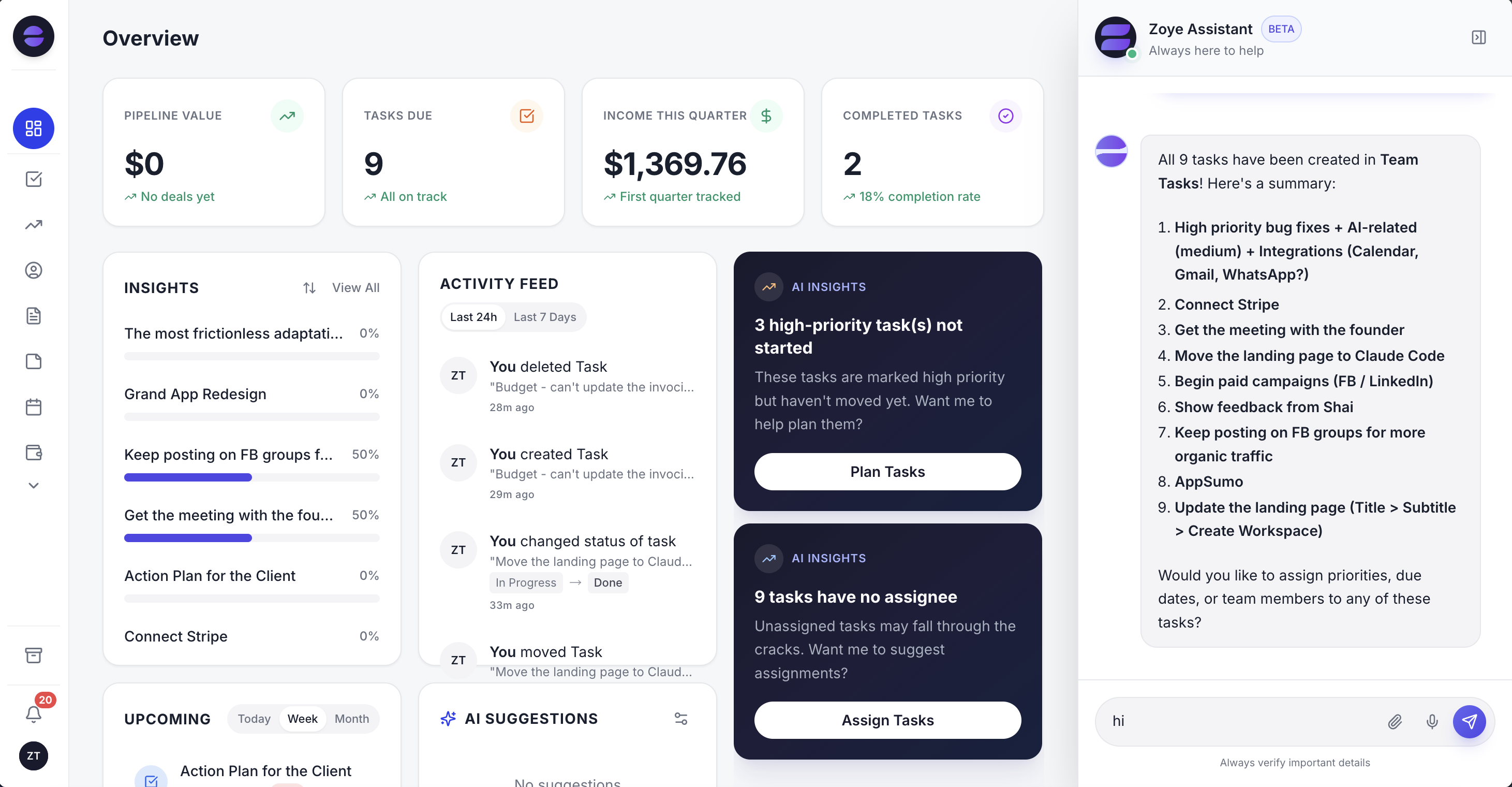
La panoramica sostituisce il riepilogo del foglio Lists: pipeline aperta, follow-up scaduti e attività recente, aggiornati mentre si lavora e non solo il lunedì mattina.
Le regole che prima erano una cella colorata possono diventare automazioni. Descrivi cosa deve succedere («quando una trattativa resta 7 giorni in Preventivo inviato, crea un'attività di follow-up per il responsabile») e Zoye costruisce la regola, te la mostra in linguaggio semplice e aspetta la tua approvazione prima che parta qualsiasi cosa.
Prezzi (a ottobre 2026): Almost Free costa 5 $ al mese (4 $ con fatturazione annuale) per 1 membro del team, con gli strumenti di base, 15 richieste AI al mese e le integrazioni Google; non include automazioni. Per un team la scala va da Starter (5 membri, 29 $ al mese o 23 $ al mese con pagamento annuale) a Growth (10 membri, 59 $ o 47 $) fino a Scale (30 membri, 119 $ o 95 $), mentre Customize si quota su richiesta. La pagina dei prezzi riporta cosa include ogni piano. Il nostro confronto tra software di gestione clienti mette Zoye accanto ad altre opzioni, se prima vuoi guardarti intorno.
Pronto a dire addio al lavoro ripetitivo?
Zoye unisce CRM con AI, gestione attività e automazioni in un unico spazio di lavoro.
Inizia oraRestare sul foglio o cambiare: come decidere
Resta sul foglio se lo usano da una a tre persone, la revisione settimanale finisce con zero follow-up scaduti e la maggior parte delle conversazioni viene ancora annotata. Cambia quando compaiono due o più dei cinque segnali, perché a quel punto il foglio lo paghi in ore e in trattative perse.
In ogni caso il lavoro non va sprecato: i quattro fogli, gli ID, un elenco di fasi pulito e un prossimo passo con data su ogni trattativa sono proprio ciò che renderà semplice un'importazione più avanti. Costruisci il foglio questa settimana, fai la revisione per un mese e lascia che il contatore degli scaduti ti dica quando è il momento.
Se il tuo foglio mostra già i segnali, porta una copia a una demo di Zoye e guarda come appare la tua pipeline dopo l'importazione.