
Kurze Antwort: Eine CRM Excel Vorlage, die im Alltag hält, besteht aus vier Blättern statt einer langen Liste: Contacts (Kontakte), Deals (Verkaufschancen), Activities (Aktivitäten) und einem Blatt Lists, das jedes Dropdown speist und die Pipeline-Übersicht trägt. Dazu zehn Formeln (Deals pro Phase, Pipelinewert, eine auf HEUTE basierende Markierung für überfällige Wiedervorlagen, Duplikate, letzter Kontakt) und vier Farbregeln, und Sie haben in rund 20 Minuten ein funktionierendes Tabellen-CRM in Excel oder Google Tabellen.
Das Wichtigste (Oktober 2026)
- Der Aufbau nutzt 4 Blätter und 36 Spalten auf den drei Datenblättern, davon 5 Formelspalten, in die nie jemand etwas eintippt.
- 10 kopierfertige Formeln treiben die Vorlage an; alle funktionieren in aktuellem Microsoft Excel und in Google Tabellen.
- Der Aufbau dauert etwa 20 Minuten in fünf Schritten, die Pflege ist ein 30-minütiger Wochencheck.
- Deutsches Excel übersetzt die Funktionsnamen (COUNTIFS heißt auf den Hilfeseiten von Microsoft ZÄHLENWENNS), und die Google-Hilfe nennt 22 Sprachen für Funktionsnamen in Tabellen, Deutsch eingeschlossen.
- 5 Anzeichen zeigen, dass ein Tabellen-CRM Sie Geld kostet; zwei davon gleichzeitig sind meist der Moment für den Wechsel.
Wann reicht eine CRM-Tabelle?
Eine CRM-Tabelle reicht, solange ein bis drei Personen sie nutzen, die offenen Deals auf einen Bildschirm passen und sich jedes Gespräch noch am selben Tag von Hand eintragen lässt. In diesem Rahmen schlägt eine gut gebaute Tabelle ein halbherzig genutztes CRM, denn jeder kann sie öffnen und nichts muss installiert werden.
Das Problem der meisten Vorlagen zum Herunterladen: ein einziges Blatt mit zwanzig Spalten. Kontakte, Deals und Notizen stehen in derselben Zeile, also wird ein Kunde mit zwei Deals zu zwei Zeilen, seine Telefonnummer wird zweimal getippt und die Notizspalte zum Tagebuch, das sich nicht filtern lässt. Die Lösung ist dieselbe Struktur, die ein echtes CRM nutzt, nur in Zellen: ein Blatt pro Datensatztyp, verbunden über kurze IDs. Dann beantworten ZÄHLENWENNS und SUMMEWENNS die Frage „wie viele Deals stehen in Angebot verschickt?", ohne dass jemand von Hand addiert.
Wenn Sie noch überlegen, ob Sie überhaupt ein CRM brauchen, hilft unser Ratgeber CRM für kleine Unternehmen.
Der Aufbau mit 4 Blättern: Contacts, Deals, Activities, Lists
Die Vorlage verteilt die Daten auf vier Blätter, damit jede Zeile genau eine Sache bedeutet: eine Person, eine Verkaufschance, einen Kontaktpunkt oder eine Einstellung. IDs verbinden sie: Jeder Kontakt bekommt einen Code wie C-001, jeder Deal einen wie D-001, und jede Aktivität verweist auf beide. Namen sind zum Lesen da, IDs für die Formeln.
Die Blattnamen bleiben auf Englisch, damit sich die Formeln unverändert einfügen lassen. Lieber deutsche Namen? Benennen Sie das Blatt um, wenn die Formeln stehen: Excel und Google Tabellen passen die Bezüge an.
| Blatt | Eine Zeile ist | Spalten | Wer pflegt es |
|---|---|---|---|
| Contacts | Eine Person oder Firma, mit der Sie arbeiten | 14 (3 Formeln) | Wer einen neuen Lead anlegt |
| Deals | Eine Verkaufschance mit Wert und Phase | 14 (2 Formeln) | Die verantwortliche Person, nach jeder Änderung |
| Activities | Ein Anruf, eine E-Mail, ein Chat, ein Termin oder eine Notiz | 8 | Wer das Gespräch geführt hat |
| Lists | Phasen, Verantwortliche, Quellen, Arten, Gründe und die Übersicht | 5 Listen, 2 Formelspalten und 3 Übersichtszellen | Die Kontoinhaberin oder der Kontoinhaber, selten |
Zwei Gewohnheiten halten die Struktur zusammen. Erstens: keine verbundenen Zellen und keine Leerzeilen in den Daten, denn Filter und Sortierung stoppen an der Lücke. Zweitens: Wandeln Sie in Excel jeden Bereich in eine Tabelle um (markieren, Einfügen, Tabelle oder Strg+T), damit neue Zeilen Formeln und Formatierung automatisch übernehmen. In Google Tabellen funktioniert ein normaler Bereich bestens.
Blatt Contacts: jede Spalte und ihr Zweck
Das Blatt Contacts ist Ihre Kundendatenbank: eine Zeile pro Person, alles, was Sie zum Erreichen brauchen, und drei Formelspalten, die zeigen, wer still geworden ist, wer einen offenen Deal hat und welche Zeilen doppelt sind. Halten Sie es schlank; alles zu einem bestimmten Deal gehört ins Blatt Deals.
| Spalte | Überschrift | Beispiel | Zweck |
|---|---|---|---|
| A | Kontakt-ID | C-001 | Der Schlüssel, den alle anderen Blätter nutzen |
| B | Name | Kunde A | Mit wem Sie sprechen |
| C | Firma | Firma A | Bündelt mehrere Personen eines Kunden |
| D | client.a@example.com | Wichtigster schriftlicher Kanal und Grundlage der Duplikatprüfung | |
| E | Telefon | +00 000 000 000 | Anrufe und WhatsApp |
| F | Quelle | Empfehlung (Dropdown) | Woher der Lead kam, damit Sie wissen, was wirkt |
| G | Verantwortlich | Person A (Dropdown) | Ein Name, eine zuständige Person |
| H | Status | Lead, Kunde oder Ehemaliger Kunde (Dropdown) | Trennt Interessenten von Kaufenden |
| I | Angelegt | 2026-10-01 | Seit wann der Kontakt bei Ihnen ist |
| J | Letzter Kontakt | Formel | Jüngstes Datum in Activities für diesen Kontakt |
| K | Offene Deals | Formel | Wie viele lebende Chancen es gibt |
| L | Duplikat? | Formel | Markiert eine E-Mail, die doppelt vorkommt |
| M | Einwilligung | Ja oder Nein (Dropdown) | Ob Marketingnachrichten erlaubt sind |
| N | Notizen | Lieber vormittags | Kurze, bleibende Fakten, kein Tagebuch |
Die Spalte Einwilligung ist wichtiger, als sie aussieht: Sie ist der einzige Beleg dafür, wer Ihnen das Schreiben erlaubt hat, und genau sie wird beim Werkzeugwechsel am häufigsten vergessen.
Blatt Deals: die Vertriebspipeline in 14 Spalten
Das Blatt Deals ist Ihre Sales-Pipeline-Excel-Vorlage: eine Zeile pro Verkaufschance, eine Phase aus dem Dropdown, ein Wert und ein datierter nächster Schritt. Das Wiedervorlagedatum ist die wichtigste Zelle der Zeile, denn die Überfällig-Markierung und der Wochencheck hängen daran.
| Spalte | Überschrift | Beispiel | Zweck |
|---|---|---|---|
| A | Deal-ID | D-001 | Eindeutiger Schlüssel |
| B | Kontakt-ID | C-001 | Verknüpft den Deal mit einer Person |
| C | Deal-Name | Kunde A, Jahrespaket | Was verkauft wird, in wenigen Worten |
| D | Verantwortlich | Person A (Dropdown) | Wer ihn vorantreibt |
| E | Phase | Angebot verschickt (Dropdown) | Wo er in der Pipeline steht |
| F | Wert | 2.400 | Erwarteter Betrag in Ihrer Währung |
| G | In Phase seit | 2026-10-14 | Datum des Eintritts in die aktuelle Phase |
| H | Nächster Schritt | Anruf zur Klärung des Umfangs | Eine einzige Aufgabe, mit Verb |
| I | Wiedervorlage | 2026-10-21 | Wann diese Aufgabe fällig ist |
| J | Überfällig | Formel | Zeigt OVERDUE, wenn das Datum vorbei ist |
| K | Tage in Phase | Formel | Wie lange der Deal schon steht |
| L | Erwarteter Abschluss | 2026-11-15 | Ihre beste Schätzung für die Entscheidung |
| M | Verlustgrund | Preis (Dropdown) | Nur ausfüllen, wenn die Phase Lost ist |
| N | Quelle | Website (Dropdown) | Vom Kontakt übernommen, für Auswertungen nach Quelle |
Eine Regel für dieses Blatt: Jeder offene Deal hat einen nächsten Schritt und ein Wiedervorlagedatum. Ein Deal ohne beides steht nicht in der Pipeline, sondern nur in Ihrem Kopf.
Blatt Activities: das Protokoll für „Wann haben wir zuletzt gesprochen?"
Das Blatt Activities ist ein fortlaufendes Protokoll mit einer Zeile pro Kontaktpunkt: Anruf, E-Mail, WhatsApp-Chat, Termin oder interne Notiz. Dieses Blatt wird gern übersprungen, dabei macht erst es die Spalte Letzter Kontakt und einen ehrlichen Wochencheck möglich.
| Spalte | Überschrift | Beispiel | Zweck |
|---|---|---|---|
| A | Datum | 2026-10-20 | Wann es war |
| B | Kontakt-ID | C-001 | Mit wem |
| C | Deal-ID | D-001 | Zu welcher Chance, falls vorhanden |
| D | Art | Anruf (Dropdown) | Anruf, E-Mail, WhatsApp, Termin oder Notiz |
| E | Verantwortlich | Person A (Dropdown) | Wer gesprochen hat |
| F | Zusammenfassung | Bat um ein überarbeitetes Angebot | Eine Zeile, verständlich für Kollegen |
| G | Ergebnis | Positiv (Dropdown) | Positiv, Neutral, Negativ oder Keine Antwort |
| H | Vereinbarter Schritt | Angebot bis Freitag senden | Wird zum nächsten Schritt des Deals |
Neue Zeilen kommen nach unten, alte werden nie bearbeitet; war eine Zusammenfassung falsch, korrigiert sie eine neue Zeile, und das Blatt bleibt eine verlässliche Historie.
Blatt Lists: Dropdowns für Phasen, Verantwortliche und Quellen
Das Blatt Lists enthält alle Werte, die ein Dropdown anbietet, plus die Pipeline-Übersicht. Stehen die Optionen an einem Ort, benennen Sie eine Phase einmal um, und die ganze Arbeitsmappe folgt. Außerdem verschwindet der Klassiker, dass „Angebot", „Angebot verschickt" und „Ang. versch." zu drei verschiedenen Phasen werden.
Aufbau: eine Liste pro Spalte, Überschrift in Zeile 1:
- A: Phase mit Neu, Kontaktiert, Qualifiziert, Angebot verschickt, Verhandlung, Won, Lost (Zeilen 2 bis 8).
- B und C: Formelspalten für Anzahl und Wert der Deals pro Phase.
- D: Verantwortlich mit Person A, Person B, Person C.
- E: Quelle mit Empfehlung, Website, Social Media, Anzeigen, Veranstaltung, Sonstiges.
- F: Aktivitätsart mit Anruf, E-Mail, WhatsApp, Termin, Notiz.
- G: Verlustgrund mit Preis, Zeitpunkt, Anderen Anbieter gewählt, Keine Antwort, Passt nicht.
- I1 bis I3: drei Übersichtszellen für offene Pipeline, überfällige Wiedervorlagen und Abschlussquote.
Won und Lost bleiben bewusst auf Englisch, weil die Formeln genau diese Wörter suchen. Nennen Sie sie Gewonnen und Verloren, ersetzen Sie auch die Wörter in Anführungszeichen in den Formeln.
Excel: Markieren Sie die Spalte Phase im Blatt Deals (ab E2 abwärts), Daten, Datenüberprüfung, Zulassen: Liste, und tragen Sie als Quelle =Lists!$A$2:$A$8 ein. Wiederholen Sie das für Verantwortlich, Quelle, Art und Verlustgrund mit den jeweiligen Bereichen. Kurze, feste Listen wie Status, Einwilligung und Ergebnis lassen sich direkt ins Quellfeld schreiben, in deutschem Excel durch Semikolons getrennt. Im Register für Fehlermeldungen desselben Fensters lassen Sie den Typ Stopp ausgewählt, damit niemand eine Phase außerhalb der Liste eingibt.
Google Tabellen: Bereich markieren, Daten, Datenvalidierung, Regel hinzufügen, Drop-down aus einem Bereich wählen und Lists!A2:A8 angeben. In den erweiterten Optionen wählen Sie, dass ungültige Eingaben abgelehnt werden.
Die 10 Formeln, in Worten und kopierfertig
Zehn Formeln machen aus den vier Blättern ein CRM: vier im Blatt Lists fassen die Pipeline zusammen, zwei in Deals markieren Überfälliges und Feststeckendes, drei in Contacts verfolgen Kontaktverlauf und Duplikate, und eine zählt die überfälligen Wiedervorlagen. Fügen Sie jede in Zeile 2 ihrer Spalte ein und ziehen Sie sie nach unten.
1. Deals pro Phase (Lists, B2). Zählt die Zeilen in Deals, deren Phase der Phase in A2 entspricht.
=COUNTIFS(Deals!$E:$E, $A2)
2. Wert pro Phase (Lists, C2). Summiert die Spalte Wert aller Deals in dieser Phase.
=SUMIFS(Deals!$F:$F, Deals!$E:$E, $A2)
Für eine gewichtete Pipeline ergänzen Sie daneben eine Spalte mit Ihrer eigenen Wahrscheinlichkeit pro Phase und multiplizieren Wert mal Wahrscheinlichkeit. Diese Prozente sind Ihre Annahmen, die Sie jedes Quartal prüfen, keine Fakten.
3. Gesamte offene Pipeline (Lists, I1). Summiert alle Deals, die weder gewonnen noch verloren sind.
=SUMIFS(Deals!$F:$F, Deals!$E:$E, "<>Won", Deals!$E:$E, "<>Lost")
4. Abschlussquote (Lists, I3). Gewonnene Deals geteilt durch alle entschiedenen. Bis zum ersten Abschluss erscheint ein Divisionsfehler, und das ist korrekt.
=COUNTIF(Deals!$E:$E, "Won")/(COUNTIF(Deals!$E:$E, "Won")+COUNTIF(Deals!$E:$E, "Lost"))
5. Markierung für überfällige Wiedervorlagen (Deals, J2). Ist das Wiedervorlagedatum ausgefüllt, liegt vor heute und ist der Deal noch offen, erscheint OVERDUE; sonst bleibt die Zelle leer. Weil HEUTE bei jedem Öffnen der Datei neu rechnet, aktualisiert sich die Markierung täglich, ohne dass jemand eingreift.
=IF(AND(I2<>"", I2<TODAY(), E2<>"Won", E2<>"Lost"), "OVERDUE", "")
6. Tage in der Phase (Deals, K2). Das heutige Datum minus das Datum des Phaseneintritts, damit Sie sehen, was feststeckt. Als Zahl formatieren, nicht als Datum.
=IF(G2="", "", TODAY()-G2)
7. Überfällige Wiedervorlagen gesamt (Lists, I2). Zählt die Deals mit der Markierung OVERDUE. Die erste Zahl, auf die Sie am Montag schauen.
=COUNTIF(Deals!$J:$J, "OVERDUE")
8. Offene Deals pro Kontakt (Contacts, K2). Zählt Deals dieser Kontakt-ID, die weder gewonnen noch verloren sind.
=COUNTIFS(Deals!$B:$B, A2, Deals!$E:$E, "<>Won", Deals!$E:$E, "<>Lost")
9. Letzter Kontakt (Contacts, J2). Das Datum der jüngsten Aktivität mit diesem Kontakt oder eine leere Zelle, wenn es noch keine gibt. Als Datum formatieren.
=IF(COUNTIF(Activities!$B:$B, A2)=0, "", MAXIFS(Activities!$A:$A, Activities!$B:$B, A2))
10. Duplikatprüfung (Contacts, L2). Ist die E-Mail ausgefüllt und kommt sie in der Spalte mehr als einmal vor, erscheint DUPLICATE.
=IF(D2="", "", IF(COUNTIF($D:$D, D2)>1, "DUPLICATE", ""))
Die Formeln in deutschem Excel. Oben stehen die Formeln mit englischen Funktionsnamen und Kommas zwischen den Argumenten. Deutsches Excel erwartet die übersetzten Namen und Semikolons: ZÄHLENWENNS (COUNTIFS), SUMMEWENNS (SUMIFS), ZÄHLENWENN (COUNTIF), WENN (IF), UND (AND), HEUTE (TODAY) und MAXWENNS (MAXIFS); die Namen haben wir im Oktober 2026 auf den Hilfeseiten von Microsoft geprüft. Eine Arbeitsmappe aus einer anderen Sprachversion wird beim Öffnen automatisch umgestellt; auf Deutsch tippen müssen Sie nur die Formeln, die Sie von Hand eingeben. Google Tabellen zeigt deutsche Namen nur, wenn Sie unter Datei, Einstellungen die Option abschalten, die immer englische Funktionsnamen verwendet. MAXWENNS braucht Excel 2019 oder neuer beziehungsweise Microsoft 365 und funktioniert in Google Tabellen.
Möchten Sie es in Aktion sehen?
Sehen Sie, wie Zoye einen neuen Lead erfasst, auf WhatsApp antwortet und das Follow-up einrichtet, alles aus einer einzigen Nachricht.
So funktioniert esBedingte Formatierung: vier Regeln, die Probleme sichtbar machen
Bedingte Formatierung macht aus den Formelspalten Farbe, sodass Probleme ohne Filter ins Auge springen. Vier Regeln genügen: Rot für überfällige Wiedervorlagen, Bernstein für feststeckende Deals, Grün für gewonnene und Orange für doppelte Kontakte. Mehr Farben, und die Tabelle sagt nichts mehr.
Wenden Sie jede Regel auf den ganzen Datenbereich an (etwa A2:N1000 im Blatt Deals), als formelbasierte Regel. In Excel: Start, Bedingte Formatierung, Neue Regel und die Option, die zu formatierenden Zellen per Formel zu bestimmen. In Google Tabellen: Format, Bedingte Formatierung, benutzerdefinierte Formel.
- Überfällig, rote Füllung (Deals):
=$J2="OVERDUE" - Mehr als 14 Tage in der Phase, bernsteinfarbene Füllung (Deals):
=AND($K2<>"", $K2>14, $E2<>"Won", $E2<>"Lost") - Gewonnen, grüne Füllung (Deals):
=$E2="Won" - Doppelte E-Mail, orange Füllung (Contacts):
=$L2="DUPLICATE"
Das Dollarzeichen vor dem Spaltenbuchstaben übersehen die meisten. Es fixiert die Spalte, sodass die ganze Zeile eingefärbt wird statt einer einzelnen Zelle. Die 14 Tage sind ein Startwert: Stellen Sie ihn auf die Zeit ein, die ein gesunder Deal bei Ihnen üblicherweise in einer Phase verbringt.
Zwei letzte Handgriffe: Fixieren Sie die Überschriftenzeile (Ansicht, Fenster fixieren in Excel; Ansicht, Fixieren in Google Tabellen) und setzen Sie auf jedes Blatt einen Filter, damit jeder mit einem Klick nur die eigenen Deals sieht.
So bauen Sie die Vorlage in 20 Minuten
Die gesamte Vorlage steht in etwa 20 Minuten, in dieser Reihenfolge: Struktur, Listen, Formeln, Farbe. Formeln zu schreiben, bevor das Blatt Lists existiert, ist der häufigste Grund für einen missglückten ersten Versuch.
- Minute 0 bis 4: Blätter und Überschriften. Legen Sie die vier Blätter Contacts, Deals, Activities und Lists an. Tragen Sie die Überschriften aus den Tabellen oben in Zeile 1 ein, fett, und fixieren Sie die Zeile.
- Minute 4 bis 8: das Blatt Lists. Tragen Sie Phasen, Verantwortliche, Quellen, Aktivitätsarten und Verlustgründe in ihre Spalten ein.
- Minute 8 bis 12: Dropdowns. Fügen Sie Datenüberprüfung für Phase, Verantwortlich, Quelle, Art, Ergebnis, Status, Einwilligung und Verlustgrund hinzu.
- Minute 12 bis 17: Formeln. Fügen Sie die zehn Formeln ein, ziehen Sie sie nach unten und setzen Sie Zahlen- und Datumsformate für die Formelspalten.
- Minute 17 bis 20: Farbe und Test. Fügen Sie die vier Regeln hinzu und tippen Sie drei Beispielzeilen (Kunde A, Kunde B, Kunde C) mit je einem Deal und einem bereits vergangenen Wiedervorlagedatum. Wird eine Zeile rot und zeigt die Übersicht eine überfällige Wiedervorlage, funktioniert die Vorlage. Beispielzeilen löschen, fertig.
Der Wochencheck: 30 Minuten, die die Tabelle ehrlich halten
Eine CRM-Tabelle ist nur so aktuell wie der letzte Blick hinein, also geben Sie ihr einen festen Termin: 30 Minuten, jede Woche am selben Tag, am besten Montagmorgen. Der Check folgt den Formeln, vom Überfälligen bis zum Wert der Pipeline.
- Zuerst das Überfällige (10 Minuten). Filtern Sie Deals nach OVERDUE. Für jede Zeile: Wiedervorlage jetzt erledigen, ein neues Datum mit Grund im nächsten Schritt setzen oder den Deal mit Verlustgrund auf Lost stellen. Ziel: mit null Überfälligen fertig werden.
- Feststeckende Deals (5 Minuten). Sortieren Sie nach Tagen in der Phase, absteigend. Alles Bernsteinfarbene braucht eine Entscheidung: anderer Schritt, andere verantwortliche Person oder ein ehrliches Lost.
- Stille Kunden (5 Minuten). Sortieren Sie Contacts nach letztem Kontakt, die ältesten zuerst, gefiltert auf Status Kunde. Wählen Sie drei Personen, bei denen Sie sich diese Woche melden, und tragen Sie für jede eine geplante Aktivität ein.
- Hygiene (5 Minuten). Filtern Sie die Duplikatspalte, führen Sie Zeilen zusammen und prüfen Sie, dass jeder offene Deal einen datierten nächsten Schritt hat.
- Zahlen (5 Minuten). Notieren Sie offene Pipeline und Abschlussquote mit Datum unten im Blatt Lists. Nach ein paar Wochen sehen Sie einen Trend ohne ein einziges Diagramm.
Sehen Sie, was Zoye für Sie tun kann
CRM, Deals, Aufgaben und Ihre Automatisierungen für Instagram, Facebook und WhatsApp in einem Workspace. Fragen Sie einfach Zoye, und Zoye richtet alles für Sie ein.
Funktionen entdeckenFünf Anzeichen, dass Ihr Tabellen-CRM nicht mehr reicht
Die Tabelle reicht nicht mehr, wenn ihre Pflege mehr Zeit kostet, als sie spart, oder wenn sie Deals zu verlieren beginnt, die sie schützen sollte. Diese fünf Anzeichen tauchen zuerst auf. Die Kosten in der Tabelle sind Rechenbeispiele mit runden Zahlen; setzen Sie Ihre eigenen ein.
| Anzeichen | Was Sie bemerken | Was es kostet (Beispiel) |
|---|---|---|
| 1. Widersprüchliche Kopien | „Kunden final v2" auf einem Laptop, eine andere Version im geteilten Ordner | 1 Stunde pro Woche zum Abgleichen sind rund 50 Stunden Verwaltung im Jahr |
| 2. Überfälliges wird nie weniger | Die Montagszahl steigt Woche für Woche | Bei 20 offenen Deals mit durchschnittlich 1.000 in Ihrer Währung lassen 2 vergessene Wiedervorlagen pro Monat 2.000 Pipeline dem Zufall |
| 3. Gespräche erreichen die Tabelle nicht | Deals bewegen sich in WhatsApp und E-Mail, Activities hinkt Wochen hinterher | Jeder „Wo waren wir stehen geblieben?"-Anruf startet den Verkauf neu und wirkt unorganisiert |
| 4. Berichten dauert länger als Verkaufen | Die Wochenzahlen brauchen über eine Stunde Kopieren und Prüfen | 1 Stunde mehr pro Woche sind rund 6 Arbeitstage im Jahr, die Kunden fehlen |
| 5. Keine Kontrolle, wer was sieht | Wer den Link hat, sieht jeden Kunden, jeden Preis, jede Notiz | Eine weitergeleitete Datei kann die gesamte Kundenliste offenlegen |
1. Widersprüchliche Kopien. Sobald jemand die Datei herunterlädt oder einem Kollegen mailt, gibt es zwei Wahrheiten. Gemeinsames Bearbeiten in Microsoft 365 oder Google Tabellen löst das Kopienproblem, nicht aber die Gewohnheit.
2. Überfälliges wird nie weniger. Eine Tabelle kann eine Zelle rot färben, aber sie erinnert Sie nicht im richtigen Moment auf dem Handy und fasst nicht für Sie beim Kunden nach. Endet jeder Check mit überfälligen Zeilen, ist die Tabelle zur Liste des schlechten Gewissens geworden.
3. Gespräche erreichen die Tabelle nicht. Das Wichtige wird im Chat gesagt, und das Übertragen in eine Zeile ist genau der Schritt, der an vollen Tagen ausfällt. Unser Beitrag über Kundenkarteien erklärt, warum eine von Hand gepflegte Kartei sich von der Wirklichkeit entfernt.
4. Berichten dauert länger als Verkaufen. Die Formeln liefern Anzahlen und Summen, aber „Deals nach Quelle in diesem Quartal gegenüber dem letzten" heißt Pivot-Tabellen, und diese Stunde fehlt bei den Kunden.
5. Keine Kontrolle, wer was sieht. Freigaben gelten pro Datei. Bereiche lassen sich schützen, aber eine neue Kollegin nur ihre eigenen Kunden sehen zu lassen, ist mühsam, und in einem wachsenden Team wird daraus eine Datenschutzfrage.
Ein Anzeichen ist ein Grund, die Routine zu straffen. Zwei oder mehr gleichzeitig bedeuten meist, dass die Tabelle mehr kostet, als sie bringt.
Von der Tabelle zu Zoye wechseln, ohne etwas zu verlieren
Der Wechsel von der Tabelle zu Zoye ist ein Import, kein Neuaufbau: Sie bereinigen die Datei, holen sie herein, und Kontakte, Deals und Phasen landen in einem Arbeitsbereich, in dem Wiedervorlagen zu Aufgaben werden und die Assistentin die Datensätze anhand Ihrer Gespräche aktuell hält. Der Aufbau mit vier Blättern ist darauf ausgelegt, dass dieser Schritt schnell geht.
Vor dem Import (15 Minuten). Führen Sie zusammen, was die Duplikatspalte gefunden hat, prüfen Sie, dass jedes Blatt genau eine Überschriftenzeile und keine verbundenen Zellen hat, und tragen Sie bei jedem offenen Deal Verantwortlich und Phase ein. Exportieren Sie dann jedes Blatt als CSV oder lassen Sie die Arbeitsmappe, wie sie ist.
Der Import. Zoye importiert Tabellen schon heute, ohne Duplikate anzulegen. Was in kein Standardfeld passt, etwa Einwilligung oder Verlustgrund, kann in einem eigenen Feld weiterleben: Bitten Sie die Assistentin, es anzulegen. Geben Sie den Pipeline-Phasen dieselben Namen wie in Ihrer Liste, dann landet jeder Deal dort, wo er war. Sind Ihre Daten weniger ordentlich, schicken Sie der Assistentin eine CSV-Datei, ein PDF oder sogar einen Screenshot einer Tabelle: Kontakte, Firmen, Deals und Aufgaben werden herausgezogen und den richtigen Datensätzen zugeordnet. Boards aus Trello und Monday.com lassen sich ebenfalls importieren; Importe aus Jira, Notion und ClickUp folgen in Kürze. Kontakte aus einer Tabelle bekommen nie automatisch eine Nachricht, das schützt vor versehentlichem Anschreiben einer alten Liste.
Was sich danach ändert. Die Formeln, die Sie gebaut haben, werden zu Dingen, die Zoye für Sie erledigt. Aus der Überfällig-Markierung wird eine Aufgabe mit Datum und verantwortlicher Person. „Wann haben wir zuletzt gesprochen?" beantwortet der Verlauf des Kontakts, weil WhatsApp-Chats, E-Mails und Besprechungsnotizen am Datensatz gespeichert werden. Die Montagszahlen werden zur Frage, die Sie in der App, auf WhatsApp, per Sprachnachricht oder in Slack stellen: „Was ist diese Woche überfällig?" oder „Was ist die Pipeline pro Phase wert?", beantwortet aus Live-Daten. Die Funktionsseite zeigt die dreizehn Werkzeuge hinter diesen Antworten.
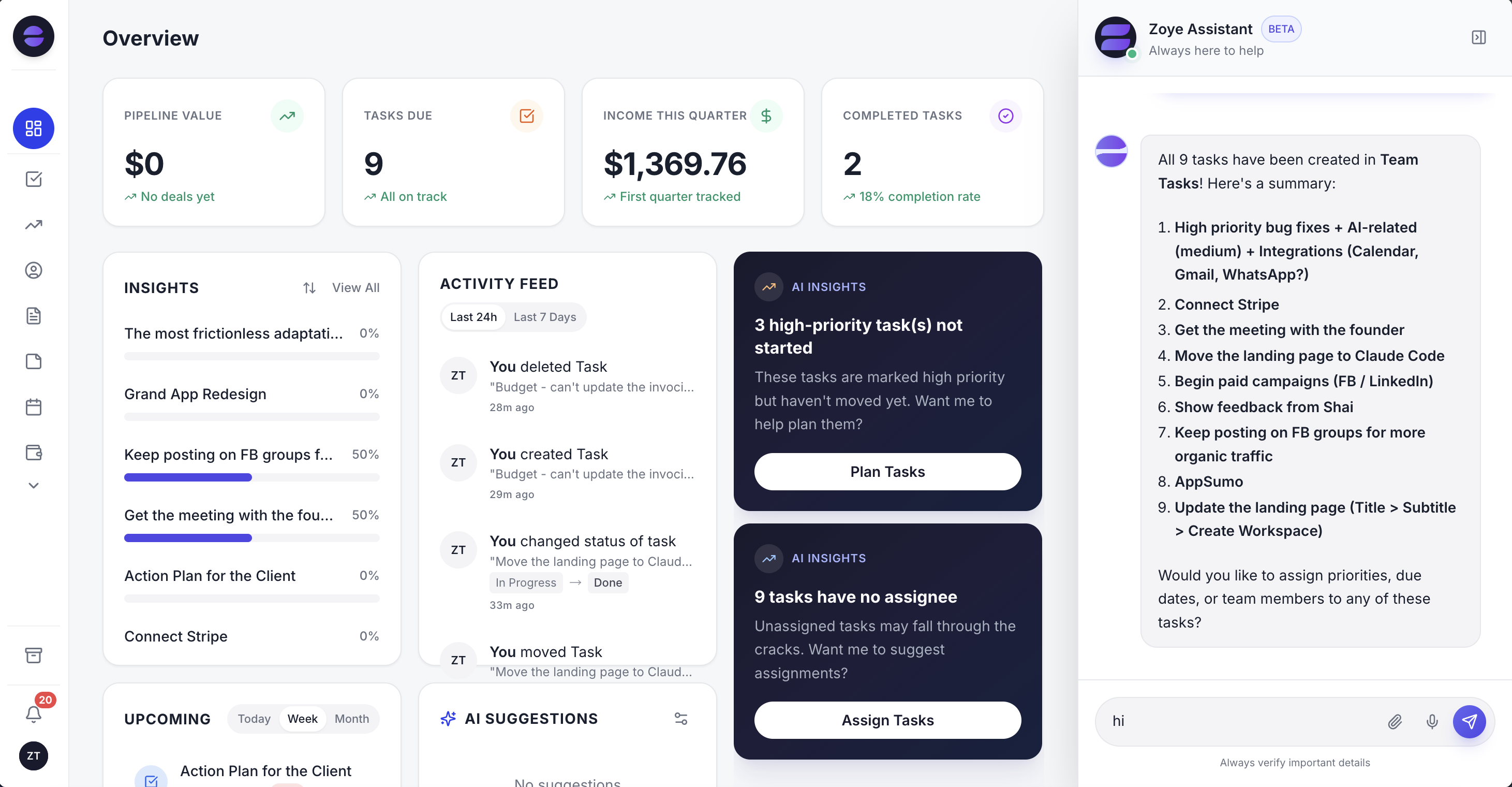
Die Übersicht ersetzt die Zusammenfassung im Blatt Lists: offene Pipeline, überfällige Wiedervorlagen und letzte Aktivitäten, aktualisiert während der Arbeit statt nur am Montagmorgen.
Regeln, die bisher eine farbige Zelle waren, können zu Workflow-Automatisierungen werden. Beschreiben Sie, was passieren soll („wenn ein Deal 7 Tage in Angebot verschickt steht, lege eine Wiedervorlage-Aufgabe für die verantwortliche Person an"), und Zoye baut die Regel, zeigt sie Ihnen in klarer Sprache und wartet auf Ihre Freigabe, bevor irgendetwas läuft.
Preise (Stand Oktober 2026): Almost Free kostet 5 $ im Monat (4 $ bei jährlicher Abrechnung) für 1 Teammitglied, mit den Kernwerkzeugen, 15 KI-Anfragen im Monat und den Google-Integrationen; Automatisierungen sind nicht enthalten. Für Teams reicht die Staffel von Starter (5 Mitglieder, 29 $ monatlich oder 23 $ pro Monat bei Jahreszahlung) über Growth (10 Mitglieder, 59 $ oder 47 $) bis Scale (30 Mitglieder, 119 $ oder 95 $), Customize wird individuell angeboten. Die Preisseite zeigt, was jeder Tarif enthält. Unser Vergleich von Software für Kundenmanagement stellt Zoye anderen Optionen gegenüber, falls Sie sich zuerst breiter umsehen wollen.
Bereit, die lästige Routinearbeit abzugeben?
Zoye vereint KI-gestütztes CRM, Aufgabenverwaltung und Automatisierung in einem Workspace.
Jetzt startenBei der Tabelle bleiben oder wechseln: so entscheiden Sie
Bleiben Sie bei der Tabelle, wenn ein bis drei Personen sie nutzen, der Wochencheck mit null überfälligen Wiedervorlagen endet und die meisten Gespräche noch eingetragen werden. Wechseln Sie, wenn zwei oder mehr der fünf Anzeichen auftauchen, denn dann bezahlen Sie die Tabelle mit Stunden und verlorenen Deals.
So oder so ist die Arbeit nicht umsonst: vier Blätter, IDs, eine saubere Phasenliste und ein datierter nächster Schritt bei jedem Deal sind genau das, was einen späteren Import einfach macht. Bauen Sie die Tabelle diese Woche, machen Sie den Check einen Monat lang und lassen Sie die Zahl der Überfälligen entscheiden, wann es so weit ist.
Zeigt Ihre Tabelle die Anzeichen schon, bringen Sie eine Kopie zu einer Zoye-Demo mit und sehen Sie, wie Ihre eigene Pipeline nach dem Import aussieht.