
إجابة سريعة: قالب CRM في Excel يصمد في العمل اليومي يتكون من أربع أوراق، لا من قائمة طويلة واحدة: Contacts (جهات الاتصال)، وDeals (الصفقات)، وActivities (الأنشطة)، وورقة Lists التي تغذي كل قائمة منسدلة وتحمل ملخص مسار المبيعات. أضف عشر معادلات (الصفقات حسب المرحلة، قيمة المسار، تنبيه متابعة متأخرة مبني على TODAY، التكرار، آخر تواصل) وأربع قواعد ألوان، فيصبح لديك CRM في جدول بيانات يعمل في Excel أو Google Sheets خلال 20 دقيقة تقريباً.
أهم النقاط (أكتوبر 2026)
- يستخدم الهيكل التالي 4 أوراق و36 عموداً في أوراق البيانات الثلاث، منها 5 أعمدة معادلات لا يكتب فيها أحد شيئاً.
- تشغّل القالب 10 معادلات جاهزة للنسخ، وكلها تعمل في Microsoft Excel الحالي وفي Google Sheets.
- يستغرق البناء نحو 20 دقيقة في خمس خطوات، والصيانة مراجعة لمدة 30 دقيقة كل أسبوع.
- في Excel بالواجهة العربية تبقى أسماء الدوال بالإنجليزية (صفحات دعم Microsoft بالعربية تكتب «الدالة COUNTIFS»)، وصفحة مساعدة Google تذكر 22 لغة لأسماء الدوال في Sheets ليست العربية بينها، فتُلصق المعادلات هنا كما هي.
- هناك 5 علامات على أن CRM في جدول بيانات بدأ يكلفك مالاً، وظهور اثنتين منها معاً هو عادة وقت الانتقال.
متى يكفي جدول CRM؟
يكفي جدول CRM ما دام يستخدمه شخص إلى ثلاثة أشخاص، وتتسع الصفقات المفتوحة لشاشة واحدة، ويمكن تسجيل كل محادثة يدوياً في اليوم نفسه. في هذا النطاق يتفوق جدول مبني جيداً على نظام CRM يُستخدم بنصف طاقته، لأن الجميع يعرف كيف يفتحه ولا شيء يحتاج إلى تثبيت.
مشكلة معظم القوالب الجاهزة للتنزيل أنها ورقة واحدة بعشرين عموداً. جهات الاتصال والصفقات والملاحظات في الصف نفسه، فيصبح العميل صاحب الصفقتين صفين، ويُكتب هاتفه مرتين، ويتحول عمود الملاحظات إلى مذكرات لا يمكن تصفيتها. الحل هو الهيكل نفسه الذي يستخدمه نظام CRM حقيقي، لكن في خلايا: ورقة لكل نوع من السجلات، تربطها معرّفات قصيرة. عندها تجيب COUNTIFS وSUMIFS عن سؤال «كم صفقة في مرحلة العرض المرسل؟» من دون جمع يدوي.
إن كنت لا تزال تفكر في حاجتك إلى نظام CRM أصلاً، فدليلنا عن CRM للشركات الصغيرة يجيب عن هذا السؤال.
هيكل الأوراق الأربع: Contacts وDeals وActivities وLists
يوزع القالب البيانات على أربع أوراق كي يعني كل صف شيئاً واحداً: شخصاً واحداً، أو فرصة واحدة، أو تواصلاً واحداً، أو إعداداً واحداً. المعرّفات تربط بينها: كل جهة اتصال تحصل على رمز مثل C-001، وكل صفقة على رمز مثل D-001، وكل نشاط يشير إلى الاثنين. الأسماء للقراءة، والمعرّفات للمعادلات.
نترك أسماء الأوراق بالإنجليزية كي تُلصق المعادلات من دون تعديل، فهذا يبقيها مقروءة من اليسار إلى اليمين. تريد أسماء عربية؟ أعد تسمية الورقة بعد أن تكون المعادلات في مكانها، وسيحدّث Excel وGoogle Sheets المراجع.
| الورقة | الصف الواحد يعني | الأعمدة | من يحدّثها |
|---|---|---|---|
| Contacts | شخصاً أو شركة تتعامل معها | 14 (3 معادلات) | من يضيف عميلاً محتملاً جديداً |
| Deals | فرصة لها قيمة ومرحلة | 14 (معادلتان) | المسؤول عن الصفقة بعد كل تغيير |
| Activities | مكالمة أو بريداً أو محادثة أو اجتماعاً أو ملاحظة | 8 | من أجرى المحادثة |
| Lists | المراحل والمسؤولين والمصادر والأنواع والأسباب والملخص | 5 قوائم وعمودا معادلات و3 خلايا ملخص | صاحب الحساب، نادراً |
عادتان تحفظان الهيكل. الأولى: لا تدمج الخلايا ولا تترك صفوفاً فارغة داخل البيانات، لأن التصفية والفرز يتوقفان عند الفراغ. الثانية: في Excel حوّل كل نطاق إلى جدول (حدّد، ثم إدراج، ثم جدول، أو Ctrl+T) لتحصل الصفوف الجديدة على المعادلات والتنسيق تلقائياً. وفي Google Sheets يعمل النطاق العادي بشكل ممتاز.
ورقة Contacts: كل عمود ووظيفته
ورقة Contacts هي قاعدة بيانات العملاء: صف لكل شخص، وكل ما تحتاجه للوصول إليه، وثلاثة أعمدة معادلات تكشف من انقطع، ومن لديه صفقة مفتوحة، وأي الصفوف مكررة. أبقها خفيفة، فكل ما يخص صفقة بعينها مكانه ورقة Deals.
| العمود | العنوان | مثال | وظيفته |
|---|---|---|---|
| A | معرّف جهة الاتصال | C-001 | المفتاح الذي تستخدمه بقية الأوراق |
| B | الاسم | العميل أ | من تتحدث معه |
| C | الشركة | الشركة أ | يجمع عدة أشخاص من العميل نفسه |
| D | البريد الإلكتروني | client.a@example.com | قناة الكتابة الرئيسية وأساس فحص التكرار |
| E | الهاتف | +00 000 000 000 | المكالمات وWhatsApp |
| F | المصدر | إحالة (قائمة) | من أين جاء العميل المحتمل، لتعرف ما الذي ينجح |
| G | المسؤول | المسؤول أ (قائمة) | اسم واحد وشخص واحد مسؤول |
| H | الحالة | محتمل أو عميل أو عميل سابق (قائمة) | يفصل المهتمين عمّن اشترى فعلاً |
| I | تاريخ الإضافة | 2026-10-01 | متى دخل دائرتك |
| J | آخر تواصل | معادلة | أحدث تاريخ في Activities لجهة الاتصال هذه |
| K | الصفقات المفتوحة | معادلة | عدد الفرص الحية لديه |
| L | مكرر؟ | معادلة | يعلّم البريد الذي يظهر مرتين |
| M | الموافقة | نعم أو لا (قائمة) | هل وافق على تلقي رسائل تسويقية |
| N | ملاحظات | يفضّل الصباح | حقائق قصيرة ثابتة، لا مذكرات |
عمود الموافقة أهم مما يبدو: إنه السجل الوحيد لمن وافق على أن تراسله، وهو العمود الذي يُنسى نقله أكثر من غيره عند تغيير الأداة.
ورقة Deals: مسار المبيعات في 14 عموداً
ورقة Deals هي قالب مسار المبيعات في Excel: صف لكل فرصة، ومرحلة تُختار من قائمة منسدلة، وقيمة، وخطوة تالية بتاريخ. تاريخ المتابعة أهم خلية في الصف، لأن تنبيه التأخر والمراجعة الأسبوعية يعتمدان عليه.
| العمود | العنوان | مثال | وظيفته |
|---|---|---|---|
| A | معرّف الصفقة | D-001 | مفتاح فريد |
| B | معرّف جهة الاتصال | C-001 | يربط الصفقة بشخص |
| C | اسم الصفقة | العميل أ، باقة سنوية | ما الذي يُباع، بكلمات قليلة |
| D | المسؤول | المسؤول أ (قائمة) | من يدفعها إلى الأمام |
| E | المرحلة | عرض مرسل (قائمة) | موقعها في المسار |
| F | القيمة | 2,400 | المبلغ المتوقع بعملتك |
| G | في المرحلة منذ | 2026-10-14 | تاريخ دخول المرحلة الحالية |
| H | الخطوة التالية | مكالمة لتأكيد النطاق | إجراء واحد يبدأ بفعل |
| I | تاريخ المتابعة | 2026-10-21 | متى يحين هذا الإجراء |
| J | متأخرة | معادلة | تعرض OVERDUE إذا مر التاريخ |
| K | أيام في المرحلة | معادلة | منذ متى تقف الصفقة مكانها |
| L | الإغلاق المتوقع | 2026-11-15 | أفضل تقدير لموعد القرار |
| M | سبب الخسارة | السعر (قائمة) | يُملأ فقط إذا كانت المرحلة Lost |
| N | المصدر | الموقع (قائمة) | منسوخ من جهة الاتصال لتحليل الصفقات حسب المصدر |
قاعدة واحدة لهذه الورقة: لكل صفقة مفتوحة خطوة تالية وتاريخ متابعة. الصفقة التي تفتقد الاثنين ليست في المسار، بل في ذاكرتك.
ورقة Activities: السجل الذي يجيب «متى تحدثنا آخر مرة؟»
ورقة Activities سجل متواصل بصف لكل تواصل: مكالمة أو بريد أو محادثة WhatsApp أو اجتماع أو ملاحظة داخلية. إنها الورقة التي يتخطاها الجميع، وهي نفسها التي تجعل عمود آخر تواصل ومراجعة أسبوعية صادقة ممكنين.
| العمود | العنوان | مثال | وظيفته |
|---|---|---|---|
| A | التاريخ | 2026-10-20 | متى حدث |
| B | معرّف جهة الاتصال | C-001 | مع من |
| C | معرّف الصفقة | D-001 | أي فرصة، إن وجدت |
| D | النوع | مكالمة (قائمة) | مكالمة أو بريد أو WhatsApp أو اجتماع أو ملاحظة |
| E | المسؤول | المسؤول أ (قائمة) | من أجرى المحادثة |
| F | الملخص | طلب عرض سعر معدّلاً | سطر واحد مكتوب لزميل |
| G | النتيجة | إيجابية (قائمة) | إيجابية أو محايدة أو سلبية أو بلا رد |
| H | الخطوة المتفق عليها | إرسال العرض قبل الجمعة | تُنقل إلى الخطوة التالية للصفقة |
تُضاف الصفوف في الأسفل ولا تُعدَّل القديمة أبداً، وإن كان ملخص خاطئاً يصححه صف جديد، فتبقى الورقة تاريخاً أميناً.
ورقة Lists: قوائم منسدلة للمراحل والمسؤولين والمصادر
تحفظ ورقة Lists كل القيم التي تعرضها القوائم المنسدلة، إضافة إلى ملخص المسار. عندما تكون الخيارات في مكان واحد، تغيّر اسم المرحلة مرة واحدة فيتبعك المصنف كله. وتنتهي المشكلة المعتادة حين تصبح «عرض» و«عرض مرسل» و«ع. مرسل» ثلاث مراحل مختلفة.
رتّبها هكذا، قائمة في كل عمود والعنوان في الصف 1:
- A: المرحلة وفيها جديد، تم التواصل، مؤهل، عرض مرسل، تفاوض، Won، Lost (الصفوف من 2 إلى 8).
- B وC: عمودا معادلات لعدد الصفقات وقيمتها في كل مرحلة.
- D: المسؤول وفيها المسؤول أ، المسؤول ب، المسؤول ج.
- E: المصدر وفيها إحالة، الموقع، وسائل التواصل، إعلانات، فعالية، أخرى.
- F: نوع النشاط وفيها مكالمة، بريد، WhatsApp، اجتماع، ملاحظة.
- G: سبب الخسارة وفيها السعر، التوقيت، اختار مزوداً آخر، بلا رد، غير مناسب.
- من I1 إلى I3: ثلاث خلايا ملخص للمسار المفتوح والمتابعات المتأخرة ونسبة الفوز.
أبقينا Won وLost بالإنجليزية عن قصد، لأن المعادلات تبحث عن هاتين الكلمتين بالضبط. إن سمّيتهما «ربح» و«خسارة» فغيّر الكلمات بين علامات الاقتباس في المعادلات أيضاً.
Excel: حدّد عمود المرحلة في ورقة Deals (من E2 إلى الأسفل)، ثم بيانات، ثم التحقق من صحة البيانات، واختر قائمة، واكتب =Lists!$A$2:$A$8 مصدراً. كرر ذلك للمسؤول والمصدر والنوع وسبب الخسارة بنطاقاتها. القوائم القصيرة الثابتة مثل الحالة والموافقة والنتيجة يمكن كتابتها مباشرة في خانة المصدر مفصولة بفواصل. وفي تبويب تنبيه الخطأ في النافذة نفسها أبقِ نمط الإيقاف، كي لا يكتب أحد مرحلة خارج القائمة.
Google Sheets: حدّد النطاق، ثم البيانات، ثم التحقق من صحة البيانات، ثم إضافة قاعدة، واختر قائمة منسدلة من نطاق، واكتب Lists!A2:A8. وفي الخيارات المتقدمة اختر رفض الإدخال للحماية نفسها.
المعادلات العشر، بالكلمات وجاهزة للنسخ
عشر معادلات تحوّل الأوراق الأربع إلى CRM: أربع في Lists تلخص المسار، واثنتان في Deals تعلّمان الصفقات المتأخرة والمتوقفة، وثلاث في Contacts تتابع تاريخ التواصل والتكرار، وواحدة تعد المتابعات المتأخرة. الصق كل معادلة في الصف 2 من عمودها واسحبها إلى الأسفل.
1. الصفقات حسب المرحلة (Lists، B2). تعد صفوف Deals التي تطابق مرحلتها المرحلة المكتوبة في A2.
=COUNTIFS(Deals!$E:$E, $A2)
2. القيمة حسب المرحلة (Lists، C2). تجمع عمود القيمة لكل الصفقات في تلك المرحلة.
=SUMIFS(Deals!$F:$F, Deals!$E:$E, $A2)
تريد مساراً مرجّحاً؟ أضف بجانبه عموداً باحتمال تقدّره أنت لكل مرحلة، واضرب القيمة في الاحتمال. هذه النسب افتراضاتك أنت، تراجعها كل ربع سنة، وليست حقائق.
3. إجمالي المسار المفتوح (Lists، I1). تجمع كل الصفقات التي لم تُربح ولم تُخسر.
=SUMIFS(Deals!$F:$F, Deals!$E:$E, "<>Won", Deals!$E:$E, "<>Lost")
4. نسبة الفوز (Lists، I3). الصفقات الرابحة مقسومة على كل الصفقات المحسومة. يظهر خطأ قسمة إلى أن تغلق أول صفقة، وهذا صحيح.
=COUNTIF(Deals!$E:$E, "Won")/(COUNTIF(Deals!$E:$E, "Won")+COUNTIF(Deals!$E:$E, "Lost"))
5. تنبيه المتابعة المتأخرة (Deals، J2). إذا كان تاريخ المتابعة مملوءاً وأقدم من اليوم والصفقة ما زالت مفتوحة، تعرض OVERDUE، وإلا تبقى الخلية فارغة. ولأن TODAY تُعاد حسابها عند كل فتح للملف، يتحدّث التنبيه يومياً من دون أن يلمسه أحد.
=IF(AND(I2<>"", I2<TODAY(), E2<>"Won", E2<>"Lost"), "OVERDUE", "")
6. أيام في المرحلة (Deals، K2). تاريخ اليوم ناقص تاريخ دخول المرحلة الحالية، لترى ما الذي توقف. نسّق العمود رقماً لا تاريخاً.
=IF(G2="", "", TODAY()-G2)
7. إجمالي المتابعات المتأخرة (Lists، I2). تعد الصفقات التي تحمل OVERDUE. إنه أول رقم تنظر إليه يوم الاثنين.
=COUNTIF(Deals!$J:$J, "OVERDUE")
8. الصفقات المفتوحة لكل جهة اتصال (Contacts، K2). تعد صفقات هذا المعرّف التي لم تُربح ولم تُخسر.
=COUNTIFS(Deals!$B:$B, A2, Deals!$E:$E, "<>Won", Deals!$E:$E, "<>Lost")
9. آخر تواصل (Contacts، J2). تاريخ أحدث نشاط مع جهة الاتصال هذه، أو خلية فارغة إن لم يوجد بعد. نسّق العمود تاريخاً.
=IF(COUNTIF(Activities!$B:$B, A2)=0, "", MAXIFS(Activities!$A:$A, Activities!$B:$B, A2))
10. فحص التكرار (Contacts، L2). إذا كان البريد مملوءاً ويظهر أكثر من مرة في العمود، تعرض DUPLICATE.
=IF(D2="", "", IF(COUNTIF($D:$D, D2)>1, "DUPLICATE", ""))
المعادلات في Excel العربي. يستخدم Excel بالواجهة العربية أسماء الدوال الإنجليزية، كما تفعل صفحات دعم Microsoft بالعربية («الدالة COUNTIFS» و«الدالة SUMIFS»)، وكذلك Google Sheets بالعربية، لذا تُلصق المعادلات كما هي. وإذا كانت إعدادات منطقتك تستخدم الفاصلة علامة عشرية، فسيطلب Excel فاصلة منقوطة بين الوسائط. تحتاج MAXIFS إلى Excel 2019 أو أحدث أو Microsoft 365، وتعمل في Google Sheets.
تريد رؤيتها في العمل؟
شاهد Zoye وهي تلتقط عميلًا محتملًا جديدًا، وترد على WhatsApp، وتجهّز المتابعة، كل ذلك من رسالة واحدة.
شاهد كيف تعملالتنسيق الشرطي: أربع قواعد تُظهر المشكلات
يحوّل التنسيق الشرطي أعمدة المعادلات إلى ألوان، فتبرز المشكلات من دون تصفية. تكفي أربع قواعد: الأحمر للمتابعات المتأخرة، والكهرماني للصفقات المتوقفة، والأخضر للرابحة، والبرتقالي لجهات الاتصال المكررة. أكثر من ذلك ويكف الجدول عن قول أي شيء.
طبّق كل قاعدة على نطاق البيانات كله (مثلاً A2:N1000 في Deals) كقاعدة معادلة. في Excel: الشريط الرئيسي، ثم التنسيق الشرطي، ثم قاعدة جديدة، واختر استخدام صيغة لتحديد الخلايا التي سيتم تنسيقها. وفي Google Sheets: تنسيق، ثم التنسيق الشرطي، ثم المعادلة المخصصة.
- متأخرة، تعبئة حمراء (Deals):
=$J2="OVERDUE" - أكثر من 14 يوماً في المرحلة، تعبئة كهرمانية (Deals):
=AND($K2<>"", $K2>14, $E2<>"Won", $E2<>"Lost") - رابحة، تعبئة خضراء (Deals):
=$E2="Won" - بريد مكرر، تعبئة برتقالية (Contacts):
=$L2="DUPLICATE"
علامة الدولار قبل حرف العمود هي التفصيل الذي ينساه الجميع. إنها تثبّت العمود فيتلوّن الصف كله لا خلية واحدة. والأيام الأربعة عشر نقطة بداية: اضبطها على المدة التي تقضيها صفقة سليمة عادة في مرحلة واحدة لديك.
لمستان أخيرتان: ثبّت صف العناوين (عرض ثم تجميد الأجزاء في Excel، وعرض ثم تجميد في Google Sheets)، وأضف عامل تصفية لكل ورقة كي يرى كل شخص صفقاته فقط بنقرة واحدة.
كيف تبنيه في 20 دقيقة
يمكنك بناء القالب كله في نحو 20 دقيقة بهذا الترتيب: الهيكل، ثم القوائم، ثم المعادلات، ثم الألوان. كتابة المعادلات قبل وجود ورقة Lists هي السبب الأكثر شيوعاً لفشل المحاولة الأولى.
- الدقائق 0 إلى 4: الأوراق والعناوين. أنشئ الأوراق الأربع Contacts وDeals وActivities وLists. اكتب في الصف 1 عناوين الجداول أعلاه بخط عريض، وثبّت الصف.
- الدقائق 4 إلى 8: ورقة Lists. اكتب المراحل والمسؤولين والمصادر وأنواع الأنشطة وأسباب الخسارة في أعمدتها.
- الدقائق 8 إلى 12: القوائم المنسدلة. أضف التحقق من صحة البيانات للمرحلة والمسؤول والمصدر والنوع والنتيجة والحالة والموافقة وسبب الخسارة.
- الدقائق 12 إلى 17: المعادلات. الصق المعادلات العشر واسحبها إلى الأسفل، واضبط تنسيق الأرقام والتواريخ لأعمدة المعادلات.
- الدقائق 17 إلى 20: الألوان والاختبار. أضف القواعد الأربع، ثم اكتب ثلاثة صفوف تجريبية (العميل أ، العميل ب، العميل ج) لكل منها صفقة واحدة وتاريخ متابعة مضى. إذا احمرّ صف واحد وأظهر الملخص متابعة متأخرة واحدة، فالقالب يعمل. احذف الصفوف التجريبية، وأصبحت جاهزاً.
المراجعة الأسبوعية: 30 دقيقة تُبقي الجدول صادقاً
جدول CRM لا يكون محدّثاً إلا بقدر آخر مرة نظر فيه أحد، فخصص له موعداً ثابتاً: 30 دقيقة في اليوم نفسه كل أسبوع، ويفضّل صباح الاثنين. تسير المراجعة مع المعادلات، من المتأخر إلى قيمة المسار.
- المتأخرات أولاً (10 دقائق). صفِّ Deals على OVERDUE. في كل صف: نفّذ المتابعة الآن، أو ضع تاريخاً جديداً مع السبب في الخطوة التالية، أو انقل الصفقة إلى Lost مع سببها. الهدف أن تنتهي والعدد صفر.
- الصفقات المتوقفة (5 دقائق). رتّب حسب أيام في المرحلة من الأكبر إلى الأصغر. كل ما هو كهرماني يحتاج قراراً: خطوة أخرى، أو مسؤولاً آخر، أو Lost صادقة.
- العملاء الصامتون (5 دقائق). رتّب Contacts حسب آخر تواصل من الأقدم، مع تصفية الحالة على عميل. اختر ثلاثة أشخاص تتواصل معهم هذا الأسبوع، وسجّل لكل منهم نشاطاً مخططاً.
- التنظيف (5 دقائق). صفِّ عمود التكرار، وادمج الصفوف، وتحقق من أن لكل صفقة مفتوحة خطوة تالية بتاريخ.
- الأرقام (5 دقائق). دوّن المسار المفتوح ونسبة الفوز مع التاريخ أسفل ورقة Lists. بعد بضعة أسابيع سيكون لديك اتجاه من دون رسم بياني واحد.
اطلع على ما يمكن أن تفعله Zoye لك
CRM والصفقات والمهام وأتمتة Instagram وFacebook وWhatsApp في مساحة عمل واحدة. فقط اطلب من Zoye وستجهّز لك أيًّا منها.
استكشف المزاياخمس علامات على أن CRM في جدول بيانات لم يعد يكفيك
لم يعد الجدول يكفيك حين يستغرق تحديثه وقتاً أكثر مما يوفره، أو حين يبدأ في خسارة الصفقات التي كان يُفترض أن يحميها. هذه العلامات الخمس تظهر أولاً. والتكاليف في الجدول أمثلة حسابية بأرقام مدوّرة، فاستبدلها بأرقامك.
| العلامة | ما تلاحظه | كم تكلف (مثال) |
|---|---|---|
| 1. نسخ متعارضة | «العملاء نهائي 2» على حاسوب، ونسخة أخرى في المجلد المشترك | ساعة أسبوعياً للمطابقة تعني نحو 50 ساعة عمل إداري في السنة |
| 2. المتأخرات لا تنقص | رقم يوم الاثنين يرتفع أسبوعاً بعد أسبوع | مع 20 صفقة مفتوحة بمتوسط 1,000 بعملتك، متابعتان منسيتان شهرياً تتركان 2,000 من المسار للصدفة |
| 3. المحادثات لا تصل إلى الجدول | الصفقات تتقدم على WhatsApp والبريد، وActivities متأخرة بأسابيع | كل مكالمة «أين توقفنا؟» تعيد البيع إلى البداية وتعطي انطباعاً بالفوضى |
| 4. التقرير يأخذ أكثر من البيع | أرقام الأسبوع تحتاج أكثر من ساعة من النسخ والتدقيق | ساعة إضافية أسبوعياً تعني نحو 6 أيام عمل في السنة تُقتطع من العملاء |
| 5. لا تحكم في من يرى ماذا | كل من يملك الرابط يرى كل عميل وسعر وملاحظة | ملف واحد يُعاد توجيهه قد يكشف قائمة عملائك كاملة |
1. نسخ متعارضة. بمجرد أن يُنزّل أحدهم الملف أو يرسله بالبريد إلى زميل، تصبح هناك حقيقتان. التحرير المشترك عبر الإنترنت في Microsoft 365 أو Google Sheets يحل مشكلة النسخ، لكنه لا يغيّر العادات.
2. المتأخرات لا تنقص. يستطيع الجدول تلوين خلية بالأحمر، لكنه لا ينبّهك على هاتفك في اللحظة المناسبة ولا يتابع العميل نيابة عنك. وحين تنتهي كل مراجعة بصفوف متأخرة، يكون الجدول قد صار قائمة لتأنيب الضمير.
3. المحادثات لا تصل إلى الجدول. التفصيل المفيد يُقال في المحادثة، ونقله إلى صف هو بالضبط الخطوة التي تسقط في يوم مزدحم. ويشرح مقالنا عن سجلات العملاء لماذا يبتعد السجل الذي يُحفظ يدوياً عن الواقع.
4. التقرير يأخذ أكثر من البيع. تعطيك المعادلات أعداداً ومجاميع، لكن «الصفقات حسب المصدر هذا الربع مقارنة بالسابق» يعني جداول محورية، وتلك الساعة تُقتطع من وقت العملاء.
5. لا تحكم في من يرى ماذا. المشاركة تعمل على مستوى الملف. يمكنك حماية نطاقات، لكن من الصعب أن يرى زميل جديد عملاءه فقط، وفي فريق ينمو يصبح ذلك مسألة خصوصية.
علامة واحدة سبب لإحكام الروتين. أما اثنتان أو أكثر معاً فتعني عادة أن الجدول صار يكلف أكثر مما يعطي.
كيف تنتقل من الجدول إلى Zoye من دون أن تخسر شيئاً
الانتقال من جدول بيانات إلى Zoye استيراد لا إعادة بناء: تنظّف الملف وتستورده، فتصل جهات الاتصال والصفقات والمراحل إلى مساحة عمل تتحول فيها المتابعات إلى مهام، ويُبقي المساعد السجلات محدّثة من محادثاتك. صُمم هيكل الأوراق الأربع ليجعل هذه الخطوة سريعة.
قبل الاستيراد (15 دقيقة). ادمج ما وجده عمود التكرار، وتأكد أن لكل ورقة صف عناوين واحداً بلا خلايا مدمجة، واملأ المسؤول والمرحلة في كل صفقة مفتوحة. ثم صدّر كل ورقة بصيغة CSV أو اترك المصنف كما هو.
الاستيراد. تستورد Zoye جداول البيانات اليوم من دون إنشاء تكرارات. وما لا يناسب حقلاً قياسياً، مثل الموافقة أو سبب الخسارة، يمكن أن يعيش في حقل مخصص: اطلب من المساعد إضافته. أعطِ مراحل المسار الأسماء نفسها التي في قائمتك، كي تستقر كل صفقة حيث كانت. وإن كانت بياناتك أقل ترتيباً، فأرسل إلى المساعد ملف CSV أو PDF أو حتى لقطة شاشة لجدول، فيستخرج جهات الاتصال والشركات والصفقات والمهام ويضعها في السجلات الصحيحة. ويمكن استيراد لوحات Trello وMonday.com كذلك، أما الاستيراد من Jira وNotion وClickUp فسيتوفر قريباً. وجهات الاتصال القادمة من جدول بيانات لا تتلقى رسائل تلقائية أبداً، ما يحميك من مراسلة قائمة قديمة بالخطأ.
ما الذي يتغير بعد الانتقال. المعادلات التي بنيتها تصبح أموراً تنجزها Zoye عنك. تنبيه التأخر يصبح مهمة لها تاريخ ومسؤول. وسؤال «متى تحدثنا آخر مرة؟» يجيب عنه تاريخ جهة الاتصال نفسه، لأن محادثات WhatsApp والرسائل وملاحظات الاجتماعات تُحفظ في السجل. وأرقام يوم الاثنين تصبح سؤالاً تطرحه في التطبيق، أو على WhatsApp، أو برسالة صوتية، أو في Slack: «ما المتأخر هذا الأسبوع؟» أو «كم يساوي المسار حسب المرحلة؟»، مع إجابة من بيانات حية. وتعرض صفحة الميزات الأدوات الثلاث عشرة التي تقف خلف هذه الإجابات.
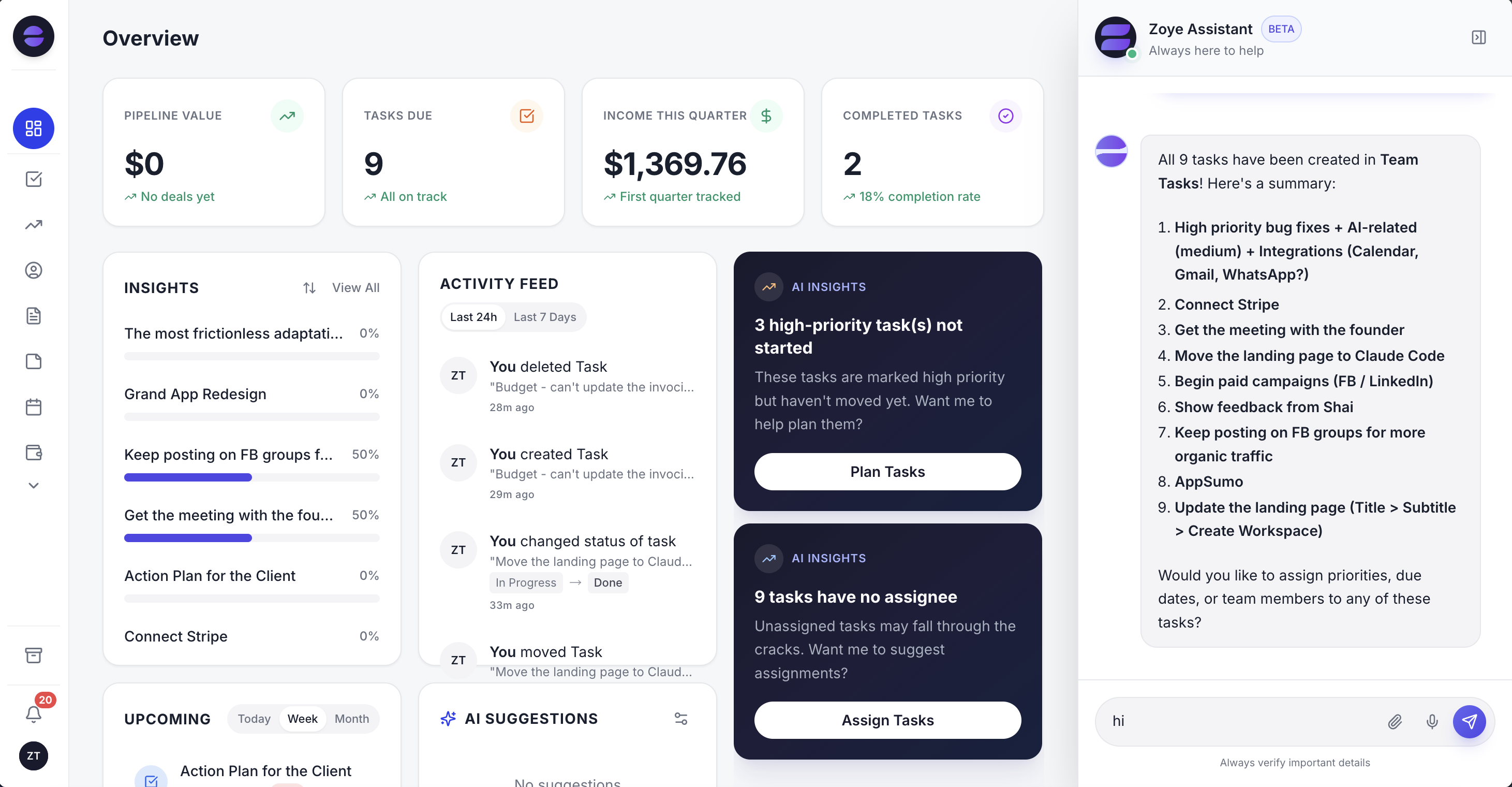
تحل النظرة العامة محل ملخص ورقة Lists: المسار المفتوح والمتابعات المتأخرة وآخر نشاط، تتحدّث أثناء العمل لا صباح الاثنين فقط.
القواعد التي كانت خلية ملونة يمكن أن تصبح أتمتة لسير العمل. صف ما يجب أن يحدث («إذا بقيت صفقة 7 أيام في مرحلة عرض مرسل، أنشئي مهمة متابعة لمسؤولها»)، فتبني Zoye القاعدة وتعرضها عليك بلغة واضحة وتنتظر موافقتك قبل أن يعمل أي شيء.
الأسعار (حتى أكتوبر 2026): تكلف Almost Free 5 دولارات شهرياً (4 دولارات مع الفوترة السنوية) لعضو فريق واحد، مع الأدوات الأساسية و15 طلب ذكاء اصطناعي شهرياً وتكاملات Google، ولا تشمل الأتمتة. وللفرق تتدرج الخطط من Starter (حتى 5 أعضاء، 29 دولاراً شهرياً أو 23 مع الدفع السنوي) إلى Growth (حتى 10 أعضاء، 59 أو 47) ثم Scale (حتى 30 عضواً، 119 أو 95)، بينما تُسعَّر Customize حسب الطلب. تفصّل صفحة الأسعار ما تتضمنه كل خطة. وتضع مقارنتنا بين برامج إدارة العملاء Zoye إلى جانب خيارات أخرى إن أردت النظر على نطاق أوسع أولاً.
جاهز للتخلّص من المهام الروتينية؟
تجمع Zoye إدارة العملاء بالذكاء الاصطناعي والمهام والأتمتة في مساحة عمل واحدة.
ابدأ الآنالبقاء على الجدول أم الانتقال: كيف تقرر
ابقَ على الجدول إذا كان يستخدمه شخص إلى ثلاثة أشخاص، وتنتهي المراجعة الأسبوعية بصفر متابعات متأخرة، وما زالت معظم المحادثات تُسجَّل. وانتقل حين تظهر اثنتان أو أكثر من العلامات الخمس، لأنك عندها تدفع ثمن الجدول ساعات وصفقات ضائعة.
وفي الحالتين لن يضيع الجهد: الأوراق الأربع، والمعرّفات، وقائمة مراحل نظيفة، وخطوة تالية بتاريخ لكل صفقة هي ما سيجعل الاستيراد لاحقاً بسيطاً. ابنِ الجدول هذا الأسبوع، وأجرِ المراجعة شهراً، ودع عدّاد المتأخرات يخبرك متى حان الوقت.
إن كان جدولك يُظهر العلامات بالفعل، فأحضر نسخة منه إلى عرض توضيحي لـ Zoye وشاهد كيف يبدو مسار مبيعاتك بعد الاستيراد.