
Röviden: egy CRM Excel sablon, ami kibírja a hétköznapokat, négy munkalapból áll, nem egyetlen hosszú listából: Contacts (kapcsolatok), Deals (üzletek), Activities (tevékenységek) és egy Lists lap, ami minden legördülő listát kiszolgál és a tölcsér összesítőjét is tartja. Tegyél hozzá tíz képletet (üzletek szakaszonként, tölcsérérték, a MA függvényre épülő lejárt utánkövetés jelzés, duplikátumok, utolsó kapcsolat) és négy színszabályt, és nagyjából 20 perc alatt működő táblázatos CRM-ed lesz Excelben vagy Google Táblázatokban.
A lényeg (2026. október)
- Az alábbi szerkezet 4 munkalapot és a három adatlapon 36 oszlopot használ, ebből 5 képletoszlop, amibe soha senki nem gépel.
- 10 másolható képlet hajtja a sablont; mind működik a mai Microsoft Excelben és a Google Táblázatokban.
- Az összerakás körülbelül 20 perc öt lépésben, a karbantartás pedig heti egy 30 perces átnézés.
- A magyar Excel lefordítja a függvényneveket (a COUNTIFS a Microsoft súgóoldalain DARABHATÖBB), a Google súgója pedig 22 nyelvet sorol fel a Táblázatok függvényneveihez, köztük a magyart.
- 5 jel mutatja, hogy a táblázatos CRM elkezdett pénzbe kerülni; ha kettő egyszerre jelen van, általában itt az ideje váltani.
Mikor elég egy CRM-táblázat?
Egy CRM-táblázat addig elég, amíg egy-három ember használja, a nyitott üzletek elférnek egy képernyőn, és minden beszélgetést még aznap kézzel be lehet írni. Ebben a tartományban egy jól felépített táblázat jobb, mint egy félgőzzel használt CRM, mert mindenki tudja, hogyan kell megnyitni, és nincs mit telepíteni.
A legtöbb letölthető sablon gondja, hogy egyetlen lap húsz oszloppal. A kapcsolatok, üzletek és megjegyzések ugyanabban a sorban ülnek, így egy kétüzletes ügyfélből két sor lesz, a telefonszámát kétszer gépelik be, a megjegyzésoszlop pedig szűrhetetlen naplóvá válik. A megoldás ugyanaz a szerkezet, amit egy valódi CRM használ, csak cellákban: rekordtípusonként egy lap, rövid azonosítókkal összekötve. Így a DARABHATÖBB és a SZUMHATÖBB megválaszolja, hogy „hány üzlet van az Ajánlat elküldve szakaszban?", anélkül hogy bárki kézzel összeadna.
Ha még azon gondolkodsz, kell-e egyáltalán CRM, a CRM kisvállalkozásoknak című útmutatónk erre a kérdésre válaszol.
A 4 munkalapos szerkezet: Contacts, Deals, Activities, Lists
A sablon négy lapra osztja az adatokat, hogy minden sor egyetlen dolgot jelentsen: egy embert, egy lehetőséget, egy érintést vagy egy beállítást. Az azonosítók kötik össze őket: minden kapcsolat kap egy C-001-hez hasonló kódot, minden üzlet egy D-001-hez hasonlót, és minden tevékenység mindkettőre hivatkozik. A nevek olvasásra valók, az azonosítók a képleteknek.
A lapneveket angolul hagyjuk, hogy a képletek változtatás nélkül beilleszthetők legyenek. Magyar neveket szeretnél? Nevezd át a lapot, miután a képletek már a helyükön vannak: az Excel és a Google Táblázatok frissíti a hivatkozásokat.
| Munkalap | Egy sor jelentése | Oszlopok | Ki frissíti |
|---|---|---|---|
| Contacts | Egy ember vagy cég, akivel dolgozol | 14 (3 képlet) | Aki új érdeklődőt visz fel |
| Deals | Egy lehetőség értékkel és szakasszal | 14 (2 képlet) | Az üzlet felelőse, minden változás után |
| Activities | Egy hívás, e-mail, chat, találkozó vagy jegyzet | 8 | Aki a beszélgetést folytatta |
| Lists | Szakaszok, felelősök, források, típusok, okok, plusz az összesítő | 5 lista, 2 képletoszlop és 3 összesítő cella | A fiók tulajdonosa, ritkán |
Két szokás tartja egyben a szerkezetet. Először: ne egyesíts cellákat és ne hagyj üres sorokat az adatok között, mert a szűrés és a rendezés megáll a résnél. Másodszor: Excelben alakíts minden tartományt táblázattá (kijelölés, Beszúrás, Táblázat, vagy Ctrl+T), hogy az új sorok automatikusan megkapják a képleteket és a formázást. Google Táblázatokban a sima tartomány is tökéletes.
Contacts lap: minden oszlop és a szerepe
A Contacts lap az ügyféladatbázis: soronként egy ember, minden, ami az eléréséhez kell, és három képletoszlop, ami megmutatja, ki tűnt el, kinek van nyitott üzlete és mely sorok duplikátumok. Tartsd karcsún; ami egy konkrét üzletre vonatkozik, az a Deals lapra való.
| Oszlop | Fejléc | Minta | Szerepe |
|---|---|---|---|
| A | Kapcsolat azonosító | C-001 | A kulcs, amit a többi lap használ |
| B | Név | A ügyfél | Akivel beszélsz |
| C | Cég | A cég | Egy ügyfél több emberét fogja össze |
| D | client.a@example.com | Fő írásos csatorna, és a duplikátumellenőrzés alapja | |
| E | Telefon | +00 000 000 000 | Hívások és WhatsApp |
| F | Forrás | Ajánlás (lista) | Honnan jött az érdeklődő, hogy tudd, mi működik |
| G | Felelős | A felelős (lista) | Egy név, egy felelős ember |
| H | Státusz | Érdeklődő, Ügyfél vagy Volt ügyfél (lista) | Elválasztja az érdeklődőket a vásárlóktól |
| I | Létrehozva | 2026-10-01 | Mikor került hozzád |
| J | Utolsó kapcsolat | képlet | A legkésőbbi dátum az Activities lapon ehhez a kapcsolathoz |
| K | Nyitott üzletek | képlet | Hány élő lehetősége van |
| L | Duplikátum? | képlet | Jelzi a kétszer szereplő e-mailt |
| M | Hozzájárulás | Igen vagy Nem (lista) | Hozzájárult-e marketingüzenetekhez |
| N | Megjegyzés | Délelőtt jobb neki | Rövid, tartós tények, nem napló |
A hozzájárulás oszlop fontosabb, mint amilyennek látszik: ez az egyetlen nyoma annak, ki egyezett bele, hogy írj neki, és ezt felejtik el a leggyakrabban átvinni eszközváltáskor.
Deals lap: az értékesítési tölcsér 14 oszlopban
A Deals lap a sales pipeline Excel sablonod: soronként egy lehetőség, legördülő listából választott szakasz, érték és dátummal ellátott következő lépés. Az utánkövetés dátuma a sor legfontosabb cellája, mert erre épül a lejárt jelzés és a heti átnézés is.
| Oszlop | Fejléc | Minta | Szerepe |
|---|---|---|---|
| A | Üzlet azonosító | D-001 | Egyedi kulcs |
| B | Kapcsolat azonosító | C-001 | Az üzletet egy emberhez köti |
| C | Üzlet neve | A ügyfél, éves csomag | Mit adsz el, pár szóban |
| D | Felelős | A felelős (lista) | Ki viszi előre |
| E | Szakasz | Ajánlat elküldve (lista) | Hol tart a tölcsérben |
| F | Érték | 2 400 | Várható összeg a saját pénznemedben |
| G | Szakaszban óta | 2026-10-14 | Mikor lépett a jelenlegi szakaszba |
| H | Következő lépés | Hívás a terjedelem egyeztetésére | Egyetlen teendő, igével |
| I | Utánkövetés dátuma | 2026-10-21 | Mikor esedékes ez a teendő |
| J | Lejárt | képlet | OVERDUE-t mutat, ha a dátum elmúlt |
| K | Napok a szakaszban | képlet | Mióta áll az üzlet |
| L | Várható lezárás | 2026-11-15 | A legjobb becslésed a döntés idejére |
| M | Elvesztés oka | Ár (lista) | Csak akkor töltöd ki, ha a szakasz Lost |
| N | Forrás | Weboldal (lista) | A kapcsolattól másolva, hogy forrásonként mérhess |
Egy szabály ehhez a laphoz: minden nyitott üzletnek van következő lépése és utánkövetési dátuma. Az az üzlet, amelyiknél ez a kettő hiányzik, nincs a tölcsérben, csak a fejedben.
Activities lap: a napló, ami megmondja, mikor beszéltetek utoljára
Az Activities lap egy folyamatos napló, érintésenként egy sorral: hívás, e-mail, WhatsApp-beszélgetés, találkozó vagy belső jegyzet. Ezt a lapot szokták kihagyni, pedig ez teszi lehetővé az utolsó kapcsolat oszlopot és az őszinte heti átnézést.
| Oszlop | Fejléc | Minta | Szerepe |
|---|---|---|---|
| A | Dátum | 2026-10-20 | Mikor történt |
| B | Kapcsolat azonosító | C-001 | Kivel |
| C | Üzlet azonosító | D-001 | Melyik lehetőség, ha van |
| D | Típus | Hívás (lista) | Hívás, E-mail, WhatsApp, Találkozó vagy Jegyzet |
| E | Felelős | A felelős (lista) | Ki beszélt |
| F | Összefoglaló | Módosított ajánlatot kért | Egy sor, egy kollégának írva |
| G | Eredmény | Pozitív (lista) | Pozitív, Semleges, Negatív vagy Nincs válasz |
| H | Megbeszélt lépés | Ajánlat küldése péntekig | Átkerül az üzlet következő lépésébe |
Az új sor mindig alulra kerül, régit soha nem szerkesztünk; ha egy összefoglaló hibás volt, egy új sor javítja, így a lap hű történet marad.
Lists lap: legördülő listák szakaszokhoz, felelősökhöz és forrásokhoz
A Lists lap tárolja a legördülő listák összes értékét és a tölcsér összesítőjét. Ha az opciók egy helyen vannak, egy szakaszt egyszer nevezel át, és az egész füzet követi. Megszűnik a klasszikus eset is, amikor az „Ajánlat", az „ajánlat elküldve" és az „Ajánl. elk." három külön szakasszá válik.
Elrendezés: oszloponként egy lista, fejléc az 1. sorban:
- A: Szakasz ezekkel: Új, Megkeresve, Minősítve, Ajánlat elküldve, Tárgyalás, Won, Lost (2-8. sor).
- B és C: képletoszlopok az üzletek számához és értékéhez szakaszonként.
- D: Felelős ezekkel: A felelős, B felelős, C felelős.
- E: Forrás ezekkel: Ajánlás, Weboldal, Közösségi média, Hirdetés, Rendezvény, Egyéb.
- F: Tevékenységtípus ezekkel: Hívás, E-mail, WhatsApp, Találkozó, Jegyzet.
- G: Elvesztés oka ezekkel: Ár, Időzítés, Mást választott, Nincs válasz, Nem illik.
- I1-I3: három összesítő cella a nyitott tölcsérhez, a lejárt utánkövetésekhez és a nyerési arányhoz.
A Won és a Lost szándékosan angol, mert a képletek pontosan ezeket a szavakat keresik. Ha Nyert és Elveszett nevet adsz nekik, a képletekben az idézőjeles szavakat is cseréld le.
Excel: jelöld ki a Deals lap Szakasz oszlopát (E2-től lefelé), Adatok, Érvényesítés, a megengedett értéknél Lista, forrásként pedig írd be: =Lists!$A$2:$A$8. Ismételd meg a felelős, forrás, típus és elvesztés oka oszlopnál a saját tartományukkal. A rövid, fix listák, mint a státusz, a hozzájárulás és az eredmény, közvetlenül a forrás mezőbe is beírhatók, magyar Excelben pontosvesszővel elválasztva. Ugyanebben az ablakban a hibaüzenet fülön hagyd a leállítás stílust, hogy senki ne írhasson be listán kívüli szakaszt.
Google Táblázatok: jelöld ki a tartományt, Adatok, adatérvényesítés, új szabály, válaszd a tartományból vett legördülő listát, és add meg: Lists!A2:A8. A speciális beállításoknál válaszd a bevitel elutasítását ugyanezért a védelemért.
A 10 képlet, szavakban és másolható formában
Tíz képlet tesz CRM-et a négy lapból: négy a Lists lapon összesíti a tölcsért, kettő a Deals lapon jelzi a lejárt és beragadt üzleteket, három a Contacts lapon követi a kapcsolattörténetet és a duplikátumokat, egy pedig megszámolja a lejárt utánkövetéseket. Mindegyiket az oszlopa 2. sorába illeszd, majd húzd le.
1. Üzletek szakaszonként (Lists, B2). Megszámolja a Deals sorait, ahol a szakasz egyezik az A2-ben írt szakasszal.
=COUNTIFS(Deals!$E:$E, $A2)
2. Érték szakaszonként (Lists, C2). Összeadja az Érték oszlopot az adott szakasz összes üzleténél.
=SUMIFS(Deals!$F:$F, Deals!$E:$E, $A2)
Súlyozott tölcsért szeretnél? Tegyél mellé egy oszlopot a saját valószínűségi becsléseddel szakaszonként, és szorozd össze az értékkel. Ezek a százalékok a te feltételezéseid, negyedévente érdemes újranézni őket, nem tények.
3. Teljes nyitott tölcsér (Lists, I1). Összeadja az összes üzletet, ami se nem nyert, se nem veszett el.
=SUMIFS(Deals!$F:$F, Deals!$E:$E, "<>Won", Deals!$E:$E, "<>Lost")
4. Nyerési arány (Lists, I3). A nyert üzletek osztva az összes lezárttal. Amíg nincs lezárt üzleted, osztási hibát mutat, és ez így helyes.
=COUNTIF(Deals!$E:$E, "Won")/(COUNTIF(Deals!$E:$E, "Won")+COUNTIF(Deals!$E:$E, "Lost"))
5. Lejárt utánkövetés jelzés (Deals, J2). Ha az utánkövetés dátuma ki van töltve, korábbi a mainál, és az üzlet még nyitott, OVERDUE jelenik meg; különben a cella üres. Mivel a MA minden fájlmegnyitáskor újraszámol, a jelzés naponta frissül anélkül, hogy bárki hozzányúlna.
=IF(AND(I2<>"", I2<TODAY(), E2<>"Won", E2<>"Lost"), "OVERDUE", "")
6. Napok a szakaszban (Deals, K2). A mai dátum mínusz a jelenlegi szakaszba lépés dátuma, hogy lásd, mi ragadt be. Számformátum, nem dátum.
=IF(G2="", "", TODAY()-G2)
7. Lejárt utánkövetések összesen (Lists, I2). Megszámolja az OVERDUE jelzésű üzleteket. Hétfőn ez az első szám, amit megnézel.
=COUNTIF(Deals!$J:$J, "OVERDUE")
8. Nyitott üzletek kapcsolatonként (Contacts, K2). Megszámolja az adott azonosítóhoz tartozó, se nem nyert, se nem elveszett üzleteket.
=COUNTIFS(Deals!$B:$B, A2, Deals!$E:$E, "<>Won", Deals!$E:$E, "<>Lost")
9. Utolsó kapcsolat (Contacts, J2). A legutóbbi tevékenység dátuma ezzel a kapcsolattal, vagy üres cella, ha még nincs. Dátumformátum.
=IF(COUNTIF(Activities!$B:$B, A2)=0, "", MAXIFS(Activities!$A:$A, Activities!$B:$B, A2))
10. Duplikátumellenőrzés (Contacts, L2). Ha az e-mail ki van töltve és többször szerepel az oszlopban, DUPLICATE jelenik meg.
=IF(D2="", "", IF(COUNTIF($D:$D, D2)>1, "DUPLICATE", ""))
Képletek magyar Excelben. A fenti képletek angol függvénynevekkel és vesszővel készültek. A magyar Excel a lefordított neveket és pontosvesszőt vár: DARABHATÖBB (COUNTIFS), SZUMHATÖBB (SUMIFS), DARABTELI (COUNTIF), HA (IF), ÉS (AND), MA (TODAY) és MAXHA (MAXIFS); a neveket 2026 októberében ellenőriztük a Microsoft súgóoldalain. Egy másik nyelven készült füzet megnyitáskor automatikusan átalakul; magyarul csak azokat a képleteket kell írnod, amiket te gépelsz be. A Google Táblázatok csak akkor mutat magyar neveket, ha a Fájl, Beállítások alatt kikapcsolod azt az opciót, ami mindig angol függvényneveket használ. A MAXHA Excel 2019 vagy újabb verziót, illetve Microsoft 365-öt igényel, és a Google Táblázatokban is működik.
Szeretné akcióban látni?
Nézze meg, ahogy Zoye fogad egy új leadet, válaszol WhatsAppon és beállítja a követést, mindezt egyetlen üzenetből.
Lássa, hogyan működikFeltételes formázás: négy szabály, ami láthatóvá teszi a gondokat
A feltételes formázás színné alakítja a képletoszlopokat, így a gondok szűrés nélkül is kiugranak. Négy szabály elég: piros a lejárt utánkövetésre, borostyán a beragadt üzletekre, zöld a nyert üzletekre, narancs a duplikált kapcsolatokra. Ennél több szín, és a táblázat már semmit sem mond.
Minden szabályt a teljes adattartományra alkalmazz (például A2:N1000 a Deals lapon), képletes szabályként. Excelben: Kezdőlap, Feltételes formázás, Új szabály, majd a képlettel meghatározott formázandó cellák lehetősége. Google Táblázatokban: Formátum, Feltételes formázás, egyéni képlet.
- Lejárt, piros kitöltés (Deals):
=$J2="OVERDUE" - 14 napnál tovább a szakaszban, borostyán kitöltés (Deals):
=AND($K2<>"", $K2>14, $E2<>"Won", $E2<>"Lost") - Nyert, zöld kitöltés (Deals):
=$E2="Won" - Duplikált e-mail, narancs kitöltés (Contacts):
=$L2="DUPLICATE"
Az oszlopbetű előtti dollárjelet szokták kihagyni. Ez rögzíti az oszlopot, így az egész sor színeződik, nem csak egy cella. A 14 nap csak kiindulópont: állítsd arra az időre, amennyit egy egészséges üzlet nálad általában egy szakaszban tölt.
Két utolsó simítás: rögzítsd a fejlécsort (Nézet, Ablaktábla rögzítése Excelben; Nézet, Rögzítés Google Táblázatokban), és tegyél szűrőt minden lapra, hogy bárki egy kattintással csak a saját üzleteit lássa.
Így rakod össze 20 perc alatt
Az egész sablon nagyjából 20 perc ebben a sorrendben: szerkezet, listák, képletek, szín. Az első próbálkozás leggyakrabban azért csúszik el, mert a képletek a Lists lap előtt készülnek el.
- 0-4. perc: lapok és fejlécek. Hozd létre a négy lapot Contacts, Deals, Activities és Lists néven. Az 1. sorba írd be a fenti táblázatok fejléceit, félkövérrel, és rögzítsd a sort.
- 4-8. perc: a Lists lap. Írd be a szakaszokat, felelősöket, forrásokat, tevékenységtípusokat és elvesztési okokat az oszlopaikba.
- 8-12. perc: legördülő listák. Adj érvényesítést a szakasz, felelős, forrás, típus, eredmény, státusz, hozzájárulás és elvesztés oka oszlopokhoz.
- 12-17. perc: képletek. Illeszd be a tíz képletet, húzd le őket, és állíts szám- és dátumformátumot a képletoszlopokra.
- 17-20. perc: szín és próba. Add hozzá a négy szabályt, majd írj be három mintasort (A ügyfél, B ügyfél, C ügyfél) egy-egy üzlettel és egy már elmúlt utánkövetési dátummal. Ha egy sor pirosra vált, és az összesítő egy lejárt utánkövetést mutat, a sablon működik. Töröld a mintasorokat, és kész.
A heti átnézés: 30 perc, ami hitelesen tartja a táblázatot
Egy CRM-táblázat csak annyira friss, amennyire nemrég nézett bele valaki, ezért adj neki fix idősávot: 30 percet, minden héten ugyanazon a napon, lehetőleg hétfő reggel. Az átnézés a képleteket követi, a lejártaktól a tölcsér értékéig.
- Először a lejártak (10 perc). Szűrd a Deals lapot OVERDUE-ra. Minden sornál: intézd el most az utánkövetést, adj új dátumot indoklással a következő lépésben, vagy tedd Lost-ba az okkal együtt. A cél: nulla lejárttal végezni.
- Beragadt üzletek (5 perc). Rendezd a szakaszban töltött napok szerint, csökkenően. Minden borostyánszínű sor döntést kér: más lépés, más felelős vagy egy őszinte Lost.
- Elcsendesedett ügyfelek (5 perc). Rendezd a Contacts lapot az utolsó kapcsolat szerint, a legrégebbitől, Ügyfél státuszra szűrve. Válassz hármat, akit ezen a héten megkeresel, és rögzíts mindegyiknél egy tervezett tevékenységet.
- Higiénia (5 perc). Szűrd a duplikátum oszlopot, vond össze a sorokat, és nézd meg, hogy minden nyitott üzletnek van-e dátummal ellátott következő lépése.
- Számok (5 perc). Jegyezd fel a nyitott tölcsért és a nyerési arányt dátummal a Lists lap aljára. Néhány hét múlva egyetlen diagram nélkül is látod a trendet.
Lássa, mit tud a Zoye Önnek nyújtani
CRM, üzletek, feladatok és az Instagram-, Facebook- és WhatsApp-automatizálások egy munkaterületen. Csak kérje meg Zoye-t, és mindent beállít Önnek.
Funkciók megtekintéseÖt jel, hogy kinőtted a táblázatos CRM-et
Akkor nőtted ki a táblázatot, amikor a frissítése több időt visz el, mint amennyit megspórol, vagy amikor elkezdi elveszíteni azokat az üzleteket, amiket védenie kellene. Ez az öt jel jelentkezik először. A táblázatban szereplő költségek kerek számokkal számolt példák; írd át őket a sajátjaidra.
| Jel | Amit észreveszel | Mibe kerül (példa) |
|---|---|---|
| 1. Ellentmondó másolatok | „Ügyfelek végleges v2" az egyik laptopon, másik verzió a közös mappában | Heti 1 óra egyeztetés évente körülbelül 50 óra adminisztráció |
| 2. A lejártak sosem fogynak | A hétfői szám hétről hétre nő | 20 nyitott üzletnél, átlagosan 1 000 egységnyi értékkel a saját pénznemedben, havi 2 elfelejtett utánkövetés 2 000 egységnyi tölcsért bíz a véletlenre |
| 3. A beszélgetések nem jutnak el a táblázatig | Az üzletek WhatsAppon és e-mailben haladnak, az Activities hetekkel le van maradva | Minden „hol is tartottunk?" hívás újraindítja az eladást, és szervezetlennek tűnsz |
| 4. A riport tovább tart, mint az eladás | A heti számok több mint egy óra másolást és ellenőrzést igényelnek | Heti plusz 1 óra évente nagyjából 6 munkanap, amit az ügyfelektől veszel el |
| 5. Nincs kontroll afelett, ki mit lát | Akinél ott a link, minden ügyfelet, árat és megjegyzést lát | Egyetlen továbbküldött fájl a teljes ügyféllistát kiteheti |
1. Ellentmondó másolatok. Amint valaki letölti a fájlt vagy e-mailben elküldi egy kollégának, két igazság létezik. A Microsoft 365 vagy a Google Táblázatok online szerkesztése megoldja a másolatok gondját, a szokásokét nem.
2. A lejártak sosem fogynak. A táblázat pirosra színezhet egy cellát, de nem tud a megfelelő pillanatban a telefonodon szólni, és nem keresi meg helyetted az ügyfelet. Ha minden átnézés lejárt sorokkal zárul, a táblázat a rossz lelkiismeret listája lett.
3. A beszélgetések nem jutnak el a táblázatig. A hasznos részlet egy chatben hangzik el, és pont a sorba másolás az a lépés, ami egy zsúfolt napon kimarad. Az ügyfélnyilvántartásról szóló cikkünk elmagyarázza, miért távolodik el a kézzel vezetett nyilvántartás a valóságtól.
4. A riport tovább tart, mint az eladás. A képletek darabszámot és összeget adnak, de a „forrásonkénti üzletek ebben a negyedévben az előzőhöz képest" már kimutatás, és ez az óra az ügyfelekre szánt időből megy el.
5. Nincs kontroll afelett, ki mit lát. A megosztás fájlszinten működik. Tartományokat lehet védeni, de nehéz elérni, hogy egy új kolléga csak a saját ügyfeleit lássa, és egy növekvő csapatban ez már adatvédelmi kérdés.
Egy jel ok arra, hogy szorosabbra húzd a rutint. Kettő vagy több egyszerre általában azt jelenti, hogy a táblázat már többe kerül, mint amennyit hoz.
Átállás táblázatról a Zoye-ra úgy, hogy semmi ne vesszen el
A táblázatról a Zoye-ra váltás importálás, nem újraépítés: megtisztítod a fájlt, behozod, és a kapcsolatok, üzletek és szakaszok egy olyan munkaterületre érkeznek, ahol az utánkövetésekből feladatok lesznek, az asszisztens pedig a beszélgetéseidből naprakészen tartja a rekordokat. A négylapos szerkezet úgy készült, hogy ez a lépés gyors legyen.
Importálás előtt (15 perc). Vond össze, amit a duplikátum oszlop talált, ellenőrizd, hogy minden lapon egy fejlécsor van és nincs egyesített cella, és töltsd ki a felelőst és a szakaszt minden nyitott üzletnél. Utána exportálj minden lapot CSV-be, vagy hagyd a füzetet úgy, ahogy van.
Az importálás. A Zoye már ma importál táblázatokat, duplikátumok nélkül. Ami nem fér bele egy szabványos mezőbe, például a hozzájárulás vagy az elvesztés oka, az egyéni mezőben élhet tovább: kérd meg az asszisztenst, hogy adja hozzá. Add a tölcsér szakaszainak ugyanazokat a neveket, mint a listádban, így minden üzlet ott landol, ahol volt. Ha az adataid kevésbé rendezettek, küldj az asszisztensnek CSV-t, PDF-et vagy akár egy táblázatról készült képernyőképet: kiszedi belőle a kapcsolatokat, cégeket, üzleteket és feladatokat, és a megfelelő rekordokhoz rendeli őket. Trello és Monday.com táblák is importálhatók; a Jira, Notion és ClickUp importálás hamarosan érkezik. A táblázatból érkezett kapcsolatok soha nem kapnak automatikus üzenetet, így véletlenül sem írsz egy régi listának.
Mi változik utána. A felépített képleteidből olyan dolgok lesznek, amiket a Zoye végez el helyetted. A lejárt jelzésből dátummal és felelőssel ellátott feladat lesz. A „mikor beszéltünk utoljára?" kérdésre a kapcsolat saját története felel, mert a WhatsApp-beszélgetések, e-mailek és megbeszélés-jegyzetek a rekordon maradnak. A hétfői számok kérdéssé válnak, amit feltehetsz az appban, WhatsAppon, hangüzenetben vagy Slacken: „mi jár le ezen a héten?" vagy „mennyit ér a tölcsér szakaszonként?", élő adatokból kapott válasszal. A funkciók oldala bemutatja azt a tizenhárom eszközt, ami ezek mögött a válaszok mögött áll.
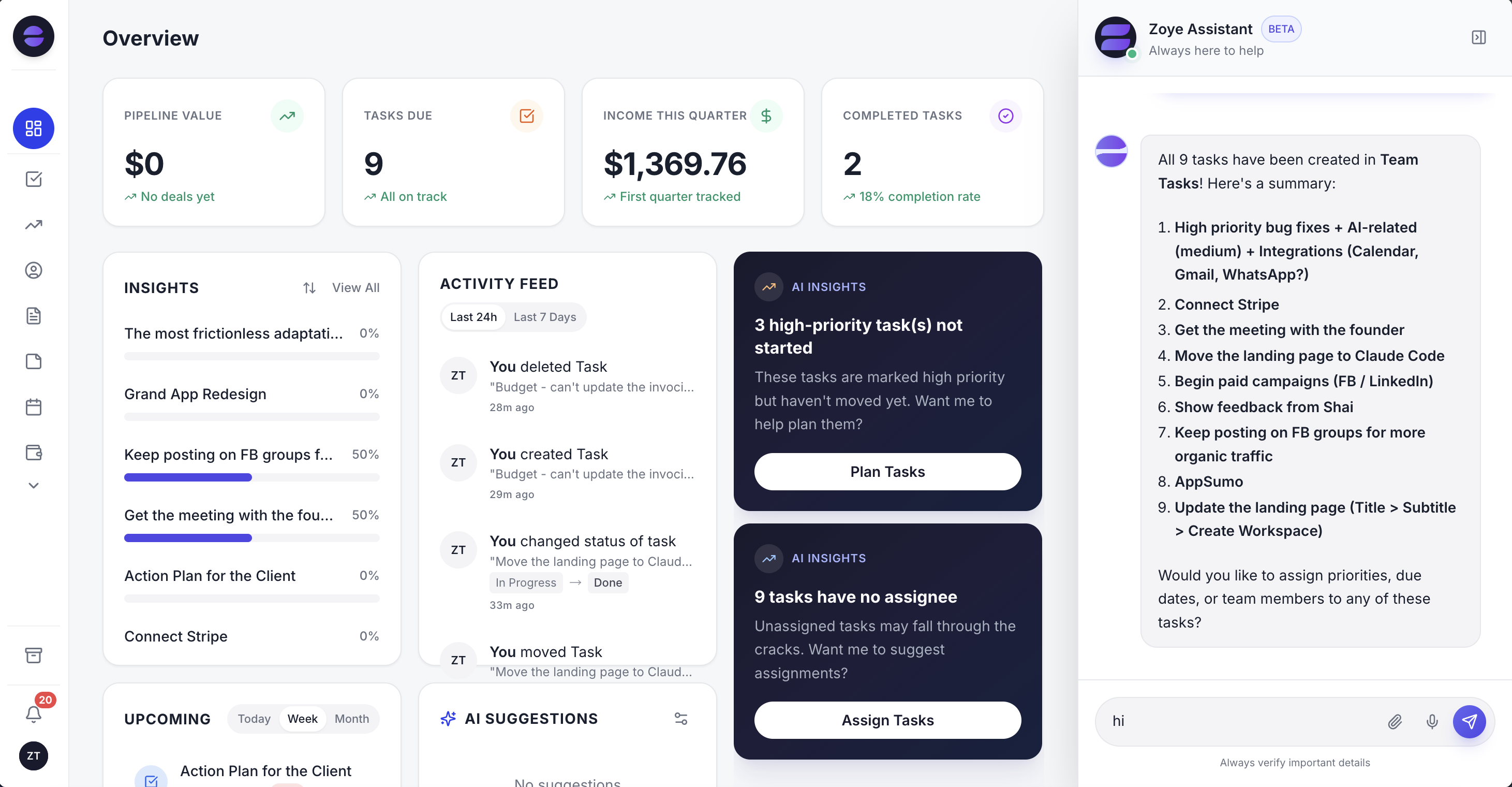
Az áttekintő nézet a Lists lap összesítőjét váltja ki: nyitott tölcsér, lejárt utánkövetések és legutóbbi tevékenység, munka közben frissülve, nem csak hétfő reggel.
Azok a szabályok, amik eddig egy színes cellát jelentettek, munkafolyamat-automatizálássá válhatnak. Írd le, minek kell történnie („ha egy üzlet 7 napja áll az Ajánlat elküldve szakaszban, hozz létre utánkövetési feladatot a felelősének"), a Zoye pedig megépíti a szabályt, közérthetően megmutatja, és a jóváhagyásodra vár, mielőtt bármi elindulna.
Árak (2026. októberi állapot): az Almost Free havi 5 $ (éves számlázással 4 $) 1 csapattagnak, az alapeszközökkel, havi 15 AI-kéréssel és a Google-integrációkkal; automatizálást nem tartalmaz. A Starter havi 29 $ (évesen 23 $) legfeljebb 5 tagnak, a Growth 59 $ (47 $) legfeljebb 10-nek, a Scale 119 $ (95 $) legfeljebb 30-nak, a Customize pedig egyedi ajánlat alapján. Az árak oldalán látod, mit tartalmaz az egyes csomag. Az ügyfélkezelő szoftverekről szóló összehasonlításunk más lehetőségek mellé is odateszi a Zoye-t, ha előbb szélesebben néznél körül.
Készen áll, hogy megszabaduljon a robotmunkától?
A Zoye egyetlen munkaterületen egyesíti az MI-alapú CRM-et, a feladatkezelést és az automatizálást.
KezdésMaradni a táblázatnál vagy váltani: hogyan dönts
Maradj a táblázatnál, ha egy-három ember használja, a heti átnézés nulla lejárt utánkövetéssel zárul, és a beszélgetések többsége még bekerül. Válts, ha az öt jelből kettő vagy több megjelenik, mert ekkor már órákkal és elveszett üzletekkel fizetsz a táblázatért.
A munka mindenképp megtérül: a négy lap, az azonosítók, a tiszta szakaszlista és a dátummal ellátott következő lépés minden üzletnél pontosan az, ami később egyszerűvé teszi az importálást. Rakd össze a táblázatot ezen a héten, csináld egy hónapig a heti átnézést, és hagyd, hogy a lejártak száma megmondja, mikor jött el az idő.
Ha a táblázatodon már látszanak a jelek, hozz egy másolatot egy Zoye bemutatóra, és nézd meg, hogyan fest a saját tölcséred importálás után.