
Kort antwoord: een CRM Excel template dat de praktijk overleeft, bestaat uit vier tabbladen in plaats van één lange lijst: Contacts (contacten), Deals, Activities (activiteiten) en een tabblad Lists dat elke vervolgkeuzelijst voedt en het pipelineoverzicht bevat. Voeg tien formules toe (deals per fase, pipelinewaarde, een vlag voor achterstallige opvolging op basis van VANDAAG, dubbele rijen, laatste contact) en vier kleurregels, en je hebt in zo'n 20 minuten een werkend spreadsheet-CRM in Excel of Google Spreadsheets.
Belangrijkste punten (oktober 2026)
- De opzet gebruikt 4 tabbladen en 36 kolommen op de drie datatabbladen, waarvan 5 formulekolommen waarin niemand iets typt.
- 10 formules om te kopiëren laten het template draaien; ze werken allemaal in een actuele Microsoft Excel en in Google Spreadsheets.
- Bouwen kost ongeveer 20 minuten in vijf stappen, onderhoud is één weekcheck van 30 minuten.
- Nederlandstalige Excel vertaalt functienamen (COUNTIFS heet op de helppagina's van Microsoft AANTALLEN.ALS), en de hulp van Google noemt 22 talen voor functienamen in Spreadsheets, Nederlands inbegrepen.
- 5 signalen laten zien dat een spreadsheet-CRM je geld begint te kosten; twee tegelijk is meestal het moment om over te stappen.
Wanneer is een CRM-spreadsheet genoeg?
Een CRM-spreadsheet is genoeg zolang één tot drie mensen hem gebruiken, de open deals op één scherm passen en elk gesprek dezelfde dag nog met de hand kan worden vastgelegd. Binnen die grenzen wint een goed gebouwde spreadsheet van een half gebruikt CRM: iedereen kan hem openen en er hoeft niets geïnstalleerd te worden.
Het probleem van de meeste templates die je kunt downloaden: één tabblad met twintig kolommen. Contacten, deals en notities staan op dezelfde rij, dus een klant met twee deals wordt twee rijen, het telefoonnummer wordt twee keer getypt en de notitiekolom wordt een dagboek dat niet te filteren is. De oplossing is dezelfde structuur als een echt CRM, alleen in cellen: één tabblad per soort record, verbonden met korte ID's. Dan beantwoorden AANTALLEN.ALS en SOMMEN.ALS de vraag "hoeveel deals staan er in Offerte verstuurd?" zonder dat iemand met de hand optelt.
Twijfel je nog of je überhaupt een CRM nodig hebt, dan helpt onze gids over CRM voor kleine bedrijven.
De opzet met 4 tabbladen: Contacts, Deals, Activities, Lists
Het template verdeelt de gegevens over vier tabbladen, zodat elke rij één ding betekent: één persoon, één kans, één contactmoment of één instelling. ID's verbinden ze: elk contact krijgt een code als C-001, elke deal een code als D-001, en elke activiteit verwijst naar allebei. Namen zijn om te lezen, ID's zijn voor de formules.
De tabbladnamen houden we in het Engels, zodat de formules zonder aanpassing te plakken zijn. Liever Nederlandse namen? Hernoem het tabblad als de formules er al staan: Excel en Google Spreadsheets werken de verwijzingen bij.
| Tabblad | Eén rij is | Kolommen | Wie werkt het bij |
|---|---|---|---|
| Contacts | Een persoon of bedrijf waarmee je werkt | 14 (3 formules) | Wie een nieuwe lead toevoegt |
| Deals | Een kans met een waarde en een fase | 14 (2 formules) | De eigenaar van de deal, na elke wijziging |
| Activities | Een belletje, e-mail, chat, afspraak of notitie | 8 | Wie het gesprek voerde |
| Lists | Fases, eigenaren, bronnen, types, redenen en het overzicht | 5 lijsten, 2 formulekolommen en 3 overzichtscellen | De accounthouder, zelden |
Twee gewoontes houden de structuur overeind. Eén: voeg geen cellen samen en laat geen lege rijen in de gegevens, want filteren en sorteren stoppen bij het gat. Twee: maak in Excel van elk bereik een tabel (selecteren, Invoegen, Tabel of Ctrl+T), zodat nieuwe rijen formules en opmaak automatisch overnemen. In Google Spreadsheets werkt een gewoon bereik prima.
Tabblad Contacts: elke kolom en waar hij voor dient
Het tabblad Contacts is je klantendatabase: één rij per persoon, alles wat je nodig hebt om iemand te bereiken, en drie formulekolommen die laten zien wie stil is geworden, wie een open deal heeft en welke rijen dubbel zijn. Houd het compact; alles over een specifieke deal hoort op het tabblad Deals.
| Kolom | Kop | Voorbeeld | Doel |
|---|---|---|---|
| A | Contact-ID | C-001 | De sleutel die alle andere tabbladen gebruiken |
| B | Naam | Klant A | Met wie je praat |
| C | Bedrijf | Bedrijf A | Bundelt meerdere mensen van één klant |
| D | client.a@example.com | Belangrijkste schriftelijke kanaal en basis van de dubbelcheck | |
| E | Telefoon | +00 000 000 000 | Bellen en WhatsApp |
| F | Bron | Doorverwijzing (lijst) | Waar de lead vandaan kwam, zodat je weet wat werkt |
| G | Eigenaar | Eigenaar A (lijst) | Eén naam, één verantwoordelijke |
| H | Status | Lead, Klant of Oud-klant (lijst) | Scheidt geïnteresseerden van kopers |
| I | Aangemaakt | 2026-10-01 | Wanneer iemand bij je binnenkwam |
| J | Laatste contact | formule | Meest recente datum in Activities voor dit contact |
| K | Open deals | formule | Hoeveel lopende kansen er zijn |
| L | Dubbel? | formule | Markeert een e-mail die twee keer voorkomt |
| M | Toestemming | Ja of Nee (lijst) | Of iemand marketingberichten wil ontvangen |
| N | Notities | Liever 's ochtends | Korte, blijvende feiten, geen dagboek |
De kolom Toestemming weegt zwaarder dan je denkt: het is het enige bewijs van wie akkoord ging met berichten van jou, en precies de kolom die bij een overstap het vaakst wordt vergeten.
Tabblad Deals: de salespipeline in 14 kolommen
Het tabblad Deals is je sales pipeline Excel template: één rij per kans, een fase uit een vervolgkeuzelijst, een waarde en een gedateerde volgende stap. De opvolgdatum is de belangrijkste cel van de rij, want de achterstandsvlag en de weekcheck draaien erop.
| Kolom | Kop | Voorbeeld | Doel |
|---|---|---|---|
| A | Deal-ID | D-001 | Unieke sleutel |
| B | Contact-ID | C-001 | Koppelt de deal aan een persoon |
| C | Dealnaam | Klant A, jaarpakket | Wat je verkoopt, in een paar woorden |
| D | Eigenaar | Eigenaar A (lijst) | Wie hem vooruit duwt |
| E | Fase | Offerte verstuurd (lijst) | Waar hij in de pipeline staat |
| F | Waarde | 2.400 | Verwacht bedrag in jouw valuta |
| G | In fase sinds | 2026-10-14 | Datum waarop de huidige fase begon |
| H | Volgende stap | Bellen om de omvang af te stemmen | Eén actie, met een werkwoord |
| I | Opvolgdatum | 2026-10-21 | Wanneer die actie moet gebeuren |
| J | Achterstallig | formule | Toont OVERDUE als de datum voorbij is |
| K | Dagen in fase | formule | Hoe lang de deal al stilstaat |
| L | Verwachte sluiting | 2026-11-15 | Je beste inschatting van het besluit |
| M | Reden verlies | Prijs (lijst) | Alleen invullen als de fase Lost is |
| N | Bron | Website (lijst) | Overgenomen van het contact, voor analyses per bron |
Eén regel voor dit tabblad: elke open deal heeft een volgende stap en een opvolgdatum. Een deal zonder die twee staat niet in de pipeline, maar in je hoofd.
Tabblad Activities: het logboek voor "wanneer spraken we elkaar het laatst?"
Het tabblad Activities is een doorlopend logboek met één rij per contactmoment: een belletje, e-mail, WhatsApp-gesprek, afspraak of interne notitie. Dit tabblad wordt vaak overgeslagen, terwijl juist dit de kolom Laatste contact en een eerlijke weekcheck mogelijk maakt.
| Kolom | Kop | Voorbeeld | Doel |
|---|---|---|---|
| A | Datum | 2026-10-20 | Wanneer het gebeurde |
| B | Contact-ID | C-001 | Met wie |
| C | Deal-ID | D-001 | Welke kans, als die er is |
| D | Type | Gesprek (lijst) | Gesprek, E-mail, WhatsApp, Afspraak of Notitie |
| E | Eigenaar | Eigenaar A (lijst) | Wie het gesprek voerde |
| F | Samenvatting | Vroeg om een aangepaste offerte | Eén regel, geschreven voor een collega |
| G | Uitkomst | Positief (lijst) | Positief, Neutraal, Negatief of Geen reactie |
| H | Afgesproken stap | Offerte sturen voor vrijdag | Gaat naar de volgende stap van de deal |
Nieuwe rijen komen onderaan, oude worden nooit aangepast; klopte een samenvatting niet, dan corrigeert een nieuwe rij hem en blijft het tabblad een betrouwbare geschiedenis.
Tabblad Lists: vervolgkeuzelijsten voor fases, eigenaren en bronnen
Het tabblad Lists bevat alle waarden van de vervolgkeuzelijsten plus het pipelineoverzicht. Staan de opties op één plek, dan hernoem je een fase één keer en volgt de hele werkmap. Weg is ook de klassieker waarin "Offerte", "offerte verstuurd" en "Off. verst." drie verschillende fases worden.
Indeling: één lijst per kolom, kop in rij 1:
- A: Fase met Nieuw, Benaderd, Gekwalificeerd, Offerte verstuurd, Onderhandeling, Won, Lost (rijen 2 tot en met 8).
- B en C: formulekolommen voor aantal en waarde van deals per fase.
- D: Eigenaar met Eigenaar A, Eigenaar B, Eigenaar C.
- E: Bron met Doorverwijzing, Website, Social media, Advertenties, Evenement, Overig.
- F: Activiteitstype met Gesprek, E-mail, WhatsApp, Afspraak, Notitie.
- G: Reden verlies met Prijs, Timing, Andere leverancier gekozen, Geen reactie, Past niet.
- I1 tot en met I3: drie overzichtscellen voor open pipeline, achterstallige opvolging en winstpercentage.
Won en Lost blijven bewust Engels, omdat de formules precies die woorden zoeken. Noem je ze Gewonnen en Verloren, vervang dan ook de woorden tussen aanhalingstekens in de formules.
Excel: selecteer de kolom Fase op het tabblad Deals (vanaf E2 omlaag), Gegevens, Gegevensvalidatie, Toestaan: Lijst, en typ =Lists!$A$2:$A$8 als bron. Herhaal dat voor eigenaar, bron, type en reden verlies met hun eigen bereik. Korte, vaste lijsten zoals status, toestemming en uitkomst kun je direct in het bronveld typen, gescheiden door puntkomma's als je Excel in het Nederlands draait. Laat op het tabblad voor foutmeldingen in hetzelfde venster de stijl Stoppen staan, zodat niemand een fase buiten de lijst typt.
Google Spreadsheets: selecteer het bereik, Gegevens, gegevensvalidatie, regel toevoegen, kies een drop-down uit een bereik en vul Lists!A2:A8 in. Kies bij de geavanceerde opties dat ongeldige invoer wordt geweigerd, voor dezelfde bescherming.
De 10 formules, in woorden en klaar om te kopiëren
Tien formules maken van de vier tabbladen een CRM: vier op Lists vatten de pipeline samen, twee op Deals markeren achterstallige en vastgelopen deals, drie op Contacts volgen de contactgeschiedenis en dubbele rijen, en één telt de achterstallige opvolgingen. Plak elke formule in rij 2 van de kolom en sleep hem omlaag.
1. Deals per fase (Lists, B2). Telt de rijen op Deals waarvan de fase overeenkomt met de fase in A2.
=COUNTIFS(Deals!$E:$E, $A2)
2. Waarde per fase (Lists, C2). Telt de kolom Waarde op voor alle deals in die fase.
=SUMIFS(Deals!$F:$F, Deals!$E:$E, $A2)
Wil je een gewogen pipeline? Zet er een kolom naast met je eigen kansinschatting per fase en vermenigvuldig waarde met kans. Die percentages zijn jouw aannames, elk kwartaal te herzien, geen feiten.
3. Totale open pipeline (Lists, I1). Telt alle deals op die niet gewonnen en niet verloren zijn.
=SUMIFS(Deals!$F:$F, Deals!$E:$E, "<>Won", Deals!$E:$E, "<>Lost")
4. Winstpercentage (Lists, I3). Gewonnen deals gedeeld door alle afgesloten deals. Tot je eerste afsluiting staat er een deelfout, en dat klopt.
=COUNTIF(Deals!$E:$E, "Won")/(COUNTIF(Deals!$E:$E, "Won")+COUNTIF(Deals!$E:$E, "Lost"))
5. Vlag voor achterstallige opvolging (Deals, J2). Is de opvolgdatum ingevuld, ligt die vóór vandaag en staat de deal nog open, dan verschijnt OVERDUE; anders blijft de cel leeg. Omdat VANDAAG bij elke keer openen opnieuw rekent, werkt de vlag dagelijks bij zonder dat iemand iets doet.
=IF(AND(I2<>"", I2<TODAY(), E2<>"Won", E2<>"Lost"), "OVERDUE", "")
6. Dagen in fase (Deals, K2). De datum van vandaag min de datum waarop de huidige fase begon, zodat je ziet wat vastzit. Opmaak als getal, niet als datum.
=IF(G2="", "", TODAY()-G2)
7. Totaal achterstallige opvolgingen (Lists, I2). Telt de deals met de vlag OVERDUE. Het eerste getal waar je op maandag naar kijkt.
=COUNTIF(Deals!$J:$J, "OVERDUE")
8. Open deals per contact (Contacts, K2). Telt deals van dit contact-ID die niet gewonnen en niet verloren zijn.
=COUNTIFS(Deals!$B:$B, A2, Deals!$E:$E, "<>Won", Deals!$E:$E, "<>Lost")
9. Laatste contact (Contacts, J2). De datum van de meest recente activiteit met dit contact, of een lege cel als er nog geen is. Opmaak als datum.
=IF(COUNTIF(Activities!$B:$B, A2)=0, "", MAXIFS(Activities!$A:$A, Activities!$B:$B, A2))
10. Dubbelcheck (Contacts, L2). Is de e-mail ingevuld en komt hij vaker dan één keer in de kolom voor, dan verschijnt DUPLICATE.
=IF(D2="", "", IF(COUNTIF($D:$D, D2)>1, "DUPLICATE", ""))
De formules in Nederlandstalige Excel. Hierboven staan de formules met Engelse functienamen en komma's tussen de argumenten. Nederlandstalige Excel verwacht de vertaalde namen en puntkomma's: AANTALLEN.ALS (COUNTIFS), SOMMEN.ALS (SUMIFS), AANTAL.ALS (COUNTIF), ALS (IF), EN (AND), VANDAAG (TODAY) en MAX.ALS.VOORWAARDEN (MAXIFS); de namen hebben we in oktober 2026 gecontroleerd op de helppagina's van Microsoft. Een werkmap die in een andere taal is gemaakt, wordt bij het openen automatisch omgezet; alleen de formules die je met de hand typt, moeten in het Nederlands. Google Spreadsheets toont de Nederlandse namen pas als je onder Bestand, Instellingen de optie uitzet die altijd Engelse functienamen gebruikt. MAX.ALS.VOORWAARDEN vraagt om Excel 2019 of nieuwer, of Microsoft 365, en werkt in Google Spreadsheets.
Wil je het in actie zien?
Zie hoe Zoye een nieuwe lead binnenhaalt, op WhatsApp antwoordt en de follow-up klaarzet, allemaal vanuit één bericht.
Zie hoe het werktVoorwaardelijke opmaak: vier regels die problemen zichtbaar maken
Voorwaardelijke opmaak zet de formulekolommen om in kleur, zodat problemen zonder filter opvallen. Vier regels zijn genoeg: rood voor achterstallige opvolging, amber voor vastgelopen deals, groen voor gewonnen deals en oranje voor dubbele contacten. Meer kleuren en de spreadsheet zegt niets meer.
Pas elke regel toe op het hele gegevensbereik (bijvoorbeeld A2:N1000 op Deals), als regel op basis van een formule. In Excel: Start, Voorwaardelijke opmaak, Nieuwe regel en de optie om met een formule te bepalen welke cellen worden opgemaakt. In Google Spreadsheets: Opmaak, Voorwaardelijke opmaak en de aangepaste formule.
- Achterstallig, rode opvulling (Deals):
=$J2="OVERDUE" - Langer dan 14 dagen in fase, amber opvulling (Deals):
=AND($K2<>"", $K2>14, $E2<>"Won", $E2<>"Lost") - Gewonnen, groene opvulling (Deals):
=$E2="Won" - Dubbele e-mail, oranje opvulling (Contacts):
=$L2="DUPLICATE"
Het dollarteken vóór de kolomletter is wat de meeste mensen vergeten. Het zet de kolom vast, zodat de hele rij kleurt in plaats van één cel. De 14 dagen zijn een startpunt: stel ze in op de tijd die een gezonde deal bij jou meestal in één fase doorbrengt.
Twee laatste details: zet de koprij vast (Beeld, Titels blokkeren in Excel; Weergave, Bevriezen in Google Spreadsheets) en zet op elk tabblad een filter, zodat iedereen met één klik alleen de eigen deals ziet.
Zo bouw je het in 20 minuten
Het hele template staat in zo'n 20 minuten, in deze volgorde: structuur, lijsten, formules, kleur. Formules schrijven voordat het tabblad Lists bestaat, is de meest voorkomende reden dat een eerste poging mislukt.
- Minuut 0 tot 4: tabbladen en koppen. Maak de vier tabbladen Contacts, Deals, Activities en Lists. Typ in rij 1 de koppen uit de tabellen hierboven, maak ze vet en zet de rij vast.
- Minuut 4 tot 8: het tabblad Lists. Typ fases, eigenaren, bronnen, activiteitstypes en redenen voor verlies in hun kolommen.
- Minuut 8 tot 12: vervolgkeuzelijsten. Voeg gegevensvalidatie toe aan fase, eigenaar, bron, type, uitkomst, status, toestemming en reden verlies.
- Minuut 12 tot 17: formules. Plak de tien formules, sleep ze omlaag en stel getal- en datumopmaak in voor de formulekolommen.
- Minuut 17 tot 20: kleur en test. Voeg de vier regels toe en typ drie voorbeeldrijen (Klant A, Klant B, Klant C) met elk één deal en één opvolgdatum die al voorbij is. Kleurt één rij rood en toont het overzicht één achterstallige opvolging, dan werkt het template. Verwijder de voorbeeldrijen en je bent klaar.
De weekcheck: 30 minuten die de spreadsheet eerlijk houden
Een CRM-spreadsheet is maar zo actueel als de laatste keer dat iemand erin keek, dus geef hem een vast moment: 30 minuten, elke week op dezelfde dag, bij voorkeur maandagochtend. De check volgt de formules, van wat achterstallig is tot wat de pipeline waard is.
- Eerst het achterstallige (10 minuten). Filter Deals op OVERDUE. Per rij: doe de opvolging nu, zet een nieuwe datum met reden in de volgende stap of zet de deal op Lost met een reden. Doel: eindigen met nul achterstallige.
- Vastgelopen deals (5 minuten). Sorteer op dagen in fase, van hoog naar laag. Alles in amber vraagt om een besluit: andere stap, andere eigenaar of een eerlijke Lost.
- Stille klanten (5 minuten). Sorteer Contacts op laatste contact, oudste eerst, gefilterd op status Klant. Kies drie mensen die je deze week benadert en noteer voor ieder een geplande activiteit.
- Hygiëne (5 minuten). Filter de dubbelkolom, voeg rijen samen en controleer of elke open deal een gedateerde volgende stap heeft.
- Cijfers (5 minuten). Noteer de open pipeline en het winstpercentage met datum onderaan het tabblad Lists. Na een paar weken zie je een trend zonder één grafiek.
Zie wat Zoye voor je kan doen
CRM, deals, taken en je automatiseringen voor Instagram, Facebook en WhatsApp in één workspace. Vraag het Zoye gewoon en ze regelt alles voor je.
Ontdek functiesVijf tekenen dat je spreadsheet-CRM niet meer volstaat
De spreadsheet volstaat niet meer als bijhouden meer tijd kost dan het oplevert, of als hij deals begint te verliezen die hij moest beschermen. Deze vijf tekenen komen het eerst. De kosten in de tabel zijn rekenvoorbeelden met ronde getallen; vul je eigen cijfers in.
| Teken | Wat je merkt | Wat het kost (voorbeeld) |
|---|---|---|
| 1. Tegenstrijdige kopieën | "Klanten definitief v2" op een laptop, een andere versie in de gedeelde map | 1 uur per week afstemmen is zo'n 50 uur administratie per jaar |
| 2. Achterstallig wordt nooit minder | Het maandaggetal stijgt week na week | Bij 20 open deals van gemiddeld 1.000 in jouw valuta laten 2 vergeten opvolgingen per maand 2.000 aan pipeline aan het toeval over |
| 3. Gesprekken bereiken de spreadsheet niet | Deals schuiven op via WhatsApp en e-mail, Activities loopt weken achter | Elk "waar waren we gebleven?"-gesprek start de verkoop opnieuw en oogt rommelig |
| 4. Rapporteren duurt langer dan verkopen | De weekcijfers vragen meer dan een uur kopiëren en controleren | 1 uur extra per week is ongeveer 6 werkdagen per jaar die bij klanten wegvallen |
| 5. Geen controle over wie wat ziet | Wie de link heeft, ziet elke klant, prijs en notitie | Eén doorgestuurd bestand kan je hele klantenlijst blootleggen |
1. Tegenstrijdige kopieën. Zodra iemand het bestand downloadt of naar een collega mailt, bestaan er twee waarheden. Samen online bewerken in Microsoft 365 of Google Spreadsheets lost het kopieprobleem op, de gewoonte niet.
2. Achterstallig wordt nooit minder. Een spreadsheet kan een cel rood kleuren, maar je niet op het juiste moment op je telefoon herinneren of de klant voor je opvolgen. Eindigt elke check met achterstallige rijen, dan is de spreadsheet een lijst met schuldgevoel geworden.
3. Gesprekken bereiken de spreadsheet niet. Het nuttige detail wordt in een chat gezegd, en het overnemen in een rij is precies de stap die op een drukke dag sneuvelt. Ons artikel over klantgegevens bijhouden legt uit waarom een met de hand bijgehouden register uit de pas raakt met de werkelijkheid.
4. Rapporteren duurt langer dan verkopen. De formules geven aantallen en totalen, maar "deals per bron dit kwartaal tegenover vorig kwartaal" betekent draaitabellen, en dat uur gaat af van de tijd met klanten.
5. Geen controle over wie wat ziet. Delen werkt per bestand. Je kunt bereiken beveiligen, maar een nieuwe collega alleen de eigen klanten laten zien is lastig, en in een groeiend team wordt dat een privacyvraag.
Eén teken is een reden om de routine aan te scherpen. Twee of meer tegelijk betekent meestal dat de spreadsheet meer kost dan hij oplevert.
Van spreadsheet naar Zoye zonder iets kwijt te raken
Overstappen van een spreadsheet naar Zoye is een import, geen herbouw: je schoont het bestand op, haalt het binnen, en je contacten, deals en fases komen in een werkruimte waar opvolgingen taken worden en de assistent de records actueel houdt vanuit je gesprekken. De opzet met vier tabbladen is gemaakt om deze stap snel te laten gaan.
Voor de import (15 minuten). Voeg samen wat de dubbelkolom vond, controleer dat elk tabblad één koprij en geen samengevoegde cellen heeft, en vul eigenaar en fase in bij elke open deal. Exporteer daarna elk tabblad als CSV of laat de werkmap zoals hij is.
De import. Zoye importeert spreadsheets vandaag al, zonder dubbele records. Wat niet in een standaardveld past, zoals toestemming of reden verlies, kan in een eigen veld verder leven: vraag de assistent om het toe te voegen. Geef de fases in de pipeline dezelfde namen als in je lijst, zodat elke deal landt waar hij stond. Zijn je gegevens minder netjes, stuur de assistent dan een CSV, een pdf of zelfs een schermafbeelding van een tabel: contacten, bedrijven, deals en taken worden eruit gehaald en bij de juiste records gezet. Borden uit Trello en Monday.com zijn ook te importeren; importeren uit Jira, Notion en ClickUp komt binnenkort. Contacten uit een spreadsheet krijgen nooit automatisch een bericht, zodat je niet per ongeluk een oude lijst aanschrijft.
Wat er daarna verandert. De formules die je bouwde, worden dingen die Zoye voor je doet. De achterstandsvlag wordt een taak met datum en eigenaar. "Wanneer spraken we elkaar het laatst?" beantwoordt de geschiedenis van het contact, omdat WhatsApp-gesprekken, e-mails en vergadernotities op het record staan. De maandagcijfers worden een vraag die je stelt in de app, via WhatsApp, met een spraakbericht of in Slack: "wat is deze week achterstallig?" of "wat is de pipeline per fase waard?", beantwoord vanuit live gegevens. De functiepagina laat de dertien tools zien die achter die antwoorden zitten.
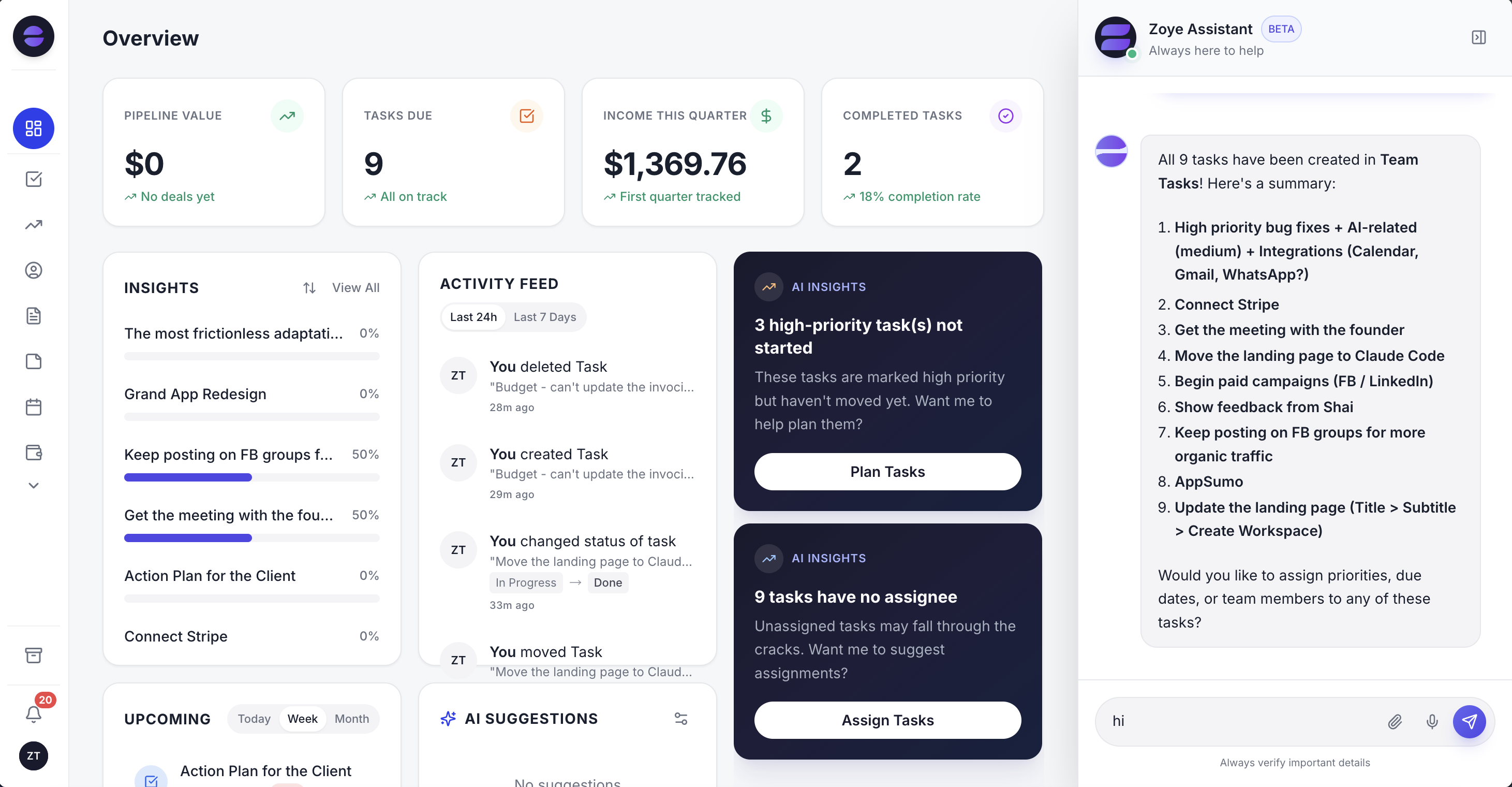
Het overzicht vervangt de samenvatting op het tabblad Lists: open pipeline, achterstallige opvolging en recente activiteit, bijgewerkt terwijl er gewerkt wordt en niet alleen op maandagochtend.
Regels die eerst een gekleurde cel waren, kunnen workflowautomatiseringen worden. Beschrijf wat er moet gebeuren ("als een deal 7 dagen in Offerte verstuurd staat, maak een opvolgtaak voor de eigenaar") en Zoye bouwt de regel, laat hem in gewone taal zien en wacht op je goedkeuring voordat er iets draait.
Prijzen (oktober 2026): Almost Free kost $5 per maand ($4 bij jaarlijkse betaling) voor 1 teamlid, met de basistools, 15 AI-prompts per maand en de Google-integraties; automatiseringen zitten er niet in. Voor een team loopt de ladder van Starter (5 leden, $29 per maand of $23 per maand bij jaarbetaling) via Growth (10 leden, $59 of $47) naar Scale (30 leden, $119 of $95), en Customize krijg je op aanvraag. De prijspagina laat zien wat elk plan bevat. Onze vergelijking van klantbeheersoftware zet Zoye naast andere opties, als je eerst breder wilt kijken.
Klaar om het saaie werk uit handen te geven?
Zoye brengt AI-gedreven CRM, taakbeheer en automatisering samen in één werkruimte.
Aan de slagBij de spreadsheet blijven of overstappen: zo beslis je
Blijf bij de spreadsheet als één tot drie mensen hem gebruiken, de weekcheck eindigt met nul achterstallige opvolgingen en de meeste gesprekken nog worden vastgelegd. Stap over als twee of meer van de vijf tekenen opduiken, want dan betaal je de spreadsheet met uren en verloren deals.
Hoe dan ook is het werk niet voor niets: vier tabbladen, ID's, een schone fasenlijst en een gedateerde volgende stap bij elke deal maken een latere import juist eenvoudig. Bouw de spreadsheet deze week, doe een maand lang de weekcheck en laat het aantal achterstallige je vertellen wanneer het tijd is.
Laat je spreadsheet de tekenen al zien, neem dan een kopie mee naar een demo van Zoye en bekijk hoe je eigen pipeline eruitziet na de import.