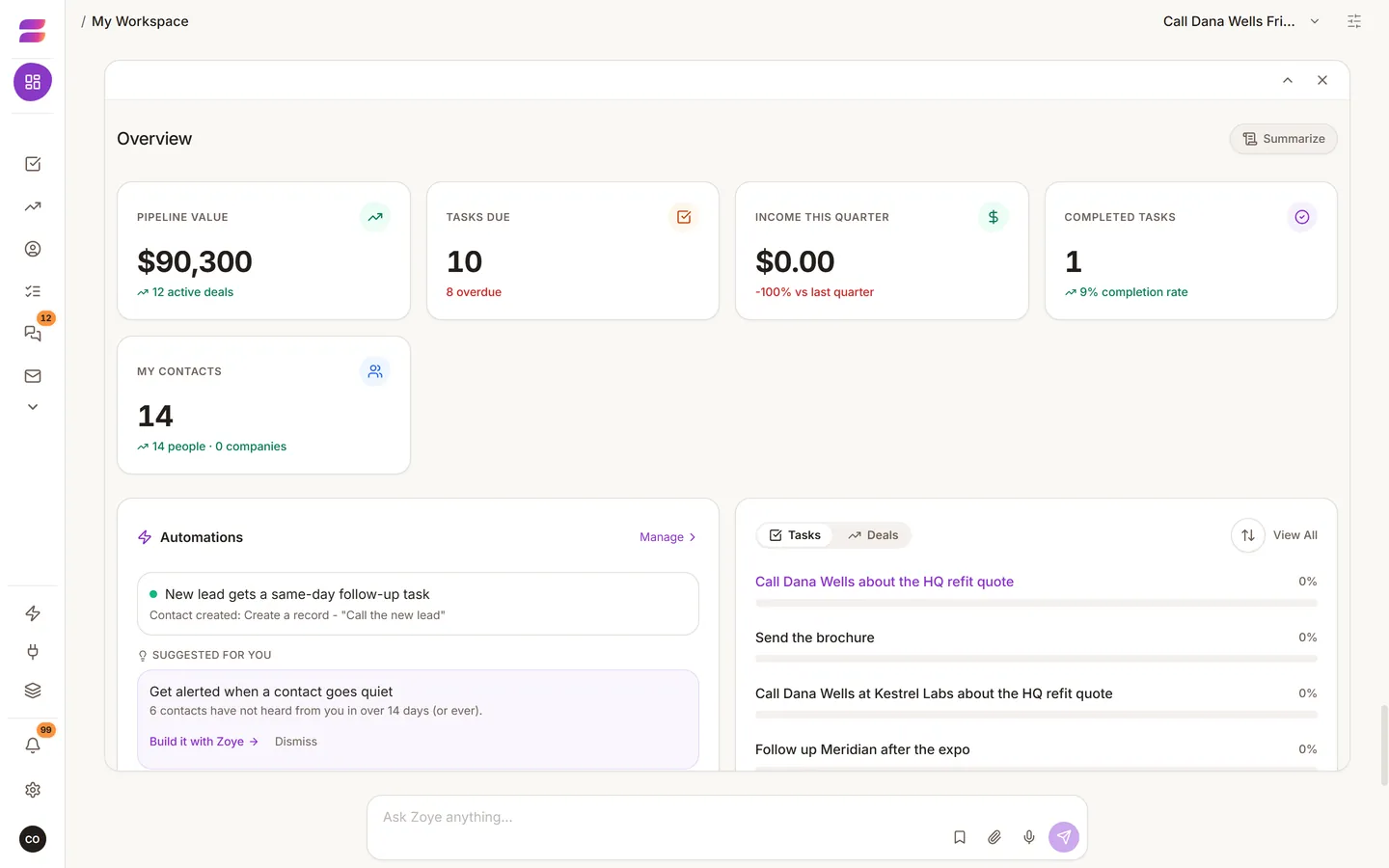
Vous pouvez passer d'un compte vide à un espace de travail avec vos vrais contacts en une quinzaine de minutes. Faites-le une fois, bien, et tout le reste aura de quoi s'appuyer.
Créez votre compte
Allez sur app.zoye.io et inscrivez-vous avec votre e-mail professionnel. Confirmez l'e-mail, puis connectez-vous. Vous pouvez commencer avec la plus petite offre. Pour comparer les offres, voir les tarifs.
Faites la visite guidée
L'app propose une courte visite des écrans principaux. C'est le moyen le plus rapide de vous repérer. Pour la relancer plus tard, touchez le bouton boussole en bas de la barre latérale gauche, ou demandez à l'assistante de lancer la visite.
Organisation et espace de travail
Ce sont deux niveaux, et il est utile de connaître la différence.
- Organisation : votre entreprise. La facturation, votre équipe et tous vos enregistrements lui appartiennent.
- Espace de travail : une partie de l'entreprise, comme une agence, une marque ou un client. Chaque enregistrement vit dans un seul espace de travail, et les autorisations se règlent par espace de travail.
La plupart des petites entreprises n'ont besoin que d'un espace de travail. N'en ajoutez un second que si deux parties de l'entreprise ne doivent pas voir les enregistrements l'une de l'autre. Le sélecteur d'espace de travail est dans la barre latérale gauche, sous Connectors.
Repérez-vous
La barre latérale gauche contient les pages principales : Overview, Contacts, Deals, Tasks, Calendar, Docs, Budget, Meetings, Team, Reports et Archive. Les pages que vous n'utilisez pas peuvent être masquées avec Change tools dans le menu du profil (votre photo en bas de la barre latérale). Seuls les propriétaires et les administrateurs le voient. Tout ce que vous masquez l'est aussi pour l'assistante.
Sur téléphone, les mêmes éléments se trouvent sous More.