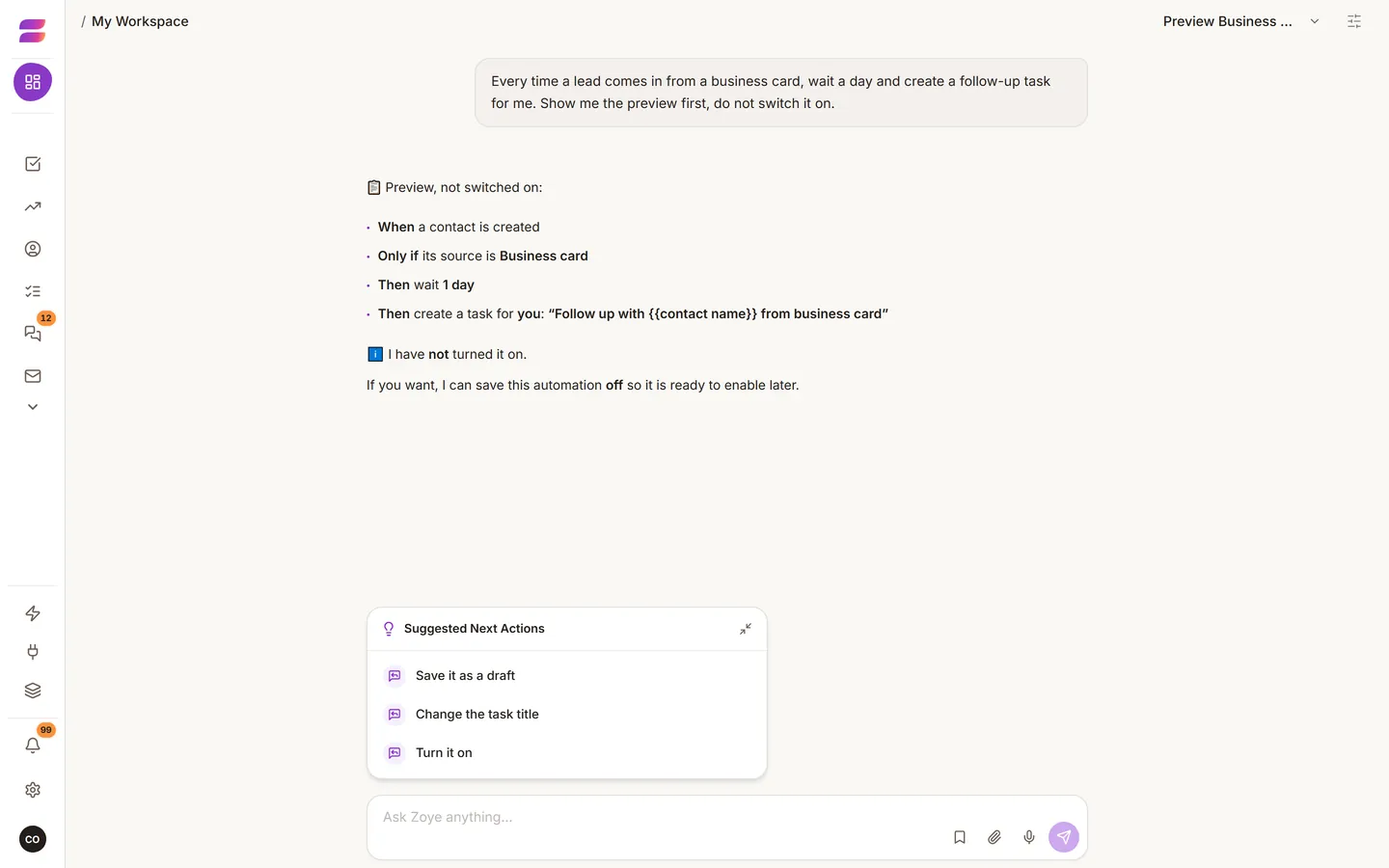
Автоматизация - это "когда случается это, сделай то". Вы описываете её одной фразой. Рисовать схему не нужно. Откройте Automations в левой боковой панели (на телефоне: More > Automations). Доступность зависит от вашего тарифа, см. цены.
Из чего она состоит
- Триггер: что её запускает, например новая запись, смена этапа, входящее сообщение в WhatsApp или расписание.
- Условия: необязательные фильтры, например только сделки выше определённой суммы или только лиды с визитки.
- Шаги: что происходит, по порядку. Создать что-то, отправить что-то, уведомить кого-то или подождать.
Два типа шагов стоит знать. Задержка ждёт реальное время, например сутки, перед следующим шагом. Ожидание ответа ветвится в зависимости от того, ответил ли человек, и всегда стоит последним.
Как создать
- Скажите, чего хотите: "Каждый раз, когда приходит лид с визитки, подожди сутки и создай для меня задачу на follow-up".
- Ассистент покажет черновик и понятный предпросмотр того, что именно произойдёт.
- Внимательно прочитайте предпросмотр. Сейчас самое время заметить недопонимание.
- Одобрите. Автоматизация создаётся выключенной.
- Включите, когда будете готовы.
Пока черновик открыт, ваши следующие сообщения меняют именно его: "Сделай задержку два дня". "Только для сделок выше 10 000". Чтобы сменить тему, скажите "забудь, предложи что-нибудь другое".
С чего удобно начать
- Follow-up по каждой визитке.
- Напоминание по коммерческому предложению, на которое нет ответа три дня.
- Напоминание клиентам о встрече.
- Уведомление вам о крупной сделке.
- Возвращение клиентов, которые затихли.
Как проверить, что всё работает
Спросите ассистента: "Какие у меня есть автоматизации?" или "Почему та не сработала?" Каждый запуск записывается, поэтому ответ будет настоящим. Если автоматизация ведёт себя странно, поставьте её на паузу, а не удаляйте.
Две оговорки
- Всё, что пишет клиентам, по-прежнему подчиняется правилам WhatsApp о согласии и одобренных шаблонах. См. Согласие и шаблоны.
- Автоматизация работает с правами того, кто её создал.