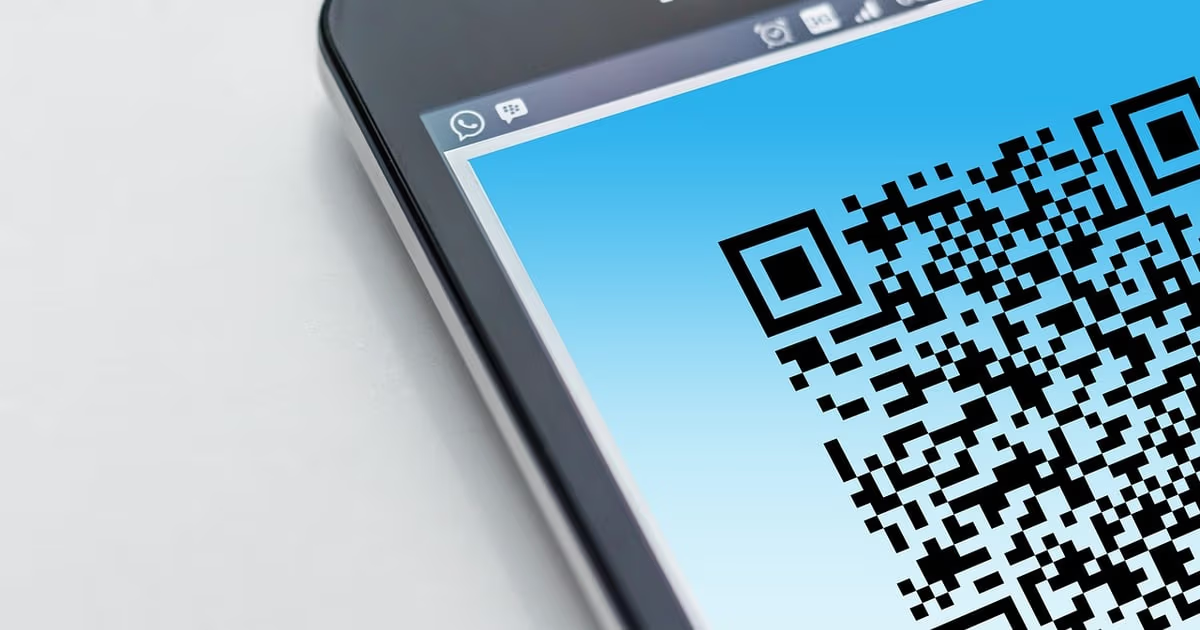
Réponse rapide : un lien WhatsApp est une adresse web de la forme https://wa.me/NUMBER?text=MESSAGE qui ouvre une discussion avec votre entreprise, avec un message déjà saisi. Un QR code WhatsApp, c'est ce même lien imprimé sous forme de carré que tout le monde peut scanner. Vous pouvez construire le lien à la main en deux minutes, le transformer en QR code avec l'application Business, la plateforme de Meta ou n'importe quel générateur, et mesurer chaque emplacement en lui donnant son propre message pré-rempli.
Points clés (octobre 2026)
- Il existe quatre formats : un lien
wa.meconstruit à la main, l'ancien lienapi.whatsapp.com/send, le lien court généré par l'application Business, et les QR codes et liens courts gérés sur la WhatsApp Business Platform. - Sur la Platform, un numéro professionnel peut avoir jusqu'à 2 000 QR codes et liens courts gérés, chacun avec un message pré-rempli de 140 caractères maximum, selon la documentation développeurs de Meta.
- Meta indique qu'aucune statistique n'est disponible pour ses QR codes et liens courts : le suivi vous revient, et un message pré-rempli distinct par emplacement est la méthode qui marche partout.
- Meta ne facture pas les messages que les gens envoient à une entreprise, et depuis le 1er octobre 2026 chaque numéro professionnel dispose de 1 000 messages de service par mois sans frais pour ses réponses dans la fenêtre de 24 heures.
- La norme des QR codes (ISO/IEC 18004) impose une marge vide de 4 modules autour du code, et son niveau de correction d'erreurs le plus élevé récupère environ 30 % d'un code abîmé.
Un lien WhatsApp est le plus petit outil marketing qu'une entreprise puisse posséder. Il ne coûte rien, ne demande aucune application et transforme chaque surface que vous contrôlez en porte d'entrée vers une conversation : un site, un ticket de caisse, un véhicule, une signature d'email. La plupart des entreprises en ont déjà un quelque part. Peu le construisent bien, le placent avec intention ou savent quel emplacement amène des clients.
Ce guide couvre les trois. Vous verrez chaque format de lien et quand l'utiliser, comment construire à la main un lien avec message pré-rempli (y compris l'encodage d'URL qui piège la plupart des gens), comment fabriquer un QR code qui se scanne du premier coup depuis l'autre bout d'une pièce, douze endroits où le placer, et une méthode de suivi qui fonctionne sans aucune statistique de Meta. La dernière partie traite de ce qui se passe après le clic, car une discussion que personne n'enregistre est un lead que personne ne relance. Si vous arrivez de notre guide sur la génération de leads WhatsApp, voici l'analyse détaillée de sa première source.
Ce que font vraiment un lien et un QR code WhatsApp
Un lien click-to-chat WhatsApp ouvre une fenêtre de discussion avec un numéro précis sur le téléphone ou l'ordinateur de la personne qui clique, sans qu'elle ait à enregistrer le numéro. Un QR code encode ce même lien pour qu'un appareil photo de téléphone l'ouvre. Aucun des deux n'envoie quoi que ce soit : la personne appuie toujours sur envoyer, et le premier message compte donc toujours comme le sien.
Ce point détermine tout le reste. Comme c'est le client qui ouvre la conversation, vous avez le droit de répondre, et une fenêtre de service client de 24 heures s'ouvre sur la WhatsApp Business Platform dès que son message arrive, selon la documentation développeurs de Meta. Dans cette fenêtre, vous répondez librement, sans modèle approuvé à l'avance. Un lien n'est donc pas un outil de diffusion. C'est une invitation, et elle ne fonctionne que si elle est assez précise pour qu'on ait envie de l'accepter.
Il est utile de distinguer deux types de QR code que l'on confond souvent :
- Le QR code de message ouvre une discussion avec votre numéro, en général avec un message pré-rempli. C'est celui du marketing.
- Le QR code de contact, affiché dans votre profil dans les applications WhatsApp, vous ajoute comme contact dans le téléphone de la personne. Pratique au comptoir pour les habitués, il n'ouvre pas de conversation : vous ne saurez jamais qui l'a scanné.
Tout ce guide porte sur le premier type.
Les 4 formats de lien comparés
En octobre 2026, il existe quatre façons d'obtenir un lien click-to-chat WhatsApp : un lien wa.me construit vous-même, l'ancien lien api.whatsapp.com/send, le lien court que l'application WhatsApp Business génère pour vous, et les QR codes et liens courts gérés sur la WhatsApp Business Platform. Ils diffèrent par qui peut les créer, la possibilité de modifier le texte ensuite et la longueur de l'adresse.
| wa.me à la main | api.whatsapp.com/send | Lien court de l'app Business | Code géré sur la Platform | |
|---|---|---|---|---|
| Apparence | wa.me/NUMBER?text=MESSAGE | api.whatsapp.com/send?phone=NUMBER&text=MESSAGE | wa.me/message/ suivi d'un code aléatoire | wa.me/message/ suivi d'un code aléatoire |
| Qui peut le créer | Tout le monde, sans compte | Tout le monde, sans compte | Le titulaire du numéro, dans l'app | Le titulaire du numéro, via un logiciel ou Business Manager |
| Message pré-rempli | Oui, dans l'adresse | Oui, dans l'adresse | Oui, un message par défaut facultatif | Oui, 140 caractères maximum |
| Modifier le texte après impression | Non, le texte est dans le code | Non | Le message par défaut se modifie dans l'app | Oui, modification ou suppression à tout moment |
| Combien | Illimité | Illimité | Un par numéro | Jusqu'à 2 000 par numéro |
| Statistiques WhatsApp | Aucune | Aucune | Aucune | Aucune, selon la documentation de Meta |
| Densité du QR code | Augmente avec la longueur du message | Adresse la plus longue, code le plus dense | Courte et fixe | Courte et fixe, PNG ou SVG |
Trois conclusions pratiques en découlent. D'abord, préférez wa.me à api.whatsapp.com pour tout ce que vous construisez à la main : même résultat, adresse plus courte. Ensuite, si vous imprimez beaucoup de codes avec des messages longs, un lien court garde un QR code simple, car le message est stocké chez WhatsApp et non dans le carré. Enfin, personne dans ce tableau ne fournit de nombre de clics ou de scans, d'où l'importance de la section sur le suivi.
Une remarque sur l'application Business : le menu qui contient le lien court et le QR code se trouve en général dans les outils professionnels des paramètres, mais son nom et sa place ont changé selon les versions. Si vous ne le voyez pas, cherchez « lien court » dans les paramètres.
Envie de la voir en action ?
Découvrez comment Zoye capte un nouveau lead, répond sur WhatsApp et prépare la relance, le tout à partir d'un seul message.
Voir comment ca marcheConstruire votre lien WhatsApp à la main : 6 étapes, sans outil
Vous pouvez construire un lien WhatsApp fonctionnel avec message pré-rempli en deux minutes environ, avec une simple application de notes et votre téléphone. Écrivez votre numéro au format international en chiffres seulement, ajoutez-le après https://wa.me/, rédigez un court message d'ouverture, encodez les caractères spéciaux, reliez les deux avec ?text= et testez sur un téléphone avant de partager.
Étape 1 : écrire votre numéro au format international. Partez du numéro tel que vous l'écririez avec un signe plus pour quelqu'un à l'étranger. Pour un numéro fictif écrit +XX 0 12 345 6789, où XX représente l'indicatif de votre pays :
- Supprimez le signe plus.
- Supprimez le préfixe national, le chiffre en plus (souvent un 0) que l'on compose seulement pour les appels à l'intérieur du pays. Ne le retirez que s'il disparaît quand le numéro est écrit avec un plus : dans quelques plans de numérotation, le zéro initial fait partie du numéro international et doit rester.
- Supprimez chaque espace, tiret, point et parenthèse.
Résultat : XX123456789, l'indicatif d'abord, puis le reste, uniquement des chiffres.
Étape 2 : commencer l'adresse. Tapez https://wa.me/ et collez les chiffres juste après : https://wa.me/XX123456789. Ce lien fonctionne déjà. Il ouvre une discussion vide avec votre numéro.
Étape 3 : rédiger le message d'ouverture. Écrivez-le à la première personne, comme le client, en moins de 140 caractères pour rester dans la limite de Meta pour les codes gérés et garder un QR code léger. Dites ce que la personne veut et d'où elle vient. Notre exemple, en anglais : "Hi, I scanned the receipt code. Order #1042: delivery & returns?" (Bonjour, j'ai scanné le code du ticket. Commande n° 1042 : livraison et retours ?).
Étape 4 : l'encoder. Remplacez chaque espace et chaque caractère spécial par son code pourcentage, grâce au tableau de la section suivante. Lettres, chiffres, tirets, points et tirets bas restent tels quels. Notre exemple devient :
Hi%2C%20I%20scanned%20the%20receipt%20code.%20Order%20%231042%3A%20delivery%20%26%20returns%3F
Étape 5 : assembler les deux parties. Ajoutez ?text= à la fin de l'adresse de l'étape 2, puis le message encodé :
https://wa.me/XX123456789?text=Hi%2C%20I%20scanned%20the%20receipt%20code.%20Order%20%231042%3A%20delivery%20%26%20returns%3F
Étape 6 : tester sur deux téléphones. Envoyez-vous le lien, ouvrez-le sur un Android et sur un iPhone si possible, et vérifiez trois choses : la discussion s'ouvre avec le bon nom d'entreprise, le message se lit exactement comme vous l'avez écrit, et rien ne manque après un caractère spécial. Si le texte s'arrête trop tôt, un # ou un & est resté non encodé.
Gardez le lien terminé dans une note avec une étiquette (« ticket de caisse, octobre 2026 »). Vous en construirez plusieurs, et l'étiquette vous dira lequel est lequel.
L'encodage d'URL du message pré-rempli, expliqué
L'encodage d'URL remplace les caractères qui ont un sens particulier dans une adresse web par un signe pourcentage suivi de deux chiffres hexadécimaux, selon la norme des adresses internet (RFC 3986). C'est crucial pour les liens WhatsApp, car un &, un # ou un ? laissé tel quel dans le message coupe le texte ou casse le lien, sans aucun message d'erreur.
Voici pourquoi chacun pose problème. Une espace est interdite dans une adresse. Un & signale au navigateur qu'un nouveau paramètre commence, donc tout ce qui suit est perdu. Un # marque le début d'une ancre de page, et la fin du message n'arrive jamais à WhatsApp. Un + est lu comme une espace par certains systèmes, donc un vrai signe plus a besoin de son propre code. Et un % qui ne fait pas partie d'un code perturbe le décodage.
| Caractère | Encodé en | Ce qui se passe si on le laisse |
|---|---|---|
| Espace | %20 | Le lien casse ou le texte s'arrête |
| Virgule | %2C | Marche souvent, plus sûr encodé |
| Esperluette (&) | %26 | Tout ce qui suit est perdu |
| Dièse (#) | %23 | Tout ce qui suit est perdu |
| Point d'interrogation (?) | %3F | Peut être lu comme une nouvelle requête |
| Deux-points (:) | %3A | Marche souvent, plus sûr encodé |
| Signe plus (+) | %2B | Peut devenir une espace |
| Signe égal (=) | %3D | Peut couper le paramètre |
| Pourcentage (%) | %25 | Casse les caractères suivants |
| Retour à la ligne | %0A | Impossible à taper dans une adresse |
| Lettre accentuée, comme é | %C3%A9 | Encodée selon ses octets UTF-8 |
| Émoji, comme 👋 | %F0%9F%91%8B | Encodé selon ses octets UTF-8 |
Inutile d'apprendre le tableau par cœur. N'importe quel tableur fait le travail : la fonction ENCODEURL d'Excel et de Google Sheets convertit un texte dans ce format, et la fonction encodeURIComponent de la console du navigateur fait de même. Dans tous les cas, testez le résultat sur un téléphone : c'est le seul juge qui compte.
Deux habitudes évitent les ennuis. Limitez-vous à une ou deux lignes courtes, car chaque retour à la ligne ajoute %0A et de la longueur au code. Et écrivez dans la langue de vos clients : en français, chaque lettre accentuée prend six caractères dans l'adresse, mais le message arrive exactement tel qu'il a été tapé.
Fabriquer le QR code : 3 voies
Un QR code WhatsApp peut venir de l'application WhatsApp Business, des codes gérés de Meta sur la Platform, ou de n'importe quel générateur de QR code alimenté par votre lien wa.me. L'application est la plus rapide pour un seul code, la Platform convient à de nombreux codes que vous voudrez peut-être modifier, et un générateur donne la main sur la taille, la couleur et le format du fichier.
Voie 1 : l'application WhatsApp Business. Dans les outils professionnels de l'application, la rubrique lien court affiche un lien wa.me/message/ pour votre numéro, une option pour définir un message par défaut et un bouton pour afficher le QR code. Partagez ou enregistrez l'image, c'est fait. C'est un seul code pour toute l'entreprise : il ne distingue pas les emplacements, mais c'est un bon point de départ pour une affiche de comptoir.
Voie 2 : les codes gérés sur la WhatsApp Business Platform. Pour un numéro inscrit sur la Platform, la documentation développeurs de Meta décrit des QR codes et liens courts que l'on crée, modifie et supprime via un logiciel ou Business Manager. Chacun porte un message pré-rempli de 140 caractères maximum, un numéro peut en avoir jusqu'à 2 000, l'image est fournie en PNG ou SVG (Meta recommande le SVG pour l'impression), et un code supprimé affiche un message d'expiration au lieu d'ouvrir une discussion. La même page précise qu'aucune statistique n'est disponible pour eux, afin de protéger la vie privée des utilisateurs.
Voie 3 : n'importe quel générateur de QR code. Collez le lien construit à la section précédente et téléchargez l'image. Il existe deux types de générateurs, et la différence compte dès que le code est imprimé :
- Les codes statiques contiennent directement votre lien
wa.me. Ils fonctionnent tant que votre numéro est sur WhatsApp, ne coûtent rien à conserver et ne comptent rien. - Les codes dynamiques contiennent une adresse courte du générateur, qui redirige vers votre lien. Vous pouvez changer la destination après impression et le fournisseur compte les scans, mais chaque code imprimé dépend désormais de la survie de ce fournisseur et du paiement de votre abonnement.
Pour tout ce qui est imprimé en volume, emballages, véhicules, signalétique permanente, préférez un code statique ou une redirection sur un domaine qui vous appartient (on y revient plus bas), pour que personne d'autre ne puisse désactiver vos codes.
Imprimer un QR code WhatsApp qui se scanne du premier coup
Un QR code qui se scanne du premier coup est foncé sur fond clair, entouré d'une marge vide nette, assez grand pour la distance de lecture, et testé sur de vrais téléphones à l'endroit réel. La norme des QR codes, ISO/IEC 18004, définit cette marge et les niveaux de correction d'erreurs qui permettent au code de résister aux rayures et aux reflets.
- Respectez la zone de silence. La norme exige une bordure vide d'au moins 4 modules, un module étant un petit carré du code. Les graphistes la rognent pour gagner de la place, et c'est la première cause d'échec.
- Choisissez le niveau de correction. La norme propose quatre niveaux qui récupèrent environ 7 %, 15 %, 25 % et 30 % d'un code abîmé. Prenez les niveaux élevés pour les emballages, l'extérieur et tout code avec un logo au centre, en acceptant un code un peu plus dense.
- Adaptez la taille à la distance. Une règle empirique répandue veut un code large d'environ un dixième de la distance de scan : environ 10 cm pour une affiche lue à un mètre, davantage pour une vitrine ou un véhicule. C'est une règle empirique, pas une norme : testez.
- Gardez l'adresse courte. Chaque caractère du message pré-rempli ajoute des modules. Un lien court ou un message de deux lignes garde un code aéré, facile à lire même avec peu de lumière.
- Du contraste, pas de la couleur. Modules foncés sur fond clair. Les codes inversés et les couleurs de marque pâles échouent sur certains appareils photo.
- Dites ce qui va se passer. La phrase à côté du code compte plus que le code. « Scannez pour une question sur la livraison » fonctionne mieux qu'un carré nu, et indique que le scan ouvre WhatsApp, pas un téléchargement.
- Testez sur place. Imprimez un exemplaire, posez-le à l'endroit prévu et scannez-le avec deux téléphones différents, à la distance où se tient un client.
Decouvrez ce que Zoye peut faire pour vous
CRM, affaires, tâches et vos automatisations Instagram, Facebook et WhatsApp dans un seul espace de travail. Demandez simplement à Zoye, elle s'occupe de tout mettre en place.
Explorer les fonctionnalitésOù placer votre lien et votre QR code WhatsApp : 12 emplacements
Les meilleurs emplacements sont les moments où la personne a déjà une question et où votre numéro n'est pas dans son téléphone : une fiche produit, un ticket, un colis, une affiche devant laquelle elle passe tous les jours. Mettez un lien partout où l'on lit sur un écran, un QR code partout où l'on tient du papier ou où l'on attend, et donnez à chaque emplacement son propre message.
| # | Emplacement | Lien ou QR | Message pré-rempli suggéré | Réf |
|---|---|---|---|---|
| 1 | En-tête du site ou bouton flottant | Lien | Bonjour, j'ai une question sur vos services (ref W1) | W1 |
| 2 | Page produit ou tarifs | Lien | Bonjour, je suis sur la page des tarifs et j'ai une question (ref W2) | W2 |
| 3 | Page contact | Lien et QR | Bonjour, je souhaite vous contacter (ref W3) | W3 |
| 4 | Signature d'email | Lien | Bonjour, je réponds à votre email sur WhatsApp (ref E1) | E1 |
| 5 | Factures et devis | Lien et QR | Bonjour, j'ai une question sur ma facture (ref I1) | I1 |
| 6 | Tickets et confirmations de commande | QR | Bonjour, j'ai une question sur ma commande (ref R1) | R1 |
| 7 | Emballages et encarts | QR | Bonjour, je viens de recevoir ma commande (ref P1) | P1 |
| 8 | Vitrine ou affiche de comptoir | QR | Bonjour, j'ai vu votre affiche et je voudrais un prix (ref S1) | S1 |
| 9 | Véhicule | QR et lien court en gros caractères | Bonjour, j'ai vu votre véhicule et j'aimerais un devis (ref V1) | V1 |
| 10 | Cartes de visite et flyers | QR | Bonjour, j'ai pris votre carte (ref C1) | C1 |
| 11 | Profils sociaux et pages de liens en bio | Lien | Bonjour, je vous ai trouvé via votre profil (ref B1) | B1 |
| 12 | Stand d'événement ou diapositive | QR | Bonjour, on s'est vus à l'événement (ref X1) | X1 |
Quelques remarques que le tableau ne peut pas contenir :
- Site web. Sur un téléphone, un lien ouvre l'application WhatsApp directement dans la discussion. Sur un ordinateur, le visiteur se voit proposer WhatsApp Web ou l'application de bureau : gardez à côté du bouton un email ou un formulaire simple pour ceux qui n'utilisent pas WhatsApp sur cet appareil.
- Factures et devis. Un lien sur le document lui-même attrape les questions avant qu'elles ne deviennent des retards de paiement. Associez-le à un message qui nomme le type de document, pour que la personne qui répond sache quoi ouvrir.
- Emballages. Après une livraison, la question relève surtout du service, pas de la vente. Assurez-vous que la personne qui lit ces discussions voit la commande, sinon le code crée du travail au lieu d'en économiser.
- Publicités. En publicité payante, une publicité click-to-WhatsApp fait mieux qu'une publicité classique avec un lien : quand une personne vous écrit depuis l'une d'elles sur l'application Android ou iOS et que vous répondez à temps, Meta ouvre une fenêtre de point d'entrée gratuit de 7 jours maximum. Notre guide des publicités click-to-WhatsApp l'explique. Un simple lien
wa.medans une publicité classique, ou un QR code dans une annonce imprimée, n'ouvre pas cette fenêtre.
Mesurer quel emplacement convertit
WhatsApp ne vous donne aucun nombre de scans ni de clics : Meta indique qu'aucune statistique n'est disponible pour ses QR codes et liens courts, et un lien wa.me ne remonte rien. Mesurez vous-même avec un message pré-rempli unique par emplacement, éventuellement une redirection par votre propre site pour les clics, et un champ source sur chaque contact.
Méthode 1 : un message par emplacement. C'est la méthode qui fonctionne partout, en ligne comme sur papier. Donnez à chaque emplacement sa propre formulation et une courte référence comme « ref S1 », comme dans le tableau. Quand une discussion arrive, le premier message dit d'où vient la personne. On peut modifier le texte avant d'envoyer, et certains le feront : attendez-vous à ce que la plupart des premiers messages, pas tous, portent la référence, et classez les autres comme inconnus plutôt que de deviner.
Méthode 2 : une redirection sur votre domaine. Pour les liens sur le web, dans les emails et sur les profils sociaux, envoyez les gens vers une adresse de votre site, par exemple yourdomain.com/wa/email, qui redirige vers le lien wa.me correspondant. Votre outil d'analyse compte chaque visite, et vous pouvez ajouter à l'adresse de redirection les balises de campagne habituelles, les mêmes paramètres UTM (utm_source, utm_medium, utm_campaign) que pour vos campagnes email ou sociales. Cela compte des clics, pas des messages envoyés : lisez-le avec la méthode 1. Un QR code qui pointe vers une telle redirection compte aussi les scans, sans dépendre d'un générateur tiers.
Méthode 3 : enregistrer la source sur le contact. Compter les discussions n'est que la moitié du travail. La vraie question est de savoir quel emplacement a produit des clients. Il faut donc inscrire la référence sur le contact dès le début de la discussion, puis lire le résultat un mois plus tard.
Une vue mensuelle simple ressemble à ceci. Les chiffres sont illustratifs, pour montrer la méthode, et ne viennent d'aucune entreprise réelle :
| Emplacement | Clics ou scans (redirection) | Discussions ouvertes (par réf) | Qualifiés | Devenus clients |
|---|---|---|---|---|
| Bouton du site (W1) | 400 | 60 | 25 | 8 |
| Lien sur facture (I1) | 90 | 30 | 20 | 12 |
| Affiche de comptoir (S1) | non compté | 45 | 15 | 6 |
| Encart dans le colis (P1) | non compté | 25 | 5 | 3 |
Dans cet exemple, le bouton du site ouvre le plus de discussions, mais le lien sur facture transforme 12 de ses 30 discussions en clients, un bien meilleur taux. Ce genre de constat n'apparaît que lorsque la source figure sur la fiche contact, et il contredit souvent ce que suggère le nombre brut de clics.
L'étape de capture : ce qui se passe après le clic
Un lien ou un QR code ne fait qu'ouvrir une discussion. Qu'elle devienne un client dépend de la suite : une réponse en quelques minutes, une fiche contact avec la source enregistrée, deux ou trois questions pour cerner le besoin, un responsable et une date de relance. Les règles de Meta font des 24 premières heures le moment pour le faire.
Meta ne facture pas les messages que les clients envoient à une entreprise. Quand ils écrivent, la fenêtre de service client de 24 heures s'ouvre, et vos réponses libres dans cette fenêtre sont des messages de service. Selon la page tarifaire de Meta, depuis le 1er octobre 2026 chaque numéro professionnel dispose de 1 000 messages de service par mois sans frais, sans report, puis la facturation dépend du pays du destinataire. Après 24 heures sans réponse du client, seuls des modèles approuvés peuvent être envoyés, facturés par message délivré. Consultez la grille tarifaire de Meta pour votre pays plutôt qu'un chiffre lu dans un article.
Une étape de capture bien faite ressemble à ceci :
- Répondre vite. La personne qui a scanné un code est devant votre affiche ou tient votre colis en ce moment. Un message d'accueil qui confirme la réception et dit quand quelqu'un répondra la retient. Notre guide des messages d'accueil WhatsApp propose des formulations.
- Enregistrer le contact avec sa source. Nom, numéro, référence du premier message et date.
- Poser deux ou trois questions. Ce dont la personne a besoin, pour quand, et ce qui détermine le prix. Notez les réponses sur la fiche, pas dans un carnet.
- Désigner un responsable et une date. Une personne, une prochaine étape, une échéance.
- Demander avant de faire du marketing. Une discussion née d'un lien vous permet de répondre à cette discussion. Pour envoyer des offres plus tard, il faut l'accord de la personne : demandez-le dans la conversation et notez la réponse.
Dans l'application WhatsApp Business, tout cela se fait à la main sur un téléphone et quelques appareils liés. Notre guide pour connecter WhatsApp à un CRM présente les options quand le manuel ne suffit plus.
Erreurs fréquentes avec les liens et QR codes WhatsApp
La plupart des liens WhatsApp cassés échouent pour l'une de cinq raisons : un plus ou un zéro national resté dans le numéro, un caractère non encodé qui coupe le message, un QR code privé de sa marge vide, un code dynamique désactivé après la fin d'un abonnement, ou un lien que personne n'a testé sur un téléphone.
- Le numéro contient encore un plus, des espaces ou le zéro national. Le lien ouvre une discussion avec un numéro qui n'existe pas, ou avec un inconnu.
- Un
&ou un#dans le message. Tout ce qui suit disparaît et la personne envoie une demi-phrase. - Un seul code partout. Un QR code unique sur toutes les surfaces rend toutes les sources identiques.
- Des messages qui ressemblent à un formulaire. « Demande réf 77/B » est exact et personne ne l'enverra. Écrivez ce qu'une vraie personne taperait.
- Promettre ce que vous ne pouvez pas tenir. « Réponse en 5 minutes » à côté d'un code est une promesse. Si les soirées sont calmes, dites-le.
- Aucune option pour ceux qui n'ont pas WhatsApp. Laissez un numéro de téléphone ou un email à côté du code sur tout support permanent.
Prêt à déléguer les tâches répétitives ?
Zoye réunit CRM par IA, gestion des tâches et automatisation dans un seul espace de travail.
CommencerComment Zoye transforme les discussions issues de liens et de QR codes en leads suivis
Zoye est un AI Business Operator : un espace de travail avec treize outils connectés, dont CRM, affaires, tâches, agenda, factures, rapports et automatisations WhatsApp, plus une assistante qui les pilote pour vous dans l'application, sur WhatsApp, dans Slack et via le connecteur Claude. Pour les liens et les QR codes, son rôle est l'étape de capture décrite plus haut.
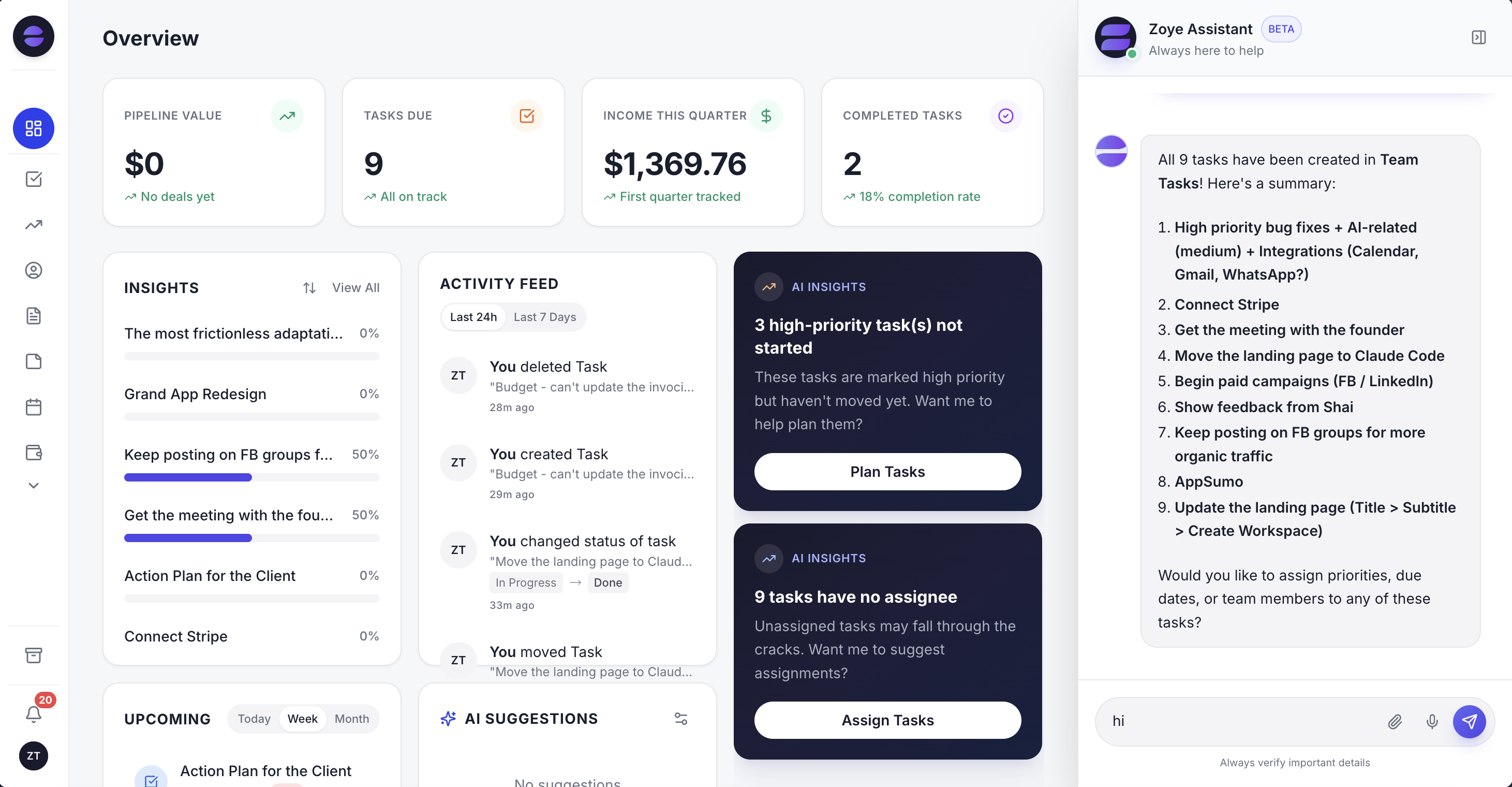
Les leads issus d'un lien click-to-chat ou d'un QR code apparaissent sur le tableau de bord avec leur source : le meilleur emplacement se voit d'un coup d'œil.
Lien click-to-chat et QR code. Zoye vous fournit un lien click-to-chat et un QR code à placer partout où vos clients vous trouvent. Toute personne qui écrit par leur biais devient un lead suivi, les expéditeurs inconnus sont accueillis automatiquement, et le numéro de la personne est relié à sa fiche contact. Un clic sur le bouton du site est rattaché au lead qu'il a produit, sans formulaire à remplir.
La première réponse et les questions. Le message automatique aux nouveaux leads envoie un accueil en quelques secondes, avec un interrupteur par source et jamais plus d'un message par personne. Le bot de qualification pose vos questions dans la discussion et écrit les réponses dans les champs du contact : la fiche est complète avant même que quelqu'un l'ouvre.
Une boîte, une fiche. La discussion apparaît dans Chats, qui réunit les messages et commentaires Instagram et Facebook avec les conversations WhatsApp que Zoye mène avec vos leads. Votre équipe attribue les discussions, se laisse des notes, utilise des réponses rapides, et chaque conversation est enregistrée sur la fiche du contact avec son responsable, son étape, ses tâches et sa prochaine relance.
Décrivez la règle, validez-la. Dites à l'assistante ce qui doit se passer, par exemple « quand un lead vient du lien sur facture, attribue-le à la personne qui gère la facturation et crée une tâche pour demain ». Zoye construit la règle, vous la montre en langage clair et attend votre validation. Les six automatisations WhatsApp sont désactivées par défaut, demandent la confirmation du consentement avant d'envoyer, proposent un désabonnement dans chaque message sortant et journalisent chaque exécution.
Limites, en toute franchise. Zoye fonctionne sur la WhatsApp Business Platform officielle (Cloud API). La connexion de votre propre numéro WhatsApp professionnel arrive bientôt : un lien wa.me que vous construisez aujourd'hui vers votre numéro ouvre donc encore les discussions dans votre application WhatsApp, pas dans Zoye. Zoye n'imprime pas vos affiches, ne compte pas les scans de codes qu'elle n'a pas émis, ne gère pas de publicités et n'est pas un outil d'envoi de masse. Les frais de messages de Meta s'ajoutent, comme avec tout fournisseur.
Tarifs. Almost Free coûte 5 $ par mois, ou 4 $ par mois en facturation annuelle, pour 1 membre et 1 Go, avec les outils de base, 15 requêtes IA par mois et les intégrations Google, sans automatisations. Starter coûte 29 $ par mois (23 $ en annuel) pour 10 membres et 5 Go. Growth coûte 59 $ (47 $) pour 20 membres et 10 Go. Scale coûte 119 $ (95 $) pour 100 membres et 25 Go. Customize se fait sur devis. Comparez les formules sur la page des tarifs et découvrez tous les outils de capture sur notre page automatisations WhatsApp.
Vos 30 prochaines minutes
Construisez un lien à la main, donnez-lui un message avec une référence, testez-le sur deux téléphones et placez-le à l'endroit où vos clients ont déjà des questions, souvent vos factures ou votre site. Ensuite, créez un QR code pour le comptoir ou le colis, avec son propre message, et notez où se trouve chacun.
Au bout d'un mois, triez vos contacts par référence. L'emplacement qui a produit le plus de clients, pas le plus de discussions, mérite le code suivant. Ajoutez les emplacements un par un, gardez les anciens messages inchangés pour que les chiffres restent comparables, et retirez tout emplacement qui ne produit que du silence. Un lien, c'est deux minutes de travail. Ce qui le transforme en chiffre d'affaires, c'est de savoir lequel construire ensuite.