
Un seul numéro WhatsApp, une équipe qui grandit et aucun moyen propre de le partager. C'est le casse-tête opérationnel discret derrière presque toute petite entreprise qui vend ou assure le support via WhatsApp. Les clients écrivent au même numéro toute la journée, mais une seule personne peut vraiment tenir le téléphone, des réponses passent à la trappe, deux personnes répondent à la même conversation avec des réponses différentes, et personne ne peut savoir plus tard qui a dit quoi. L'appli gratuite WhatsApp Business a été conçue pour un indépendant, pas pour une équipe qui se répartit la charge, et les failles apparaissent vite dès qu'une deuxième et une troisième personne doivent y accéder.
La bonne nouvelle, c'est que gérer un seul numéro WhatsApp Business dans toute une équipe est un problème résolu, à condition de comprendre ce que l'appli gratuite peut et ne peut pas faire, et ce que l'API WhatsApp Business plus une vraie boîte partagée débloquent par-dessus. Ce guide passe en revue les limites de l'appli gratuite, ce qui change avec l'API, comment mettre en place un numéro partagé, l'étiquette d'équipe qui garde tout sain, des modèles de messages prêts à l'emploi et les bases de la conformité Meta à ne pas sauter. Puis il montre comment un opérateur d'entreprise IA transforme ce numéro partagé en quelque chose qui tourne presque automatiquement.
Les tarifs reflètent les prix publiés en juillet 2026 ; consultez la page tarifaire de chaque fournisseur pour les chiffres actuels.
Les limites de l'appli gratuite WhatsApp Business
L'appli gratuite WhatsApp Business est vraiment bonne pour ce qu'elle est : un indépendant ou une boutique à deux peut ajouter un catalogue, définir un message d'accueil, enregistrer quelques réponses rapides et étiqueter les conversations. Là où elle s'effondre, c'est sur le mot « équipe ».
Elle est construite autour d'un seul téléphone. Votre compte WhatsApp Business est lié à un numéro de téléphone unique sur un appareil principal unique. Vous pouvez ajouter quelques appareils liés (un ordinateur, un second téléphone) pour que plus d'une personne soit connectée, mais chacun de ces appareils voit exactement le même flux de conversations sans division. Il n'y a pas de « cette conversation est la mienne, celle-là la tienne ».
Il n'y a pas de vraie attribution. Comme tout le monde voit tout, deux agents peuvent ouvrir la même conversation et commencer à taper. Le client reçoit deux réponses, parfois contradictoires. Rien ne marque une conversation comme prise, en cours ou résolue.
Il n'y a ni rôles ni permissions. Toute personne disposant d'un appareil lié a un accès complet à chaque conversation, chaque contact et la possibilité d'envoyer depuis votre identité professionnelle. Vous ne pouvez pas donner un accès limité à un agent junior ni restreindre une conversation sensible.
Il n'y a pas de journal d'audit. Quand un client conteste ce qui a été promis, ou qu'un collègue part, il n'existe aucune trace de qui a répondu à qui. L'historique existe, mais pas la couche de responsabilité dont une équipe a besoin.
Elle ne passe pas l'échelle au-delà de deux personnes. Les limites d'appareils liés, la vue partagée unique et l'absence d'attribution font que l'appli gratuite plafonne à une ou deux personnes actives avant que les conversations n'entrent en collision. C'est le plafond, et la plupart des entreprises en croissance l'atteignent vite.
Rien de tout cela n'est un défaut de l'appli ; c'est simplement le mauvais outil pour le travail multi-agents. Pour ça, il faut la couche en dessous.
Ce que l'API WhatsApp Business et une boîte partagée débloquent
L'API WhatsApp Business n'est pas une appli à télécharger. C'est la connexion officielle que Meta fournit pour que des plateformes logicielles agréées puissent envoyer et recevoir des messages sur votre numéro professionnel. Seule, elle ne fait rien de visible ; sa valeur, c'est qu'une plateforme de boîte partagée s'appuie dessus et donne à toute l'équipe un espace de travail autour de votre unique numéro.
Reliez votre numéro à l'API via une plateforme conforme et cinq choses deviennent possibles, que l'appli gratuite ne pourra jamais faire.
Plusieurs agents, vraiment en même temps. Toute l'équipe travaille sur le même numéro depuis sa propre connexion, pas depuis un téléphone cloné. Dix personnes peuvent traiter les conversations en parallèle sans se marcher dessus.
Attribution des conversations. Chaque conversation entrante peut être acheminée vers une personne ou une équipe précise, prise en charge, marquée en cours et clôturée. Fini les réponses en double, fini les conversations qui tombent entre deux personnes qui supposaient chacune que l'autre s'en occupait.
Rôles et permissions. Propriétaires, managers et agents obtiennent des niveaux d'accès différents. Vous décidez qui voit quoi, qui envoie et qui modifie les paramètres.
Automatisation et assistant. La plateforme peut répondre automatiquement aux questions courantes, étiqueter et acheminer par mot-clé, envoyer des relances par modèle et, avec un opérateur IA par-dessus, rédiger les réponses elles-mêmes pour qu'un humain les approuve.
Un journal d'audit complet. Chaque message, attribution et note interne est consigné sur le contact, si bien que vous savez toujours qui a dit quoi et quand. Cette trace est ce qui transforme un numéro partagé, d'un risque, en un système auquel se fier.
Envie de la voir en action ?
Découvrez comment Zoye capte un nouveau lead, répond sur WhatsApp et prépare la relance, le tout à partir d'un seul message.
Voir comment ca marcheComment mettre en place un numéro WhatsApp partagé pour votre équipe
Passer de l'appli gratuite à une boîte d'équipe partagée est un processus défini, pas un bricolage. À haut niveau, cela ressemble à ceci.
1. Choisissez le numéro à utiliser. Vous pouvez utiliser un numéro tout neuf ou migrer votre numéro WhatsApp Business existant vers l'API. La migration permet à vos clients de continuer à écrire au même numéro qu'ils connaissent déjà, ce qui est en général souhaitable. Notez qu'un numéro migré vers l'API ne peut plus servir dans l'appli gratuite WhatsApp Business, alors planifiez le basculement quand vous êtes prêt à vous engager.
2. Choisissez une plateforme de boîte partagée conforme. C'est la pièce dans laquelle votre équipe travaille réellement. Cherchez-en une qui offre l'attribution, les rôles, un journal d'audit, des modèles de messages et, idéalement, un assistant IA capable de rédiger les réponses, pour que la plateforme fasse le travail au lieu de seulement afficher les conversations.
3. Reliez le numéro via la plateforme. La plateforme vous guide dans la connexion de votre numéro à l'API WhatsApp Business et la vérification de votre entreprise auprès de Meta. Cette étape inclut un contrôle de vérification et la définition de votre nom affiché.
4. Ajoutez votre équipe et définissez les rôles. Invitez chaque agent, donnez-lui le bon niveau de permission et décidez comment les conversations sont attribuées : à tour de rôle, par équipe, par sujet ou manuellement.
5. Chargez vos modèles et votre message d'accueil. Configurez votre message d'accueil, votre message d'absence, vos réponses rapides et tout modèle pré-approuvé que vous utiliserez pour les relances hors de la fenêtre de 24 heures (plus de détails dans la section conformité).
6. Testez avant de passer en direct. Écrivez au numéro depuis un téléphone personnel, confirmez que la conversation arrive, est attribuée, et peut être traitée et clôturée par la bonne personne. Ce n'est qu'alors que vous dirigez votre site, vos publicités et votre signalétique vers lui.
Fait dans cet ordre, le basculement est fluide et vos clients ne remarquent rien, sinon des réponses plus rapides.
Étiquette d'équipe pour un numéro partagé
L'outillage résout la mécanique, mais un numéro partagé a quand même besoin de quelques habitudes d'équipe simples pour que l'expérience reste cohérente pour le client.
Prenez en charge avant de taper. Celui qui prend une conversation se l'attribue d'abord, pour que personne d'autre ne s'y insère.
Une voix, une marque. Convenez du ton, du style de signature et de la façon de clôturer. Pour le client, cela doit ressembler à une seule entreprise, pas à cinq personnalités différentes. Certaines équipes ajoutent le prénom de l'agent (« Bonjour, ici Sam du support ») pour la chaleur, tout en gardant un ton uniforme.
Utilisez les notes internes, pas la conversation client, pour les transferts. Quand vous passez une conversation à un collègue, laissez une note interne avec le contexte. N'affichez jamais le transfert devant le client.
Clôturez ce que vous résolvez. Marquez les conversations comme résolues pour que la file reflète la réalité et que rien ne reste à moitié traité.
Respectez les horaires. Configurez un message d'absence pour que les clients qui écrivent en dehors des heures aient une attente honnête plutôt que le silence, et que personne ne se sente forcé de répondre à minuit.
Ces habitudes prennent quelques minutes à convenir et épargnent des heures de confusion ensuite.
Modèles de messages pour une boîte d'équipe partagée WhatsApp
Les modèles gardent les réponses rapides et cohérentes dans toute l'équipe. Voici des points de départ à adapter. N'oubliez pas de remplacer les champs de fusion par les vôtrès ; dans une vraie plateforme, ils se remplissent automatiquement depuis la fiche du contact.
Accueil (réponse automatique au premier message) :
Bonjour {first_name}, merci d'avoir écrit à {business_name}. Un membre de notre équipe reviendra vers vous sous peu. En attendant, dites-nous ce dont vous avez besoin et nous nous en occuperons tout de suite.
Message d'absence (hors horaires) :
Merci de nous avoir contactés. Notre équipe est hors ligne pour le moment et vous répondra à son retour, généralement sous {response_time}. Laissez votre question ici et nous la reprendrons dès le matin.
Transfert attribué (côté client) :
Bonjour {first_name}, ici {agent_name}, je m'occupe de votre demande à partir de maintenant. Laissez-moi un instant pour prendre connaissance de vos messages.
Relance de devis (hors fenêtre de 24 heures, nécessite un modèle approuvé) :
Bonjour {first_name}, je reviens vers vous au sujet du devis envoyé pour {service}. Ravi de répondre à vos questions ou de vous réserver dès que vous êtes prêt.
Rappel de rendez-vous :
Bonjour {first_name}, un rappel de votre rendez-vous avec {business_name} le {date} à {time}. Répondez OUI pour confirmer ou dites-nous s'il faut le modifier.
Demande d'avis (après une prestation terminée) :
Bonjour {first_name}, merci d'avoir choisi {business_name}. Si vous avez un instant, un court avis nous aide beaucoup : {review_link}. Merci.
Gardez une bibliothèque partagée de ces messages pour que chaque agent envoie le même texte soigné, et acheminez-les via votre plateforme pour que tout modèle utilisé hors de la fenêtre de 24 heures soit un modèle pré-approuvé par Meta.
Decouvrez ce que Zoye peut faire pour vous
CRM, affaires, tâches et vos automatisations Instagram, Facebook et WhatsApp dans un seul espace de travail. Demandez simplement à Zoye, elle s'occupe de tout mettre en place.
Explorer les fonctionnalitésBases de la conformité Meta à ne pas sauter
Gérer un numéro professionnel sur WhatsApp s'accompagne de règles. Enfreignez-les et Meta peut restreindre ou bannir votre numéro, ce qui est catastrophique quand c'est le numéro sur tout votre marketing. L'essentiel pour une équipe.
Utilisez l'API officielle, jamais de contournements non officiels. Les outils qui automatisent l'appli WhatsApp grand public ou l'appli Business gratuite de façon non sanctionnée mettent votre numéro en danger. Une boîte partagée sur l'API officielle WhatsApp Business est la voie conforme.
Respectez la fenêtre de service client de 24 heures. Vous pouvez répondre librement dans les 24 heures suivant le dernier message du client. En dehors de cette fenêtre, vous ne pouvez envoyer que des modèles pré-approuvés, pas de messages libres. Planifiez vos relances autour de cela.
Écrivez uniquement aux personnes qui ont consenti. N'importez pas une liste froide pour la bombarder. Les contacts doivent avoir accepté de recevoir vos messages, par exemple en vous écrivant en premier ou en cochant un consentement clair. La prospection à froid est le moyen le plus rapide d'être signalé et banni.
Faites approuver vos modèles et gardez-les propres. Les modèles passent par une revue Meta. Gardez-les utiles et sans spam, et honorez immédiatement les désinscriptions dès que quelqu'un demande d'arrêter.
Gardez votre entreprise vérifiée et votre note de qualité saine. Meta note votre numéro selon la réaction des clients. Des messages rapides, utiles et désirés maintiennent la note au vert ; un comportement de spam la fait chuter et limite le nombre de personnes que vous pouvez contacter.
Rester dans ces règles ne sert pas seulement à éviter un bannissement ; c'est ce qui garde WhatsApp comme un canal que les clients accueillent vraiment. Une bonne plateforme applique l'essentiel de tout cela pour vous, si bien que toute l'équipe reste conforme sans apprendre le règlement par cœur.
Comment Zoye s'en occupe pour vous
Bientôt disponible : relier votre propre numéro WhatsApp Business à Zoye, pour que toute l'équipe réponde depuis une seule boîte partagée sans limite d'appareils, est prêt et attend l'approbation de WhatsApp. Votre numéro continuera de fonctionner sur votre téléphone comme avant. En attendant, les conversations WhatsApp que Zoye mène avec vos leads arrivent déjà dans Conversations, la boîte d'équipe de Zoye. Voici comment cela fonctionnera : boîte d'équipe WhatsApp.
Tout ce qui précède est atteignable avec une plateforme de boîte partagée, mais la plupart s'arrêtent à afficher les conversations et laissent le travail à votre équipe. Zoye va plus loin : c'est un opérateur d'entreprise IA qui tournera sur votre propre numéro WhatsApp (bientôt) et fera réellement le travail, de sorte qu'une petite équipe peut couvrir un numéro très actif sans s'y noyer.
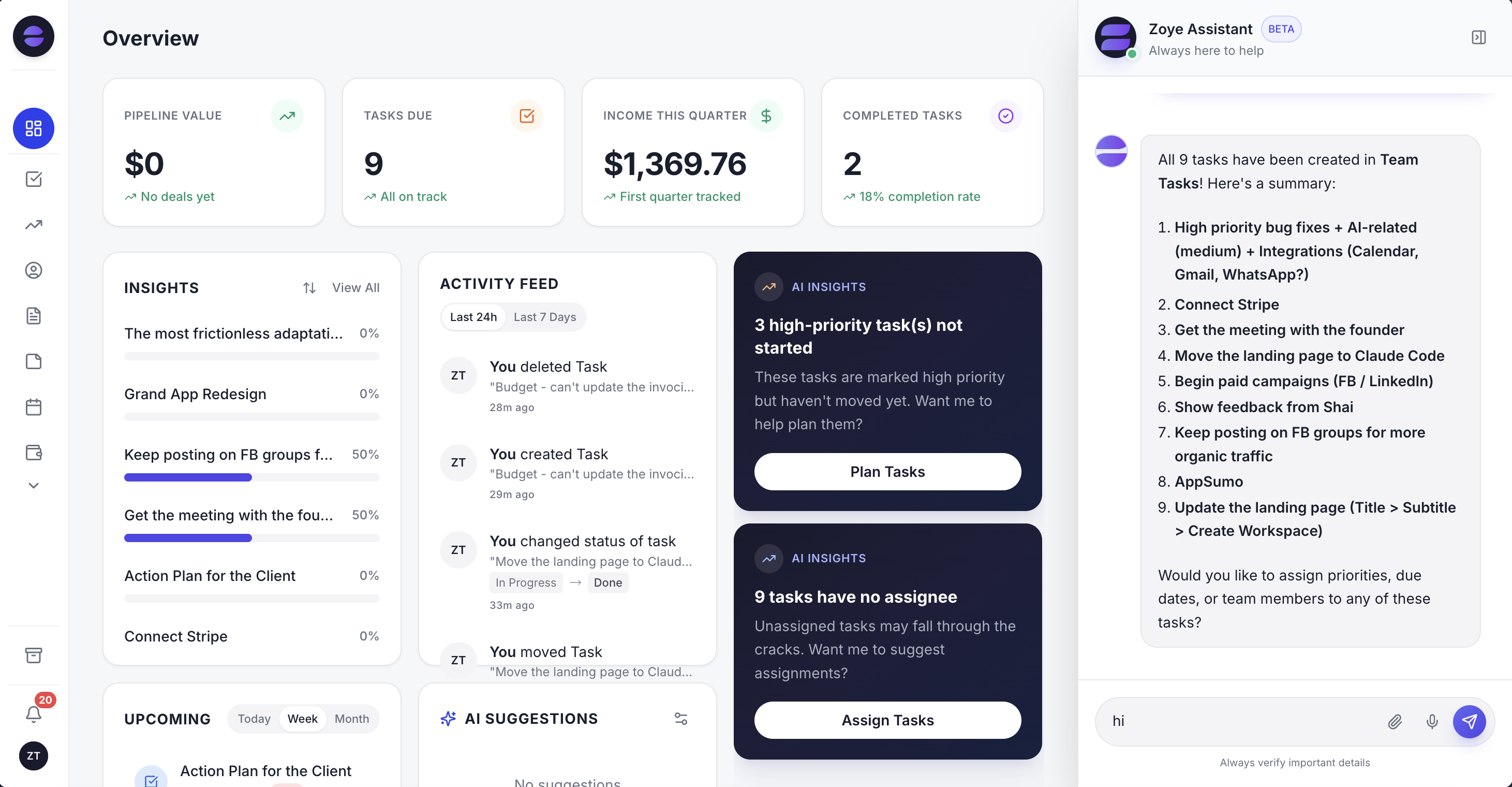 Zoye transformera votre propre numéro WhatsApp en une vraie boîte d'équipe partagée où l'opérateur rédige et achemine les réponses et n'escalade que ce qui exige un humain.
Une fois votre numéro relié, chaque message WhatsApp entrant arrivera dans une vraie boîte partagée où toute l'équipe travaille. L'opérateur lira chaque message, rédigera une réponse dans la voix de votre marque, et soit enverra les messages de routine, soit acheminera les cas délicats vers la bonne personne avec le contexte joint. Il attribue les conversations, si bien que deux agents ne répondent jamais à la même. Il consigne chaque message sur le contact automatiquement, si bien que vous obtenez le journal d'audit sans que personne ne l'entretienne. Et parce que Zoye est un opérateur, pas seulement une boîte, ce même message WhatsApp peut devenir un contact, une opportunité et une relance planifiée sans que personne n'ouvre un formulaire. Vous pouvez dire à Zoye : « quand une nouvelle demande arrive sur WhatsApp, étiquette-la, réponds avec notre intro et rappelle-le-moi dans deux heures », et elle construit cette automatisation pour vous.
Les rôles et permissions décident qui voit et envoie quoi. L'assistant gère le volume de questions de routine et n'escalade que ce qui exige vraiment un humain, de sorte qu'une équipe de deux peut en paraître dix. Et parce que Zoye est un espace de travail complet, les conversations WhatsApp côtoient vos contacts, opportunités, tâches, calendrier et rapports, si bien qu'une conversation client et le travail de suivi qu'elle génère vivent au même endroit au lieu d'être éparpillés dans des outils séparés.
Tarifs : Almost Free à 5 $ par mois pour 1 membre avec les outils essentiels. Starter à partir de 29 $ par mois (10 membres). Growth à partir de 59 $ par mois (20 membres).
Idéal pour : Les petites équipes qui partagent un numéro WhatsApp et veulent que les réponses de routine, l'attribution et le suivi soient gérés pour elles au lieu d'être faits à la main.
Prêt à déléguer les tâches répétitives ?
Zoye réunit CRM par IA, gestion des tâches et automatisation dans un seul espace de travail.
CommencerPourquoi les équipes choisissent Zoye
Quelques thèmes reviennent sans cesse.
Ce sera une vraie boîte partagée, pas un téléphone cloné. Une fois votre numéro relié, chacun travaille sur le même numéro depuis sa propre connexion, avec attribution, rôles et journal d'audit complet, si bien que les conversations n'entrent jamais en collision et que vous savez toujours qui a dit quoi.
L'opérateur fait la réponse, pas seulement l'acheminement. Zoye rédige les réponses dans votre voix, envoie celles de routine et n'escalade que ce qui exige un humain, ce qui permet à une petite équipe de couvrir un numéro très actif.
Elle gère toute l'entreprise depuis ce numéro. Un message WhatsApp peut devenir un contact, une opportunité et une relance, et Zoye construit l'automatisation dès que vous la lui décrivez, si bien que le numéro devient un opérateur au lieu d'une énième boîte à surveiller.
Essayez Zoye avec votre équipe. Le plan d'entree est Almost Free, avec les outils essentiels.
Pour plus de contexte, voir comment vendre sur WhatsApp, le service client WhatsApp automatisé et WhatsApp pour le service client.
Les six automatisations que Zoye propose pour cela, et la façon dont chacune reste dans les règles de WhatsApp, sont détaillées sur la page Automatisations WhatsApp.