Kurze Antwort: Stand Oktober 2026 haben die normalen Apps WhatsApp und WhatsApp Business noch immer keine Schaltfläche „später senden“ für eine gewöhnliche Chatnachricht, auch wenn ein integrierter Planer einen Teil der Android-Betatester erreichte. Planen können Sie heute schon: mit einer Kurzbefehle-Automation auf dem iPhone, einer Planer-App auf Android, geplanten Business Broadcasts in WhatsApp Business oder mit Software auf der WhatsApp Business Plattform, die freigegebene Vorlagen zu einer festen Zeit sendet.
Das Wichtigste (Oktober 2026)
- Das WhatsApp-Hilfecenter, geprüft am 23. Oktober 2026, enthält keinen Artikel zum Planen einer normalen Chatnachricht. Es beschreibt aber geplante Abwesenheitsnachrichten, geplante Business Broadcasts, Termine und Meta-AI-Erinnerungen.
- Ein integrierter Planer erreichte einen Teil der Android-Betatester in Version 2.26.40.7, berichtete WABetaInfo am 12. Oktober 2026: Nachrichten von 10 Minuten bis zwei Wochen im Voraus, gesendet auch dann, wenn das Telefon offline ist.
- Geplante Business Broadcasts in WhatsApp Business sind kostenpflichtig, werden von Meta geprüft, sind nur in einigen Ländern verfügbar, und die Verarbeitung kann bis zu 3 Stunden dauern.
- Auf der Plattform muss alles, was mehr als 24 Stunden nach der letzten Nachricht des Kunden gesendet wird, eine freigegebene Vorlage sein, und Meta rechnet pro zugestellter Nachricht nach Kategorie ab.
- Für ein Unternehmen lautet die nützliche Frage nicht „um wie viel Uhr“, sondern „nach welchem Ereignis“: eine Erinnerung 24 Stunden vor einem Termin, ein Nachfassen 3 Tage nach einem Angebot, eine Zahlungsnachricht am Fälligkeitstag.
Eine WhatsApp-Nachricht zu planen klingt nach einer kleinen Funktion. In der Praxis stecken drei sehr unterschiedliche Aufgaben dahinter. Manche wollen um Mitternacht zum Geburtstag gratulieren, ohne wach zu bleiben. Manche wollen, dass eine Nachricht einen Menschen in einer anderen Zeitzone während seiner Arbeitszeit erreicht. Und Unternehmen wollen, dass Erinnerungen, Follow-ups und Angebote pünktlich rausgehen, ohne dass jemand ans Senden denken muss. Die Werkzeuge für die erste Aufgabe sind fast immer die falschen für die dritte, deshalb lassen so viele Anleitungen die Leser mit einem wackeligen Trick zurück.
Diese Anleitung geht jeden Weg einzeln durch: was WhatsApp selbst im Oktober 2026 bietet, wie die Umwege auf iPhone und Android funktionieren und wo sie brechen, was WhatsApp Business planen kann und was nicht, wie Planung auf der WhatsApp Business Plattform funktioniert und wie ein Unternehmen von „um 9 Uhr senden“ zu Nachrichten kommt, die dem Kundendatensatz folgen. Wenn Sie schon wissen, dass Sie die Geschäftsvariante brauchen, zeigt unsere Seite zu WhatsApp-Automationen das Gesamtbild.
Kann man bei WhatsApp eine Nachricht planen? Die ehrliche Antwort
Stand Oktober 2026 haben die Standard-Apps von WhatsApp keinen integrierten Planer für normale Chats. Das WhatsApp-Hilfecenter beschreibt keinen Weg, eine Nachricht an einen Kontakt oder eine Gruppe zu schreiben und später zu senden. Ein Planer erreichte im Oktober einige Android-Betatester, die Antwort kann sich also bald ändern, aber die meisten können ihn noch nicht nutzen.
Wir haben das WhatsApp-Hilfecenter am 23. Oktober 2026 mit den Suchbegriffen „schedule message“ und „scheduled“ geprüft. Keine Suche lieferte einen Artikel zum Planen einer Chatnachricht. Was das Hilfecenter beschreibt, ist enger, aber gut zu kennen, weil jeder Baustein einen Teil des Problems löst:
- Abwesenheitsnachrichten in WhatsApp Business lassen sich planen: immer, nach eigenem Zeitplan oder außerhalb der Geschäftszeiten aus Ihrem Profil. Sie antworten nur Menschen, die Ihnen schreiben. Das Hilfecenter ergänzt, dass das Gerät für den Versand eine aktive Internetverbindung braucht.
- Business Broadcasts in WhatsApp Business lassen sich sofort senden oder planen. Nach Verbrauch des kostenlosen Kontingents sind sie kostenpflichtig, Meta prüft sie vor dem Versand, und laut Hilfecenter sind sie „derzeit nur in einigen Ländern verfügbar“.
- Termine (Events) lassen sich in Einzel- und Gruppenchats mit Name, Datum und Uhrzeit anlegen. Wer mit Ich komme oder Vielleicht antwortet, wird zu Beginn benachrichtigt. Nützlich für ein Treffen, nicht zum späteren Senden.
- Geplante Aufgaben in Meta AI erinnern Sie einmalig, täglich, wöchentlich oder monatlich an etwas. Die Erinnerung geht an Sie, nicht an einen Kunden, und Meta AI ist nur in einigen Ländern verfügbar.
Der integrierte Planer ist der Teil, der sich bewegt. WABetaInfo, das die Beta-Versionen von WhatsApp verfolgt, berichtete am 12. Oktober 2026, dass geplante Nachrichten an einige Tester von WhatsApp Beta für Android 2.26.40.7 ausgerollt würden, mit breiterer Verfügbarkeit in den folgenden Wochen. Laut dem Bericht lassen sich Text, Links und ein Foto oder Video pro Nachricht planen, frühestens 10 Minuten und spätestens zwei Wochen im Voraus, und WhatsApp sendet zur gewählten Zeit, auch wenn das Telefon offline oder die App geschlossen ist. Geplante Nachrichten bleiben Ende-zu-Ende-verschlüsselt und lassen sich vor dem Versand ansehen oder löschen.
Daraus folgen zwei Dinge. Erstens: Wenn Sie eine aktuelle Android-Beta nutzen, prüfen Sie die Senden-Taste, bevor Sie etwas installieren. Zweitens: Auch wenn die Funktion alle erreicht, bleibt sie ein persönlicher Komfort: eine Nachricht, ein Chat, von Hand gewählt. Sie weiß nicht, dass der Kunde schon bezahlt, umgebucht oder um Ruhe gebeten hat.
Sechs Wege, WhatsApp-Nachrichten zu planen, im Vergleich
Im Oktober 2026 funktionieren sechs Wege. Privatpersonen brauchen meist einen der ersten drei. Unternehmen, die Kunden Erinnerungen, Follow-ups oder Angebote schicken, brauchen einen der letzten beiden, weil nur diese Metas Regeln einhalten und über eine Handvoll Nachrichten hinaus skalieren.
| Methode | Geeignet für | Telefon muss beim Senden an sein | Personalisiert pro Person | Umfang | Hauptrisiko oder Grenze |
|---|---|---|---|---|---|
| Integrierter Planer (Android-Beta) | Ein Chat oder eine Gruppe | Nein, laut WABetaInfo | Von Hand geschrieben | Wenige Nachrichten | Nur ein Teil der Betatester, höchstens zwei Wochen |
| Kurzbefehle-Automation auf dem iPhone | Ein Kontakt pro Automation | Ja | Von Hand geschrieben | Wenige Nachrichten | Wiederholt sich täglich, wöchentlich oder monatlich; manchmal ist ein Tippen nötig |
| Planer-Apps für Android | Ein oder mehrere Chats | Meist ja, oft entsperrt | Begrenzt | Einige Dutzend | Bedienungshilfen-Berechtigung sieht den ganzen Bildschirm |
| Browser-Erweiterungen für WhatsApp Web | Chats am Computer | Computer und Browser offen | Begrenzt | Einige Dutzend | Inoffiziell, kann nach jedem Update ausfallen |
| Business Broadcasts in WhatsApp Business | Kunden mit Einwilligung | Fenster offen lassen, bis eingerichtet | Gleicher Text für alle | Größere Zielgruppen | Kostenpflichtig, von Meta geprüft, nur einige Länder, bis zu 3 Stunden Verzögerung |
| WhatsApp Business Plattform per Software | Jeder Kontakt mit Einwilligung | Nein | Ja, über Vorlagenvariablen | Wächst mit Ihrem Nachrichtenlimit | Vorlagen brauchen Freigabe; Kosten pro Nachricht |
Das Muster ist einfach. Je näher eine Methode am Bildschirm Ihres Telefons arbeitet, desto mehr hängt sie davon ab, dass das Telefon an, entsperrt und auf der richtigen Version ist. Je näher sie an der offiziellen Plattform liegt, desto mehr Regeln verlangt sie, und desto zuverlässiger sendet sie.
So planen Sie eine WhatsApp-Nachricht auf dem iPhone mit Kurzbefehlen
Auf dem iPhone ist der verlässliche Umweg eine persönliche Automation in Apples Kurzbefehle-App. Sie läuft zur gewählten Zeit und nutzt die WhatsApp-Aktion Nachricht senden, dieselbe Siri-Anbindung, die WhatsApp im Hilfecenter beschreibt. Für ein paar wiederkehrende Nachrichten funktioniert das gut, aber das Telefon muss eingeschaltet und online sein.
So richten Sie es in etwa fünf Minuten ein:
- WhatsApp für Siri aktivieren. Öffnen Sie Einstellungen, dann Siri (oder Apps, dann Siri auf neueren iOS-Versionen), wählen Sie WhatsApp und aktivieren Sie „Mit Siri-Anfragen verwenden“. Das WhatsApp-Hilfecenter beschreibt diesen Schritt für das Senden per Siri, und die Kurzbefehle-Aktion hängt davon ab.
- Automation anlegen. Öffnen Sie Kurzbefehle, tippen Sie auf Automation, dann auf das Plus, und wählen Sie Tageszeit. Legen Sie Uhrzeit und Wiederholung fest: täglich, wöchentlich oder monatlich.
- Ohne Rückfrage ausführen. Wählen Sie „Sofort ausführen“ (auf älteren iOS-Versionen schalten Sie „Vor dem Ausführen fragen“ aus). Schalten Sie „Bei Ausführung mitteilen“ aus, wenn Sie kein Banner möchten.
- Nachricht hinzufügen. Tippen Sie auf Neue leere Automation, suchen Sie nach WhatsApp, wählen Sie Nachricht senden, schreiben Sie den Text und wählen Sie den Empfänger.
- An sich selbst testen. Stellen Sie die Zeit zwei Minuten vor und senden Sie an Ihren eigenen Chat (WhatsApp erlaubt Nachrichten an sich selbst). Kommt sie an, ändern Sie Empfänger und echte Uhrzeit.
Wo es bricht. Tageszeit-Automationen wiederholen sich; eine Option „einmalig am 14. März“ gibt es nicht, also muss eine einmalige Nachricht danach abgeschaltet werden, sonst geht sie nächste Woche erneut raus. Ist das iPhone in dieser Minute aus, ohne Netz oder ohne Akku, wird später nichts nachgesendet. Je nach iOS-Version, Sperre oder Fokus-Modus öffnen manche Einrichtungen WhatsApp trotzdem und warten auf Sie. Und jede Automation ist eine feste Nachricht an einen Chat: gut für eine wöchentliche Notiz ans Team oder eine monatliche Erinnerung an einen Lieferanten, nicht für zwanzig personalisierte Kundennachrichten.
So planen Sie WhatsApp-Nachrichten auf Android
Prüfen Sie auf Android zuerst, ob Ihre WhatsApp-Version an der Senden-Taste eine Planungsoption hat, denn im Oktober 2026 erreichte ein integrierter Planer einen Teil der Betatester. Sonst ist der übliche Weg eine App aus dem Play Store, die WhatsApp über die Android-Berechtigung für Bedienungshilfen steuert. Diese Berechtigung sollten Sie ernst nehmen.
Erst die integrierte Option suchen. Wenn Sie WhatsApp Beta für Android nutzen, öffnen Sie einen Chat, schreiben Sie eine Nachricht und halten Sie die Senden-Taste gedrückt. Erscheint eine Planungsoption, wählen Sie Datum und Uhrzeit zwischen 10 Minuten und zwei Wochen im Voraus. Laut WABetaInfo hält WhatsApp die Nachricht und sendet sie zu dieser Zeit, auch wenn Ihr Telefon offline ist, und wer einer Gruppe nach dem Planen beitritt, erhält sie nicht.
Planer-Apps, wenn es sein muss. Die meisten funktionieren gleich. Sie schreiben die Nachricht und stellen die Zeit in der App ein; dann öffnet sie WhatsApp auf Ihrem Telefon und tippt für Sie auf Senden. Um Tasten in einer anderen App zu drücken, braucht sie die Berechtigung für Bedienungshilfen, die Android für Hilfswerkzeuge entworfen hat. Damit kann eine App lesen, was auf dem Bildschirm steht, und darauf reagieren. Bevor Sie sie erteilen, stellen Sie drei Fragen:
- Wer entwickelt sie? Ein Entwickler mit Datenschutzerklärung, klarem Geschäftsmodell und langer Bewertungshistorie ist eine andere Wette als eine neue App ohne Impressum.
- Was liest sie? Eine App mit Bedienungshilfen-Zugriff kann grundsätzlich jeden Chat sehen, den Sie öffnen, solange sie aktiv ist, auch Kundendaten.
- Muss das Telefon entsperrt sein? Viele solcher Apps senden nur bei eingeschaltetem und entsperrtem Bildschirm oder verlangen, die Displaysperre abzuschalten. Auf einem Firmentelefon lohnt sich dieser Tausch fast nie.
Was Sie nie installieren sollten. Manche Angebote „WhatsApp mit Planung“ sind modifizierte Kopien von WhatsApp selbst. Das WhatsApp-Hilfecenter nennt Beispiele für inoffizielle Apps, darunter GB WhatsApp, FM WhatsApp und TM WhatsApp, und sagt, dass ihre Nutzung gegen die Nutzungsbedingungen verstößt und zu einer vorübergehenden oder dauerhaften Sperre führen kann. Eine gesperrte Geschäftsnummer nimmt die Kundengespräche mit. Keine Planungsfunktion ist das wert.
Planen über WhatsApp Web und den Desktop
WhatsApp Web und die Desktop-Apps haben ebenfalls keinen Planer. Browser-Erweiterungen fügen einen hinzu, indem sie sich über WhatsApp Web legen und zur gewählten Zeit auf Senden klicken, sie funktionieren also nur, wenn der Computer an, der Browser offen und die Sitzung angemeldet ist.
Erweiterungen haben dieselbe Schwäche wie Android-Planer-Apps und eine weitere. Sie lesen die geöffnete WhatsApp-Web-Seite, sehen also Ihre Chats, und sie hängen vom Aufbau der Seite ab, sodass ein WhatsApp-Update sie über Nacht ohne Warnung lahmlegen kann. Einige bieten zudem Massenversand an nicht gespeicherte Nummern, genau das Muster, nach dem die Spam-Erkennung von WhatsApp sucht. Wenn Sie eine für den persönlichen Komfort nutzen, beschränken Sie sie auf Ihre eigenen Chats und kleine Mengen. Für Kundennachrichten sind die Wege der nächsten beiden Abschnitte gemacht.
Möchten Sie es in Aktion sehen?
Sehen Sie, wie Zoye einen neuen Lead erfasst, auf WhatsApp antwortet und das Follow-up einrichtet, alles aus einer einzigen Nachricht.
So funktioniert esKann man in WhatsApp Business Nachrichten planen?
Stand Oktober 2026 kann die WhatsApp-Business-App keine einzelne Nachricht an einen Kunden planen. Sie plant Abwesenheitsnachrichten und in einigen Ländern kostenpflichtige Business Broadcasts, die Meta vor dem Versand prüft. Für persönliche Erinnerungen und Follow-ups in größerer Zahl ist die Business-App das falsche Werkzeug.
Geplante Abwesenheitsnachrichten. Gehen Sie in der App zu Tools, dann Abwesenheitsnachricht, schalten Sie sie ein, schreiben Sie den Text und tippen Sie auf Zeitplan. Sie können sie immer senden, nach eigenem Zeitplan, etwa im Urlaub, oder außerhalb der Geschäftszeiten aus dem Profil. Das ist kein späteres Senden, sondern eine zeitgesteuerte automatische Antwort an Menschen, die Ihnen schreiben. Formulierungsideen finden Sie in unserem Leitfaden zu WhatsApp-Begrüßungsnachrichten.
Geplante Business Broadcasts. Wo die Funktion verfügbar ist, gehen Sie zu Tools, dann Business Broadcasts, wählen eine Zielgruppe, fügen Text, Medien und eine optionale Schaltfläche hinzu (Katalog, eigene Antwort, Anruf oder Website), prüfen die Vorschau und senden sofort oder planen. Das WhatsApp-Hilfecenter nennt die Bedingungen: Sie zahlen, sobald Ihre kostenlosen Nachrichten verbraucht sind, ein Betrag in Höhe der ausgewählten Kontakte wird reserviert, Sie zahlen nur zugestellte Nachrichten, und für Broadcasts, die nicht innerhalb von 5 Tagen zugestellt werden, erhalten Sie eine Erstattung. Jeder Broadcast wird vor dem Versand von Meta geprüft, die Verarbeitung dauert meist wenige Sekunden, kann aber bis zu 3 Stunden dauern, und das Fenster muss offen bleiben, bis die Kampagne eingerichtet ist. Sie brauchen außerdem die Einwilligung jedes Empfängers und müssen jede Abmeldung respektieren.
Klassische Broadcast-Listen. Die klassische Broadcast-Liste ist weiterhin auf 256 Kontakte begrenzt, erreicht nur Menschen, die Ihre Nummer gespeichert haben, und sendet in dem Moment, in dem Sie auf Senden tippen. Unser WhatsApp-Broadcast-Leitfaden erklärt diese Regeln im Detail.
Was der App fehlt, ist genau das, was Unternehmen am meisten brauchen: eine Nachricht an Dana am Donnerstag um 10, eine andere an Omar am Freitag um 16 Uhr, beide personalisiert und beide gestoppt, wenn vorher eine Antwort kommt. Dafür braucht es die Plattform.
Planen auf der WhatsApp Business Plattform
Die WhatsApp Business Plattform (die API) hat keine Schaltfläche „später senden“, weil sie keine App ist. Ihre Software hält den Zeitplan und ruft Meta im richtigen Moment auf. Die Planung ist also so klug wie die Software, während jede Nachricht weiterhin Metas Regeln zu Vorlagen, 24-Stunden-Fenster, Einwilligung und Preisen unterliegt.
Diese Regeln bestimmen, was eine geplante Nachricht sein kann; wir haben sie im Oktober 2026 in Metas Entwicklerdokumentation geprüft:
- Das 24-Stunden-Fenster. Innerhalb von 24 Stunden nach der letzten Nachricht des Kunden dürfen Sie mit freiem Text antworten. Außerhalb dieses Fensters ist nur eine freigegebene Nachrichtenvorlage möglich. Fast jede geplante Nachricht fällt außerhalb des Fensters, praktisch sind geplante Nachrichten also Vorlagen. Unser Leitfaden zu WhatsApp-Nachrichtenvorlagen erklärt Kategorien und Freigabe.
- Abrechnung pro Nachricht. Meta rechnet pro zugestellter Nachricht ab, nach Kategorie (Marketing, Utility, Authentifizierung, Service) und Land des Empfängers. Marketing-Vorlagen sind immer kostenpflichtig. Seit dem 1. Oktober 2026 werden Utility-Vorlagen innerhalb eines offenen Kundenservice-Fensters wieder berechnet; von Juli 2025 bis 30. September 2026 waren sie nicht kostenpflichtig.
- Service-Nachrichten. Eine Freitextantwort im Fenster ist eine Service-Nachricht. Stand Oktober 2026 gibt Meta jeder Geschäftsnummer 1.000 davon pro Monat ohne Berechnung, ungenutzte verfallen, der Rest wird berechnet.
- Der kostenlose Einstiegspunkt. Ein Gespräch, das über eine in der WhatsApp-App auf Android oder iOS geöffnete Click-to-WhatsApp-Anzeige beginnt (nicht am Desktop oder im Web) und rechtzeitig beantwortet wird, öffnet ein Fenster von bis zu 7 Tagen, in dem Marketing-, Utility-, Authentifizierungs- und Service-Nachrichten nicht berechnet werden.
- Tarife. Meta darf Tarife nur am ersten Tag eines Quartals ändern, und sie unterscheiden sich je nach Land, also lesen Sie Metas aktuelle Preisliste statt einer Zahl aus einem Artikel. Unser Leitfaden zu WhatsApp Business API Preisen geht die Kategorien durch.
- Nachrichtenlimits. Auf der Plattform gibt es keine 256-Kontakte-Grenze. Stattdessen bestimmt ein Nachrichtenlimit, mit wie vielen verschiedenen Personen Sie in rollierenden 24 Stunden ein Gespräch beginnen dürfen; es startet niedrig und steigt mit Qualität und Verifizierung. 3.000 Nachrichten auf punkt 9:00 Uhr von einer neuen Nummer zu planen ist ein schneller Weg, es zu erreichen; verteilter Versand schützt Ihre Qualitätsbewertung.
- Einwilligung. Sie dürfen nur Menschen schreiben, die Ihnen ihre Nummer und ihre Erlaubnis gegeben haben. Eine geplante Nachricht an jemanden, der nie zugestimmt hat, bleibt Spam, so höflich sie auch ist.
Ein weiterer praktischer Punkt. Eine auf der Plattform registrierte Nummer wird über Software verwaltet, nicht über die normale App auf einem Telefon. Wenn Sie zwischen beiden abwägen, erklärt unser Vergleich WhatsApp Business App vs. API, was sich ändert.
Sehen Sie, was Zoye für Sie tun kann
CRM, Deals, Aufgaben und Ihre Automatisierungen für Instagram, Facebook und WhatsApp in einem Workspace. Fragen Sie einfach Zoye, und Zoye richtet alles für Sie ein.
Funktionen entdeckenWas Unternehmen wirklich planen: Erinnerungen, Follow-ups und Broadcasts
Unternehmen brauchen selten eine Nachricht zu einer festen Uhrzeit. Sie brauchen eine Nachricht, die an ein Ereignis im Kundendatensatz gebunden ist: ein Termin morgen, ein Angebot vor drei Tagen, eine Rechnung, die heute fällig ist. Planen aus dem Datensatz heißt, die Nachricht verschiebt sich, wenn sich das Datum verschiebt, und stoppt, wenn der Kunde handelt.
Ein Planer nach Uhrzeit hat einen blinden Fleck. Sie stellen ein „Lena am Dienstag um 9 an ihren Termin erinnern“, und Lena verlegt den Termin am Montagabend auf Freitag. Die Erinnerung geht trotzdem am Dienstag raus, mit dem falschen Tag. Oder Sie planen ein Nachfassen zu einem Angebot, der Kunde zahlt am nächsten Morgen, und Ihr „ich wollte nur kurz wegen des Angebots nachfragen“ kommt eine Stunde nach der Zahlung. Beides ist klein, und beides lehrt den Kunden, dass niemand aufpasst.
Datensatzbasierte Planung löst das mit zwei Fragen für jede Nachricht: Was löst sie aus, und was stoppt sie?
| Nachricht | Was sie auslöst | Was sie stoppt | Meist gesendet als |
|---|---|---|---|
| Terminerinnerung | Terminzeit minus 24 Stunden | Termin verschoben oder abgesagt | Utility-Vorlage |
| Letzte Erinnerung | Terminzeit minus 2 Stunden | Kunde hat schon bestätigt | Utility-Vorlage |
| Nachfassen zum Angebot | Angebot gesendet, 3 Tage ohne Antwort | Kunde antwortet, zahlt oder lehnt ab | Utility- oder Marketing-Vorlage, je nach Inhalt |
| Zahlungserinnerung | Fälligkeitsdatum der Rechnung | Rechnung als bezahlt markiert | Utility-Vorlage |
| Reaktivierungsangebot | Letzter Kauf vor 60 Tagen | Erneut gekauft oder abgemeldet | Marketing-Vorlage |
| Geplanter Broadcast | Ein Datum Ihrer Wahl | Empfänger hat sich abgemeldet | Marketing-Vorlage |
Die Zahlen in der Tabelle sind Ausgangspunkte, keine Regeln. Unser Leitfaden zu WhatsApp-Terminerinnerungen vertieft das Timing von Erinnerungen, und der Leitfaden zur WhatsApp-Follow-up-Sequenz behandelt Abstände und Stoppbedingungen im Vertrieb.
Timing-Regeln, mit denen geplante Nachrichten richtig ankommen
Geplante Nachrichten funktionieren, wenn sie zu einer vernünftigen Uhrzeit in der Zeitzone des Kunden ankommen, nie ein laufendes Gespräch unterbrechen und die richtigen Angaben enthalten. Die meisten Fehler liegen nicht im Text, sondern im Timing: Nachrichten um 7 Uhr morgens, doppelte Sendungen und Erinnerungen an längst verschobene Termine.
Nutzen Sie die Zeitzone des Empfängers. Eine Nachricht, die bei Ihnen für 10:00 Uhr geplant ist, kann bei einem Kunden im Ausland um 03:00 Uhr ankommen. Speichern Sie Zeitzone oder Land im Datensatz und planen Sie nach seiner Ortszeit.
Legen Sie Ruhezeiten fest. Bestimmen Sie ein Fenster, außerhalb dessen Sie nie senden, etwa 08:30 bis 20:00 Uhr Ortszeit, und am Wochenende nichts, was nicht dringend ist. Eine Erinnerung an einen Montagstermin um 09:00 Uhr kann am Sonntagnachmittag rausgehen statt am Montag um 07:00 Uhr.
Pausieren, wenn ein Mensch schreibt. Hat der Kunde Ihnen in der letzten Stunde geschrieben, wirkt eine geplante Vorlage mitten im Live-Chat wie ein unaufmerksamer Roboter. Halten Sie die geplante Nachricht zurück oder überspringen Sie sie, solange das Gespräch aktiv ist.
Eine Nachricht pro Person und Moment. Ein Kunde in zwei Zielgruppen sollte dasselbe Angebot nicht zweimal bekommen. Entfernen Sie Duplikate vor dem Versand.
Angaben beim Senden prüfen, nicht beim Planen. Enthält die Nachricht Name, Datum oder Betrag, etwa „Hallo {first_name}, Ihr Termin ist am {date}“, füllen Sie die Felder im Moment des Versands aus dem Datensatz, damit ein verschobenes Datum stimmt.
Große Sendungen verteilen. Verteilen Sie einen Broadcast über Minuten oder Stunden, statt alles um 09:00 Uhr abzufeuern. So bleiben Sie im Nachrichtenlimit und haben Zeit zu stoppen, wenn Antworten einen Fehler zeigen.
Immer einen Ausweg bieten. Jede geplante Marketingnachricht sollte sagen, wie man sich abmeldet, und eine STOP-Antwort sollte alle geplanten Nachrichten an diese Person beenden, nicht nur die aktuelle.
Bereit, die lästige Routinearbeit abzugeben?
Zoye vereint KI-gestütztes CRM, Aufgabenverwaltung und Automatisierung in einem Workspace.
Jetzt startenWie Zoye WhatsApp-Nachrichten aus dem Kundendatensatz plant
Zoye ist ein AI Business Operator: dreizehn verbundene Werkzeuge, darunter CRM, Aufgaben, Deals, Kalender, Dokumente, Rechnungen und WhatsApp-Automationen, dazu ein KI-Assistent, der sie für Sie bedient, in der App, auf WhatsApp, in Slack und über den Claude-Connector. Für die Planung bedeutet das: Eine WhatsApp-Nachricht hängt an dem Datensatz, zu dem sie gehört, nicht an einem Wecker im Telefon.
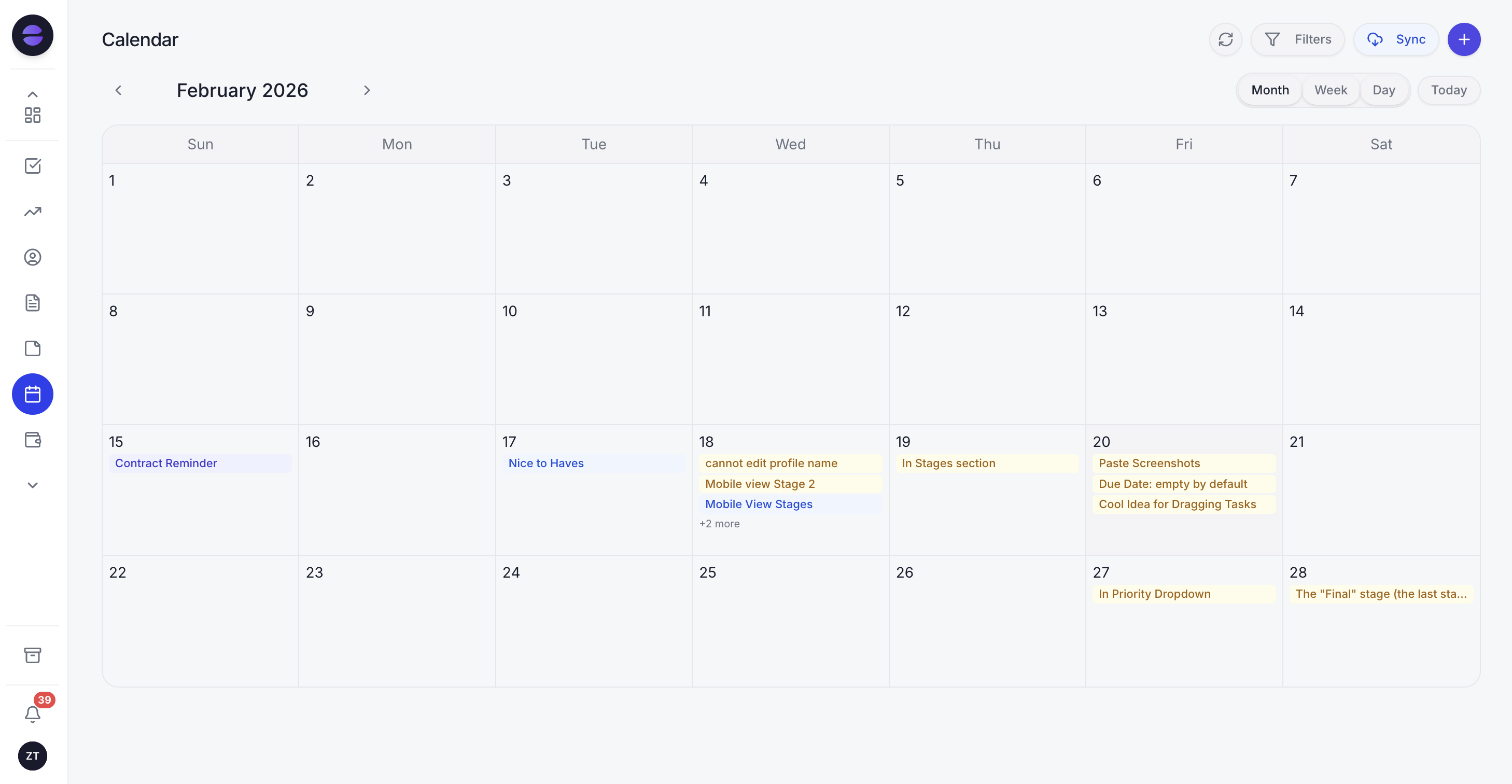
Kalender und Kundendatensatz entscheiden, wann eine WhatsApp-Erinnerung oder ein Follow-up rausgeht, sodass ein verschobener Termin auch seine Nachricht verschiebt.
Geplante Broadcasts. Senden Sie eine Nachricht an eine ganze Zielgruppe, jetzt oder zur gewählten Zeit. Jede Nachricht ist für die jeweilige Person personalisiert statt ein einheitlicher Massenversand, zeitlich verteilt, um die Versandqualität zu schützen, und pro Kontakt nach Zustellung und Antworten nachverfolgt. Zielgruppen entstehen nach Phase, Quelle oder Tag und aktualisieren sich mit den Datensätzen, sodass ein für Donnerstag geplanter Broadcast an alle geht, die am Donnerstag passen.
Nachrichten nach Zeitplan oder Datum. Automationen laufen nach einem einfachen Zeitplan (stündlich, täglich, wöchentlich oder monatlich, etwa jeden Montag um 08:00 Uhr) oder wenn ein Fälligkeitsdatum erreicht oder überschritten wird, ein Feld sich ändert oder ein Deal die Phase wechselt. Eine der Aktionen ist das Senden einer WhatsApp-Nachricht. Das deckt die Tabelle oben ab: eine Erinnerung vor einem Termin, ein Nachfassen, wenn ein Deal seit 7 Tagen ruht, eine Nachricht, wenn eine Rechnung überfällig wird. Termine kommen aus einer einzigen Buchungsliste, Zeiten werden im Chat angeboten, und Erinnerungen gehen automatisch raus.
Sie beschreiben, Zoye baut. Sagen Sie der Assistentin, was passieren soll, zum Beispiel: „Jeden Werktag um 9 eine WhatsApp-Erinnerung an Kunden mit Termin morgen senden, und alle überspringen, die schon bestätigt haben.“ Zoye baut die Regel, zeigt sie Ihnen in klarer Sprache und wartet auf Ihre Freigabe. Einen visuellen Editor gibt es, aber Sie müssen ihn nie öffnen. Jeder Lauf wird mit Auslöser und gesendeter Nachricht protokolliert.
Metas Regeln sind abgedeckt. Zoye läuft auf der offiziellen WhatsApp Business Plattform (Cloud API). Alle sechs WhatsApp-Automationen sind standardmäßig aus und fragen vor dem Senden nach Bestätigung. Jede erste Nachricht und alles, was mehr als 24 Stunden nach der letzten Antwort des Kunden gesendet wird, nutzt automatisch eine freigegebene Vorlage; Zoye ordnet Vorlagen einer Kategorie zu, reicht sie bei Meta ein, verfolgt den Status und reicht Ihre Änderungen erneut ein. Jede ausgehende Nachricht enthält eine Abmeldemöglichkeit, STOP gilt im gesamten Arbeitsbereich, und niemand bekommt dieselbe Nachricht zweimal. Lehnt Meta einen Versand ab, erfahren Sie den Grund.
Die Seite des Inhabers. Auf WhatsApp selbst können Sie Zoye bitten, Sie an etwas zu erinnern, eine Follow-up-Aufgabe anzulegen oder ein Meeting zu planen, per Text oder Sprachnachricht, und alles landet im richtigen Datensatz.
Ehrliche Grenzen. Zoye plant keine Nachrichten von Ihrem privaten WhatsApp-Konto, und sie ist kein Massenversand-Tool für Listen, die Sie nicht selbst gesammelt haben, kein Social-Media-Post-Planer und keine BSP-Wiederverkäuferin. Heute führt Zoye WhatsApp-Gespräche mit Ihren Leads auf der Plattform, und das Verbinden Ihrer eigenen Geschäftsnummer kommt bald. Metas Nachrichtenkosten kommen hinzu, wie bei jedem Anbieter.
Preise: vier Pläne und ein individueller. Almost Free kostet 5 $ im Monat oder 4 $ im Monat bei jährlicher Abrechnung, für 1 Teammitglied mit 1 GB, den Kernwerkzeugen, 15 KI-Anfragen im Monat und Google-Integrationen, ohne Automationen. Starter kostet 29 $ im Monat (23 $ jährlich) für 10 Mitglieder und 5 GB. Growth kostet 59 $ (47 $) für 20 Mitglieder und 10 GB. Scale kostet 119 $ (95 $) für 100 Mitglieder und 25 GB. Customize nach Angebot. Details auf der Preisseite.
Am besten geeignet für: kleine Teams, die über WhatsApp Erinnerungen, Follow-ups und Angebote senden und jede Nachricht an den Termin, den Deal oder die Rechnung binden wollen, um die es geht.
Wählen Sie die Methode, die zur Aufgabe passt
Wenn Sie eine persönliche Nachricht später senden wollen, prüfen Sie, ob Sie den integrierten Planer haben, und nutzen Sie dann Kurzbefehle auf dem iPhone oder eine vertrauenswürdige App auf Android. Wenn Sie Kunden schreiben, planen Sie aus dem Datensatz auf der Plattform, damit jede Nachricht dem Termin, dem Angebot oder der Rechnung folgt, zu der sie gehört.
Der Test ist einfach. Zählen Sie die geplanten Nachrichten des letzten Monats und wie viele davon falsch gewesen wären, wenn ein Kunde vorher umgebucht, bezahlt oder geantwortet hätte. Lautet die Antwort „keine, ich sende drei im Monat“, reicht eine Automation auf dem Telefon. Lässt Sie die Antwort zusammenzucken, muss die Nachricht den Kunden kennen, nicht nur die Uhr.
Auf der Preisseite finden Sie den passenden Plan, damit Ihre Erinnerungen und Follow-ups pünktlich aus dem Datensatz rausgehen, zu dem sie gehören.