Krótka odpowiedź: według stanu na październik 2026 zwykłe aplikacje WhatsApp i WhatsApp Business nadal nie mają przycisku „wyślij później” dla zwykłej wiadomości na czacie, choć wbudowany planer trafiał już do części beta-testerów Androida. Planować można już dziś: automatyzacją w Skrótach na iPhonie, aplikacją do planowania na Androidzie, zaplanowanymi firmowymi wiadomościami do wielu odbiorców w WhatsApp Business albo oprogramowaniem na Platformie WhatsApp Business, które wysyła zatwierdzone szablony o ustalonej godzinie.
Najważniejsze (październik 2026)
- Centrum pomocy WhatsApp, sprawdzone 23 października 2026, nie zawiera artykułu o planowaniu zwykłej wiadomości na czacie. Opisuje za to zaplanowane wiadomości o nieobecności, zaplanowane firmowe wiadomości do wielu odbiorców, wydarzenia i przypomnienia Meta AI.
- Wbudowany planer trafił do części beta-testerów Androida w wersji 2.26.40.7, jak podał WABetaInfo 12 października 2026: wiadomości od 10 minut do dwóch tygodni naprzód, wysyłane nawet wtedy, gdy telefon jest offline.
- Zaplanowane firmowe wiadomości do wielu odbiorców w WhatsApp Business są płatne, sprawdzane przez Metę, dostępne w ograniczonej liczbie krajów, a ich przetwarzanie może potrwać do 3 godzin.
- Na Platformie wszystko, co wychodzi później niż 24 godziny po ostatniej wiadomości klienta, musi być zatwierdzonym szablonem, a Meta nalicza opłatę za każdą dostarczoną wiadomość według kategorii.
- Dla firmy przydatne pytanie brzmi nie „o której”, lecz „po jakim zdarzeniu”: przypomnienie 24 godziny przed wizytą, ponowny kontakt 3 dni po ofercie, wiadomość o płatności w dniu terminu.
Zaplanowanie wiadomości na WhatsAppie wygląda na drobiazg. W praktyce kryją się za tym trzy bardzo różne zadania. Ktoś chce wysłać życzenia urodzinowe o północy bez czuwania. Ktoś chce, żeby wiadomość dotarła do osoby w innej strefie czasowej w jej godzinach pracy. A firmy chcą, żeby przypomnienia, follow-upy i oferty wychodziły na czas, bez pamiętania o kliknięciu „wyślij”. Narzędzia do pierwszego zadania prawie zawsze nie pasują do trzeciego, dlatego tyle poradników zostawia czytelnika z kruchym obejściem.
Ten poradnik omawia każdą drogę po kolei: co oferuje sam WhatsApp w październiku 2026, jak działają obejścia na iPhonie i Androidzie i gdzie zawodzą, co WhatsApp Business potrafi, a czego nie potrafi zaplanować, jak działa planowanie na Platformie WhatsApp Business i jak firma przechodzi od „wyślij o 9” do wiadomości, które podążają za rekordem klienta. Jeśli już wiesz, że potrzebujesz wersji firmowej, nasza strona automatyzacji WhatsApp pokazuje całość.
Czy można zaplanować wiadomość na WhatsAppie? Uczciwa odpowiedź
Według stanu na październik 2026 standardowe aplikacje WhatsApp nie mają wbudowanego planera dla zwykłych czatów. Centrum pomocy WhatsApp nie opisuje żadnego sposobu, by napisać wiadomość do kontaktu lub grupy i wysłać ją później. Planer trafiał w październiku do części beta-testerów Androida, więc odpowiedź może się wkrótce zmienić, ale większość osób nie może jeszcze z niego korzystać.
Sprawdziliśmy Centrum pomocy WhatsApp 23 października 2026, wyszukując „schedule message” i „scheduled”. Żadne wyszukiwanie nie zwróciło artykułu o planowaniu wiadomości na czacie. To, co Centrum pomocy opisuje, jest węższe, ale warto to znać, bo każdy element rozwiązuje część problemu:
- Wiadomości o nieobecności w WhatsApp Business można zaplanować: zawsze, według własnego harmonogramu lub poza godzinami pracy z profilu. Odpowiadają tylko osobom, które do ciebie piszą. Centrum pomocy dodaje, że do ich wysłania urządzenie potrzebuje aktywnego połączenia z internetem.
- Firmowe wiadomości do wielu odbiorców (Business broadcasts) w WhatsApp Business można wysłać od razu lub zaplanować. Po wyczerpaniu bezpłatnej puli są płatne, Meta sprawdza je przed wysłaniem, a według Centrum pomocy są „obecnie dostępne w ograniczonej liczbie krajów”.
- Wydarzenia tworzy się na czatach indywidualnych i grupowych, z nazwą, datą i godziną. Osoby, które odpowiedzą „Będę” lub „Może”, dostają powiadomienie na początku wydarzenia. Przydatne przy spotkaniu, nie przy wysyłaniu wiadomości później.
- Zaplanowane zadania Meta AI przypominają o czymś raz, codziennie, co tydzień lub co miesiąc. Przypomnienie trafia do ciebie, nie do klienta, a Meta AI jest dostępna tylko w niektórych krajach.
Elementem, który się zmienia, jest wbudowany planer. WABetaInfo, śledzący wersje beta WhatsApp, podał 12 października 2026, że zaplanowane wiadomości zaczęły trafiać do części testerów WhatsApp beta na Androida 2.26.40.7, a w kolejnych tygodniach dostęp miał się rozszerzać. Według raportu można zaplanować tekst, linki i jedno zdjęcie lub wideo na wiadomość, najwcześniej 10 minut i najpóźniej dwa tygodnie naprzód, a WhatsApp wyśle ją o wybranej porze, nawet jeśli telefon jest offline lub aplikacja zamknięta. Zaplanowane wiadomości pozostają szyfrowane end-to-end i można je przejrzeć lub usunąć przed wysłaniem.
Wynikają z tego dwie rzeczy. Po pierwsze, jeśli masz świeżą betę na Androidzie, sprawdź przycisk wysyłania, zanim cokolwiek zainstalujesz. Po drugie, nawet gdy funkcja trafi do wszystkich, będzie wygodą osobistą: jedna wiadomość, jeden czat, wybrane ręcznie. Nie będzie wiedziała, że klient już zapłacił, przełożył wizytę albo poprosił, by do niego nie pisać.
Sześć sposobów planowania wiadomości WhatsApp w porównaniu
W październiku 2026 działa sześć dróg. Osobom prywatnym zwykle wystarcza jedna z pierwszych trzech. Firmy, które wysyłają klientom przypomnienia, follow-upy lub oferty, potrzebują jednej z dwóch ostatnich, bo tylko one przestrzegają zasad Mety i skalują się poza kilka wiadomości.
| Metoda | Do czego | Telefon włączony w chwili wysyłki | Personalizacja dla każdej osoby | Skala | Główne ryzyko lub ograniczenie |
|---|---|---|---|---|---|
| Wbudowany planer (beta Androida) | Jeden czat lub grupa | Nie, według WABetaInfo | Pisane ręcznie | Kilka wiadomości | Tylko część beta-testerów, maksymalnie dwa tygodnie |
| Automatyzacja w Skrótach na iPhonie | Jeden kontakt na automatyzację | Tak | Pisane ręcznie | Kilka wiadomości | Powtarza się codziennie, co tydzień lub co miesiąc; czasem wymaga stuknięcia |
| Aplikacje do planowania na Androida | Jeden lub kilka czatów | Zwykle tak, często odblokowany | Ograniczona | Kilkadziesiąt | Uprawnienie ułatwień dostępu widzi cały ekran |
| Rozszerzenia przeglądarki do WhatsApp Web | Czaty na komputerze | Komputer i przeglądarka otwarte | Ograniczona | Kilkadziesiąt | Nieoficjalne, może przestać działać po każdej aktualizacji |
| Firmowe wiadomości do wielu odbiorców w WhatsApp Business | Klienci, którzy wyrazili zgodę | Okno otwarte do zakończenia konfiguracji | Ten sam tekst dla wszystkich | Większe grupy | Płatne, sprawdzane przez Metę, ograniczone kraje, do 3 godzin opóźnienia |
| Platforma WhatsApp Business przez oprogramowanie | Każdy kontakt ze zgodą | Nie | Tak, przez zmienne szablonu | Rośnie razem z limitem wiadomości | Szablony wymagają zatwierdzenia; opłata za wiadomość |
Schemat jest prosty. Im bliżej ekranu twojego telefonu działa metoda, tym bardziej zależy od tego, czy telefon jest włączony, odblokowany i ma właściwą wersję. Im bliżej oficjalnej Platformy, tym więcej zasad trzeba spełnić, i tym pewniej wiadomości wychodzą.
Jak zaplanować wiadomość WhatsApp na iPhonie w Skrótach
Na iPhonie niezawodnym obejściem jest automatyzacja osobista w aplikacji Skróty od Apple. Uruchamia się o wybranej porze i korzysta z czynności WhatsApp Wyślij wiadomość, tej samej integracji z Siri, którą WhatsApp opisuje w swoim Centrum pomocy. Sprawdza się przy kilku powtarzających się wiadomościach, ale telefon musi być włączony i online.
Konfiguracja zajmuje około pięciu minut:
- Włącz WhatsApp dla Siri. Otwórz Ustawienia, potem Siri (albo Aplikacje, a następnie Siri w nowszych iOS), wybierz WhatsApp i włącz „Używaj z prośbami do Siri”. Centrum pomocy WhatsApp opisuje ten krok przy wysyłaniu wiadomości przez Siri, a czynność w Skrótach od niego zależy.
- Utwórz automatyzację. Otwórz Skróty, stuknij Automatyzacja, potem przycisk plus, i wybierz Pora dnia. Ustaw godzinę i powtarzanie: codziennie, co tydzień lub co miesiąc.
- Niech działa bez pytania. Wybierz „Uruchom natychmiast” (w starszych iOS trzeba wyłączyć „Pytaj przed uruchomieniem”). Wyłącz „Powiadamiaj przy uruchomieniu”, jeśli nie chcesz banera.
- Dodaj wiadomość. Stuknij Nowa pusta automatyzacja, wyszukaj WhatsApp, wybierz Wyślij wiadomość, wpisz tekst i wybierz odbiorcę.
- Przetestuj na sobie. Ustaw godzinę dwie minuty do przodu i wyślij na własny czat (WhatsApp pozwala pisać do samego siebie). Jeśli dotarła, zmień odbiorcę i godzinę na właściwe.
Gdzie to zawodzi. Automatyzacje według pory dnia się powtarzają; nie ma opcji „tylko raz 14 marca”, więc jednorazowa wiadomość wymaga wyłączenia automatyzacji po wysłaniu, inaczej pójdzie znowu za tydzień. Jeśli iPhone jest w tej minucie wyłączony, bez zasięgu lub rozładowany, nic nie zostanie wysłane później. Zależnie od wersji iOS, blokady ekranu albo trybu skupienia niektóre konfiguracje nadal otwierają WhatsApp i czekają na ciebie. A każda automatyzacja to jedna stała wiadomość do jednego czatu: dobra na cotygodniową notkę dla zespołu albo comiesięczne przypomnienie dla dostawcy, nie na dwadzieścia spersonalizowanych wiadomości do klientów.
Jak zaplanować wiadomości WhatsApp na Androidzie
Na Androidzie najpierw sprawdź, czy twoja wersja WhatsApp ma opcję planowania na przycisku wysyłania, bo w październiku 2026 wbudowany planer trafiał do części beta-testerów. W przeciwnym razie typową drogą jest aplikacja ze Sklepu Play, która steruje WhatsAppem przez uprawnienie ułatwień dostępu Androida. To uprawnienie trzeba traktować poważnie.
Najpierw opcja wbudowana. Jeśli korzystasz z WhatsApp beta na Androida, otwórz czat, napisz wiadomość i przytrzymaj przycisk wysyłania. Jeśli pojawi się opcja planowania, wybierz datę i godzinę od 10 minut do dwóch tygodni naprzód. Według WABetaInfo WhatsApp przechowuje wiadomość i wysyła ją o tej porze, nawet gdy telefon jest offline, a osoby, które dołączą do grupy po zaplanowaniu, jej nie dostaną.
Aplikacje do planowania, jeśli nie ma wyjścia. Większość działa tak samo. Piszesz wiadomość i ustawiasz godzinę w aplikacji; o tej porze otwiera ona WhatsApp na telefonie i klika „wyślij” za ciebie. Aby klikać przyciski w innej aplikacji, potrzebuje uprawnienia ułatwień dostępu, które Android zaprojektował dla narzędzi wspomagających. To uprawnienie pozwala aplikacji czytać zawartość ekranu i na nią działać. Zanim je przyznasz, zadaj trzy pytania:
- Kto ją tworzy? Twórca z polityką prywatności, jasnym modelem biznesowym i długą historią opinii to zupełnie inny zakład niż nowa aplikacja bez adresu.
- Co czyta? Aplikacja z dostępem do ułatwień dostępu może w zasadzie widzieć każdy czat otwarty, gdy jest aktywna, łącznie z danymi klientów.
- Czy telefon musi być odblokowany? Wiele takich aplikacji wysyła tylko przy włączonym i odblokowanym ekranie albo prosi o wyłączenie blokady. Na telefonie firmowym taka wymiana prawie nigdy się nie opłaca.
Czego nigdy nie instalować. Część ofert „WhatsApp z planowaniem” to zmodyfikowane kopie samego WhatsAppa. Centrum pomocy WhatsApp podaje przykłady nieoficjalnych aplikacji, w tym GB WhatsApp, FM WhatsApp i TM WhatsApp, i stwierdza, że korzystanie z nich narusza Warunki korzystania z usługi i może skończyć się tymczasową lub stałą blokadą. Zablokowany numer firmowy zabiera ze sobą rozmowy z klientami. Żadna funkcja planowania nie jest tego warta.
Planowanie z WhatsApp Web i komputera
WhatsApp Web i aplikacje desktopowe również nie mają planera. Rozszerzenia przeglądarki dodają go, nakładając się na WhatsApp Web i klikając „wyślij” o wybranej porze, więc działają tylko wtedy, gdy komputer jest włączony, przeglądarka otwarta, a sesja zalogowana.
Rozszerzenia mają tę samą słabość co aplikacje na Androida, plus jeszcze jedną. Czytają otwartą stronę WhatsApp Web, więc widzą twoje czaty, i zależą od struktury strony, przez co aktualizacja WhatsAppa może je zepsuć z dnia na dzień bez ostrzeżenia. Niektóre oferują też masową wysyłkę do niezapisanych numerów, czyli dokładnie ten wzorzec, którego szuka antyspam WhatsAppa. Jeśli używasz takiego rozszerzenia dla własnej wygody, ogranicz je do swoich czatów i małej skali. Do wiadomości dla klientów służą drogi z dwóch kolejnych sekcji.
Chcesz zobaczyć to w działaniu?
Zobacz, jak Zoye przechwytuje nowego leada, odpowiada na WhatsAppie i ustawia follow-up, wszystko z jednej wiadomości.
Zobacz, jak to działaCzy w WhatsApp Business można planować wiadomości?
Według stanu na październik 2026 aplikacja WhatsApp Business nie zaplanuje pojedynczej wiadomości do jednego klienta. Planuje wiadomości o nieobecności, a w niektórych krajach płatne firmowe wiadomości do wielu odbiorców, które Meta sprawdza przed wysłaniem. Do indywidualnych przypomnień i follow-upów na większą skalę aplikacja Business jest złym narzędziem.
Zaplanowane wiadomości o nieobecności. W aplikacji przejdź do Narzędzi, potem Wiadomość o nieobecności, włącz ją, wpisz tekst i stuknij Harmonogram. Możesz wysyłać ją zawsze, według własnego harmonogramu, na przykład w czasie urlopu, albo poza godzinami pracy z profilu. To nie jest wysyłka później, tylko czasowa automatyczna odpowiedź dla osób, które do ciebie piszą. Pomysły na treść znajdziesz w naszym poradniku o wiadomościach powitalnych WhatsApp.
Zaplanowane firmowe wiadomości do wielu odbiorców. Tam, gdzie funkcja jest dostępna, przechodzisz do Narzędzi, potem do firmowych wiadomości do wielu odbiorców, wybierasz grupę, dodajesz tekst, multimedia i opcjonalny przycisk (katalog, własna odpowiedź, połączenie lub strona), sprawdzasz podgląd i wysyłasz od razu albo planujesz. Centrum pomocy WhatsApp opisuje warunki: płacisz po wyczerpaniu bezpłatnych wiadomości, blokowana jest kwota równa liczbie wybranych kontaktów, płacisz tylko za dostarczone wiadomości, a za wysyłki niedostarczone w ciągu 5 dni dostajesz zwrot. Każda wysyłka jest sprawdzana przez Metę, przetwarzanie trwa zwykle kilka sekund, ale może sięgnąć 3 godzin, a okno trzeba trzymać otwarte, aż kampania zostanie ustawiona. Potrzebujesz też zgody każdego odbiorcy i musisz respektować każdą prośbę o rezygnację.
Stare listy transmisji. Klasyczna lista transmisji nadal ma limit 256 kontaktów, dociera tylko do osób, które zapisały twój numer, i wychodzi w chwili kliknięcia „wyślij”. Nasz poradnik o transmisjach WhatsApp opisuje te zasady szczegółowo.
W aplikacji brakuje właśnie tego, czego firmy potrzebują najbardziej: wiadomości do Dany w czwartek o 10, innej do Omara w piątek o 16, obu spersonalizowanych i obu anulowanych, jeśli ktoś odpisze wcześniej. Do tego potrzebna jest Platforma.
Planowanie na Platformie WhatsApp Business
Platforma WhatsApp Business (API) nie ma przycisku „wyślij później”, bo nie jest aplikacją. Harmonogram trzyma twoje oprogramowanie i we właściwym momencie wywołuje Metę. Planowanie jest więc tak inteligentne jak oprogramowanie, a każda wiadomość nadal podlega zasadom Mety dotyczącym szablonów, 24-godzinnego okna, zgody i cen.
Oto zasady, które decydują, czym może być zaplanowana wiadomość; sprawdziliśmy je w dokumentacji dla deweloperów Mety w październiku 2026:
- Okno 24 godzin. Przez 24 godziny od ostatniej wiadomości klienta możesz odpowiadać dowolnym tekstem. Poza oknem możesz wysłać tylko zatwierdzony szablon wiadomości. Prawie każda zaplanowana wiadomość wypada poza oknem, więc w praktyce to szablony. Nasz poradnik o szablonach wiadomości WhatsApp wyjaśnia kategorie i zatwierdzanie.
- Opłata za wiadomość. Meta nalicza opłatę za każdą dostarczoną wiadomość według kategorii (marketing, użytkowe, uwierzytelnianie, obsługa) i kraju odbiorcy. Szablony marketingowe są zawsze płatne. Od 1 października 2026 szablony użytkowe (utility) wysyłane w otwartym oknie obsługi klienta znów są płatne; od lipca 2025 do 30 września 2026 nie były naliczane.
- Wiadomości obsługowe. Odpowiedź dowolnym tekstem w oknie to wiadomość obsługowa. Według stanu na październik 2026 Meta daje każdemu firmowemu numerowi 1000 takich wiadomości miesięcznie bez opłat, niewykorzystane nie przechodzą na kolejny miesiąc, a resztę się nalicza.
- Bezpłatny punkt wejścia. Rozmowa rozpoczęta z reklamy click-to-WhatsApp otwartej w aplikacji WhatsApp na Androidzie lub iOS (nie na komputerze ani w wersji webowej), na którą odpowiesz w oknie, otwiera okres do 7 dni, w którym wiadomości marketingowe, użytkowe, uwierzytelniające i obsługowe nie są naliczane.
- Stawki. Meta może zmieniać stawki tylko pierwszego dnia kwartału, a różnią się one między krajami, więc sprawdzaj aktualny cennik Mety, a nie liczbę z artykułu. Nasz poradnik o cenach WhatsApp Business API omawia kategorie.
- Limity wiadomości. Na Platformie nie ma limitu 256 kontaktów. Zamiast niego limit wiadomości określa, z iloma różnymi osobami możesz zacząć rozmowę w ruchomym oknie 24 godzin; startuje nisko i rośnie wraz z jakością i weryfikacją. Zaplanowanie 3000 wiadomości dokładnie na 9:00 z nowego numeru to szybki sposób, by go osiągnąć; rozłożenie wysyłki chroni ocenę jakości.
- Zgoda. Możesz pisać tylko do osób, które podały ci numer i wyraziły zgodę. Zaplanowana wiadomość do kogoś, kto nigdy się nie zgodził, to nadal spam, choćby najuprzejmiejszy.
Jeszcze jedna praktyczna kwestia. Numerem zarejestrowanym na Platformie zarządza się przez oprogramowanie, a nie przez zwykłą aplikację na jednym telefonie. Jeśli wybierasz między nimi, nasze porównanie aplikacji WhatsApp Business i API wyjaśnia, co się zmienia.
Zobacz, co Zoye może zrobić dla Ciebie
CRM, transakcje, zadania i automatyzacje Instagrama, Facebooka i WhatsAppa w jednej przestrzeni. Po prostu poproś Zoye, a ustawi wszystko za Ciebie.
Poznaj funkcjeCo firmy naprawdę planują: przypomnienia, follow-upy i wysyłki
Firmy rzadko potrzebują wiadomości o stałej godzinie z zegara. Potrzebują wiadomości powiązanej ze zdarzeniem w rekordzie klienta: wizyta jutro, oferta wysłana trzy dni temu, faktura z terminem dzisiaj. Planowanie z rekordu oznacza, że wiadomość przesuwa się, gdy przesuwa się data, i zatrzymuje się, gdy klient działa.
Planer według zegara ma jedną martwą strefę. Ustawiasz „przypomnij Lenie o wizycie we wtorek o 9”, a w poniedziałek wieczorem Lena przekłada wizytę na piątek. Przypomnienie i tak wychodzi we wtorek, z niewłaściwym dniem. Albo planujesz follow-up do oferty, klient płaci następnego ranka, a twoje „chciałem tylko zapytać o ofertę” przychodzi godzinę po płatności. Drobiazgi, ale oba uczą klienta, że nikt nie zwraca uwagi.
Planowanie oparte na rekordzie rozwiązuje to dwoma pytaniami dla każdej wiadomości: co ją uruchamia i co ją zatrzymuje.
| Wiadomość | Co ją uruchamia | Co ją zatrzymuje | Zwykle wysyłana jako |
|---|---|---|---|
| Przypomnienie o wizycie | Termin wizyty minus 24 godziny | Wizyta przełożona lub odwołana | Szablon użytkowy |
| Ostatnie przypomnienie | Termin wizyty minus 2 godziny | Klient już potwierdził | Szablon użytkowy |
| Follow-up do oferty | Oferta wysłana, 3 dni bez odpowiedzi | Klient odpowiada, płaci lub odmawia | Szablon użytkowy lub marketingowy, zależnie od treści |
| Przypomnienie o płatności | Nadchodzi termin faktury | Faktura oznaczona jako opłacona | Szablon użytkowy |
| Oferta powrotu | 60 dni od ostatniego zakupu | Ponowny zakup lub rezygnacja | Szablon marketingowy |
| Zaplanowana wysyłka | Wybrana przez ciebie data | Odbiorca zrezygnował | Szablon marketingowy |
Liczby w tabeli to punkty wyjścia, nie reguły. Nasz poradnik o przypomnieniach o wizytach na WhatsAppie szczegółowo omawia czas przypomnień, a poradnik o sekwencji follow-upów na WhatsAppie opisuje odstępy i warunki zatrzymania w sprzedaży.
Zasady czasu, dzięki którym zaplanowane wiadomości docierają dobrze
Zaplanowane wiadomości działają, gdy docierają o rozsądnej porze w strefie czasowej klienta, nigdy nie przerywają rozmowy na żywo i zawierają właściwe dane. Większość porażek nie wynika z treści, tylko z czasu: wiadomości o 7 rano, podwójne wysyłki i przypomnienia o wizytach, które już przełożono.
Używaj strefy czasowej odbiorcy. Wiadomość zaplanowana na 10:00 u ciebie może dotrzeć do klienta za granicą o 03:00. Zapisz strefę czasową lub kraj klienta w rekordzie i planuj według jego czasu lokalnego.
Ustal godziny ciszy. Zdecyduj o przedziale, poza którym nigdy nie wysyłasz, na przykład od 08:30 do 20:00 czasu lokalnego, i bez weekendów dla spraw niepilnych. Przypomnienie o wizycie w poniedziałek o 09:00 może wyjść w niedzielę po południu zamiast w poniedziałek o 07:00.
Wstrzymaj, gdy ktoś rozmawia. Jeśli klient napisał do ciebie w ostatniej godzinie, zaplanowany szablon w środku rozmowy na żywo wygląda jak nieuważny robot. Wstrzymaj lub pomiń zaplanowaną wiadomość, dopóki rozmowa trwa.
Jedna wiadomość na osobę na moment. Klient obecny w dwóch grupach odbiorców nie powinien dostać tej samej oferty dwa razy. Usuń duplikaty przed wysłaniem.
Sprawdzaj dane przy wysyłce, nie przy planowaniu. Jeśli wiadomość zawiera imię, datę lub kwotę, na przykład „Cześć {first_name}, twoja wizyta jest {date}”, wypełniaj pola z rekordu w chwili wysyłki, żeby przełożona data była poprawna.
Rozkładaj duże wysyłki. Rozłóż wysyłkę na minuty lub godziny, zamiast wypuszczać wszystko o 09:00. Zostajesz w limicie wiadomości i masz czas, by zatrzymać się, jeśli odpowiedzi pokażą błąd.
Zawsze daj wyjście. Każda zaplanowana wiadomość marketingowa powinna mówić, jak zrezygnować, a odpowiedź STOP powinna zatrzymać wszystkie zaplanowane wiadomości do tej osoby, nie tylko bieżącą.
Gotowy zrzucić z głowy czarną robotę?
Zoye łączy CRM z AI, zarządzanie zadaniami i automatyzacje w jednej przestrzeni pracy.
Zacznij terazJak Zoye planuje wiadomości WhatsApp z rekordu klienta
Zoye to AI Business Operator: trzynaście połączonych narzędzi, w tym CRM, zadania, szanse sprzedaży, kalendarz, dokumenty, faktury i automatyzacje WhatsApp, plus asystent AI, który obsługuje je za ciebie w aplikacji, na WhatsAppie, w Slacku i przez konektor Claude. W planowaniu oznacza to, że wiadomość WhatsApp jest przypięta do rekordu, którego dotyczy, a nie do budzika w telefonie.
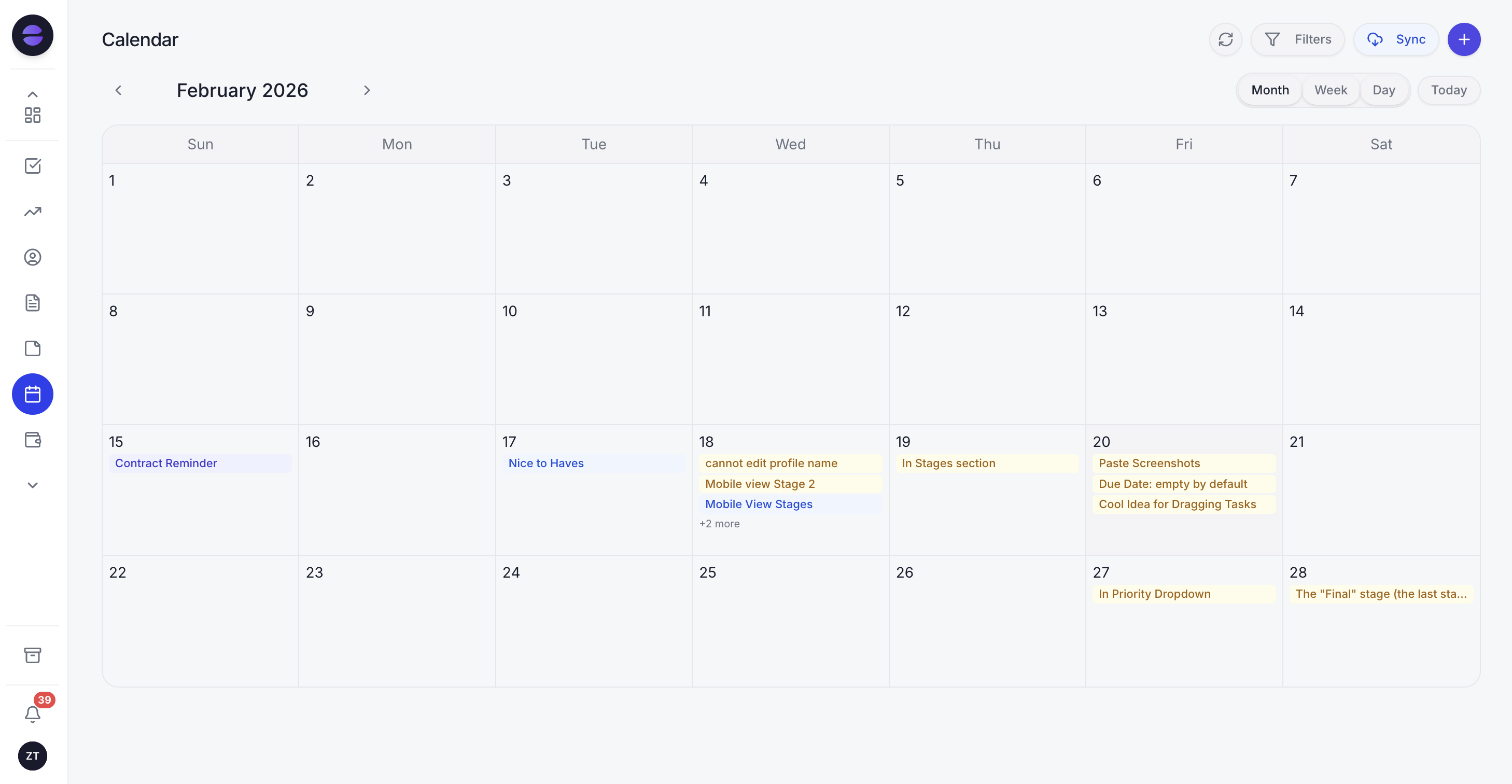
Kalendarz i rekord klienta decydują, kiedy wychodzi przypomnienie lub follow-up na WhatsAppie, więc przełożona wizyta przesuwa też swoją wiadomość.
Zaplanowane wysyłki. Wyślij jedną wiadomość do całej grupy odbiorców teraz albo o wybranej porze. Każda wiadomość jest spersonalizowana dla danej osoby, a nie jednakowa dla wszystkich, rozłożona w czasie, aby chronić jakość wysyłki, i śledzona dla każdego kontaktu pod kątem dostarczenia i odpowiedzi. Grupy odbiorców buduje się według etapu, źródła lub tagu i aktualizują się wraz z rekordami, więc wysyłka zaplanowana na czwartek trafia do tych, którzy pasują w czwartek.
Wiadomości według harmonogramu lub daty. Automatyzacje mogą działać według prostego harmonogramu (co godzinę, codziennie, co tydzień lub co miesiąc, na przykład w każdy poniedziałek o 08:00) albo gdy termin nadchodzi lub mija, pole się zmienia lub szansa sprzedaży zmienia etap. Jedną z akcji jest wysłanie wiadomości WhatsApp. To obejmuje tabelę powyżej: przypomnienie przed wizytą, ponowny kontakt, gdy szansa stoi od 7 dni, wiadomość, gdy faktura jest po terminie. Wizyty pochodzą z jednej listy rezerwacji, terminy są proponowane na czacie, a przypomnienia wychodzą automatycznie.
Ty opisujesz, Zoye buduje. Powiedz asystentowi, co ma się dziać, na przykład: „w każdy dzień roboczy o 9 wyślij przypomnienie na WhatsAppie klientom z wizytą jutro i pomiń tych, którzy już potwierdzili”. Zoye buduje regułę, pokazuje ją prostym językiem i czeka na twoją zgodę. Edytor wizualny istnieje, ale nigdy nie musisz go otwierać. Każde uruchomienie jest zapisywane w dzienniku z informacją, co się uruchomiło i co zostało wysłane.
Zasady Mety obsłużone. Zoye działa na oficjalnej Platformie WhatsApp Business (Cloud API). Wszystkie sześć automatyzacji WhatsApp jest domyślnie wyłączonych i prosi o potwierdzenie przed wysłaniem. Pierwsza wiadomość i wszystko, co wychodzi później niż 24 godziny po ostatniej odpowiedzi klienta, automatycznie korzysta z zatwierdzonego szablonu; Zoye kategoryzuje szablony, zgłasza je do Mety, śledzi ich status i ponownie zgłasza twoje poprawki. Każda wiadomość wychodząca zawiera opcję rezygnacji, STOP jest respektowany w całym obszarze roboczym i nikt nie dostaje tej samej wiadomości dwa razy. Jeśli Meta odrzuci wysyłkę, poznasz powód.
Strona właściciela. Na samym WhatsAppie możesz poprosić Zoye, żeby ci o czymś przypomniała, utworzyła zadanie follow-up albo umówiła spotkanie, tekstem lub wiadomością głosową, a wszystko trafi do właściwego rekordu.
Uczciwe ograniczenia. Zoye nie planuje wiadomości z twojego prywatnego konta WhatsApp i nie jest narzędziem do masowej wysyłki na listy, których nie zebrałeś, planerem postów ani odsprzedawcą BSP. Dziś Zoye prowadzi rozmowy na WhatsAppie z twoimi leadami na Platformie, a podłączenie własnego numeru firmowego pojawi się wkrótce. Opłaty Mety za wiadomości doliczane są osobno, jak u każdego dostawcy.
Cennik: cztery plany i jeden szyty na miarę. Almost Free kosztuje 5 USD miesięcznie lub 4 USD miesięcznie przy rozliczeniu rocznym, dla 1 członka zespołu z 1 GB, podstawowymi narzędziami, 15 zapytaniami AI miesięcznie i integracjami Google, bez automatyzacji. Starter kosztuje 29 USD miesięcznie (23 USD rocznie) dla 10 członków i 5 GB. Growth kosztuje 59 USD (47 USD) dla 20 członków i 10 GB. Scale kosztuje 119 USD (95 USD) dla 100 członków i 25 GB. Customize według wyceny. Szczegóły na stronie cennika.
Najlepszy dla: małych zespołów, które wysyłają na WhatsAppie przypomnienia, follow-upy i oferty i chcą, by każda wiadomość była powiązana z wizytą, szansą sprzedaży lub fakturą, której dotyczy.
Wybierz metodę dopasowaną do zadania
Jeśli chcesz wysłać jedną osobistą wiadomość później, sprawdź, czy masz wbudowany planer, a potem użyj Skrótów na iPhonie lub zaufanej aplikacji na Androidzie. Jeśli piszesz do klientów, planuj z rekordu na Platformie, aby każda wiadomość podążała za wizytą, ofertą lub fakturą, do której należy.
Test jest prosty. Policz zaplanowane wiadomości wysłane w zeszłym miesiącu i sprawdź, ile z nich byłoby błędnych, gdyby klient wcześniej przełożył wizytę, zapłacił lub odpisał. Jeśli odpowiedź brzmi „żadna, wysyłam trzy miesięcznie”, wystarczy automatyzacja na telefonie. Jeśli odpowiedź sprawia, że się krzywisz, wiadomość musi znać klienta, a nie tylko zegar.
Zajrzyj do cennika, aby wybrać pasujący plan, i pozwól, by przypomnienia i follow-upy wychodziły na czas z rekordu, do którego należą.