Ezek nagy részét a leggyorsabban úgy intézheted, ha megkéred az asszisztenst. Az élő rekordjaidból válaszol, így nem kell előbb riportot építened.
Számlák
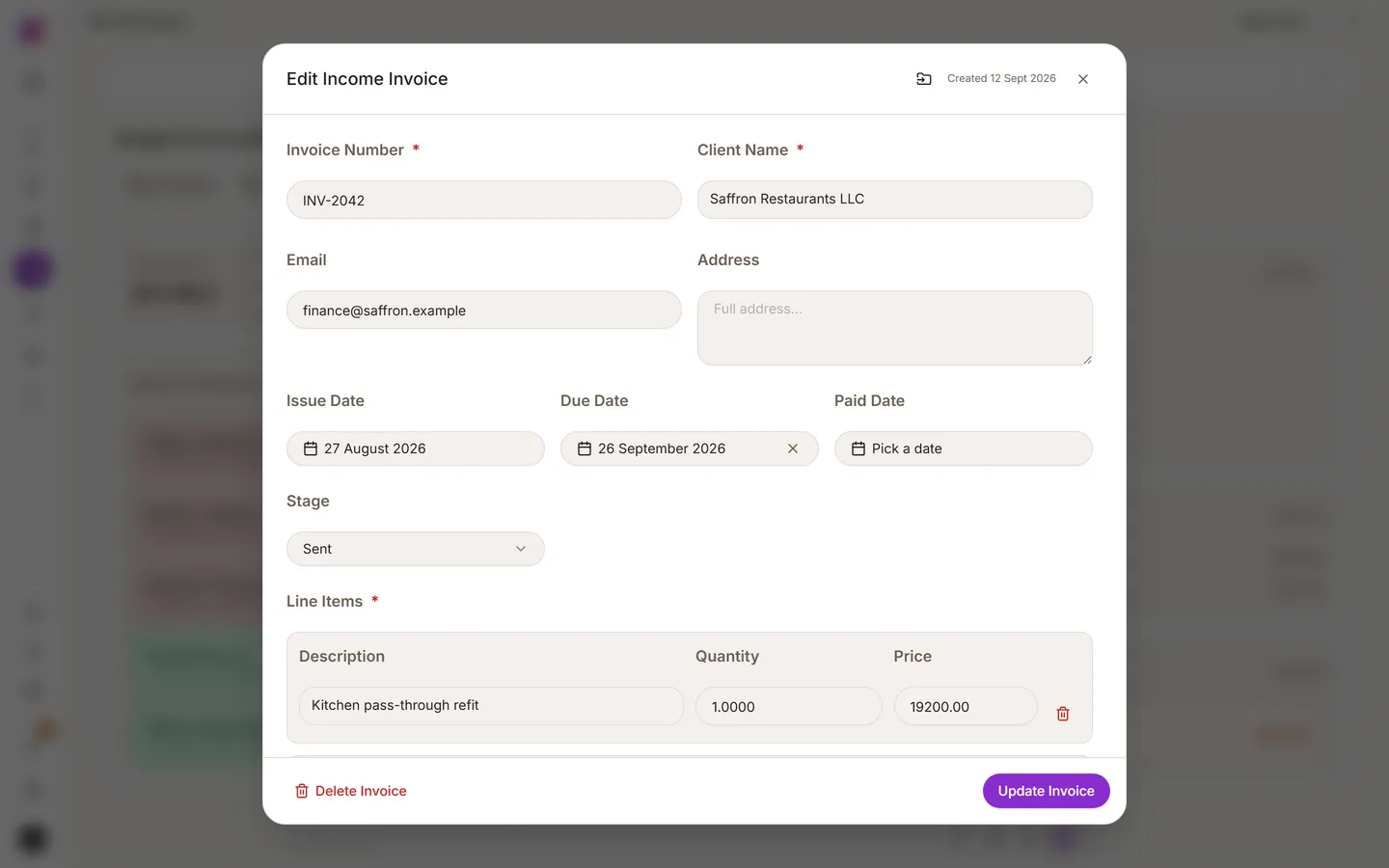
Állíts ki számlát egy névjegyhez vagy ügylethez, és az az ügyfél előzményei között marad. Mondd el egy mondatban: "Számlázz a Gulf Interiorsnak 4000-et a Seef iroda kivitelezéséért, harminc napos határidővel." A számlának van száma, dátuma, feltételei és a névjegy, amelyhez tartozik. A duplikált számlaszámokat kiszűri. Feltölthetsz egy kapott számlát vagy nyugtát is, hogy begépelés helyett beolvassa.
Kiadások
Fotózz le egy nyugtát, és küldd el az asszisztensnek. Beolvassa az összeget, a szállítót és a dátumot. Adj hozzá kategóriát, hogy a riportjaid hasznosak legyenek, és hagyd csatolva a képet.
Budget
A bal oldali sáv Budget oldala a bevételeket és kiadásokat tartalmazza, a hozzájuk tartozó ügyfelekhez és ügyletekhez kötve. Követi, mit számláztál ki és mit költöttél. Nem könyvelőrendszer, és nem készít kötelező beszámolót, áfabevallást vagy bérszámfejtést.
Riportok
A Reports oldal a rekordjaidat diagramokká alakítja: pipeline szakaszonként, érdeklődők forrásonként, új érdeklődők időben. Bármi konkrétumhoz egyszerűen kérdezz:
- "Mennyit számláztunk a múlt hónapban, és mennyi lett kifizetve?"
- "Mely ügyletek vannak három hete a Proposal szakaszban?"
- "Melyik érdeklődői forrás hozta idén a legtöbb lezárt üzletet?"
A források és a kampánynevek a névjegyekkel együtt utaznak, így láthatod, melyik hirdetés vagy rendezvény hozott bevételt, nem csak érdeklődőt.
Tartsd megbízhatóan a számokat
- Tartsd őszintén a szakaszokat. Egy pipeline, amelyben minden egy szakaszban van, semmit sem mutat.
- Az elveszett ügyleteket zárd le elveszettként.
- Rögzítsd a forrást. A lead botból, kártyáról vagy lead hirdetésből jövő érdeklődők automatikusan viszik a sajátjukat.
- Használj néhány egyedi mezőt, következetesen kitöltve.
Az adataid kinyerése
A törölt rekordok visszaállíthatók az Archive oldalról, a rekordjaid pedig a tieid, exportálhatod őket.