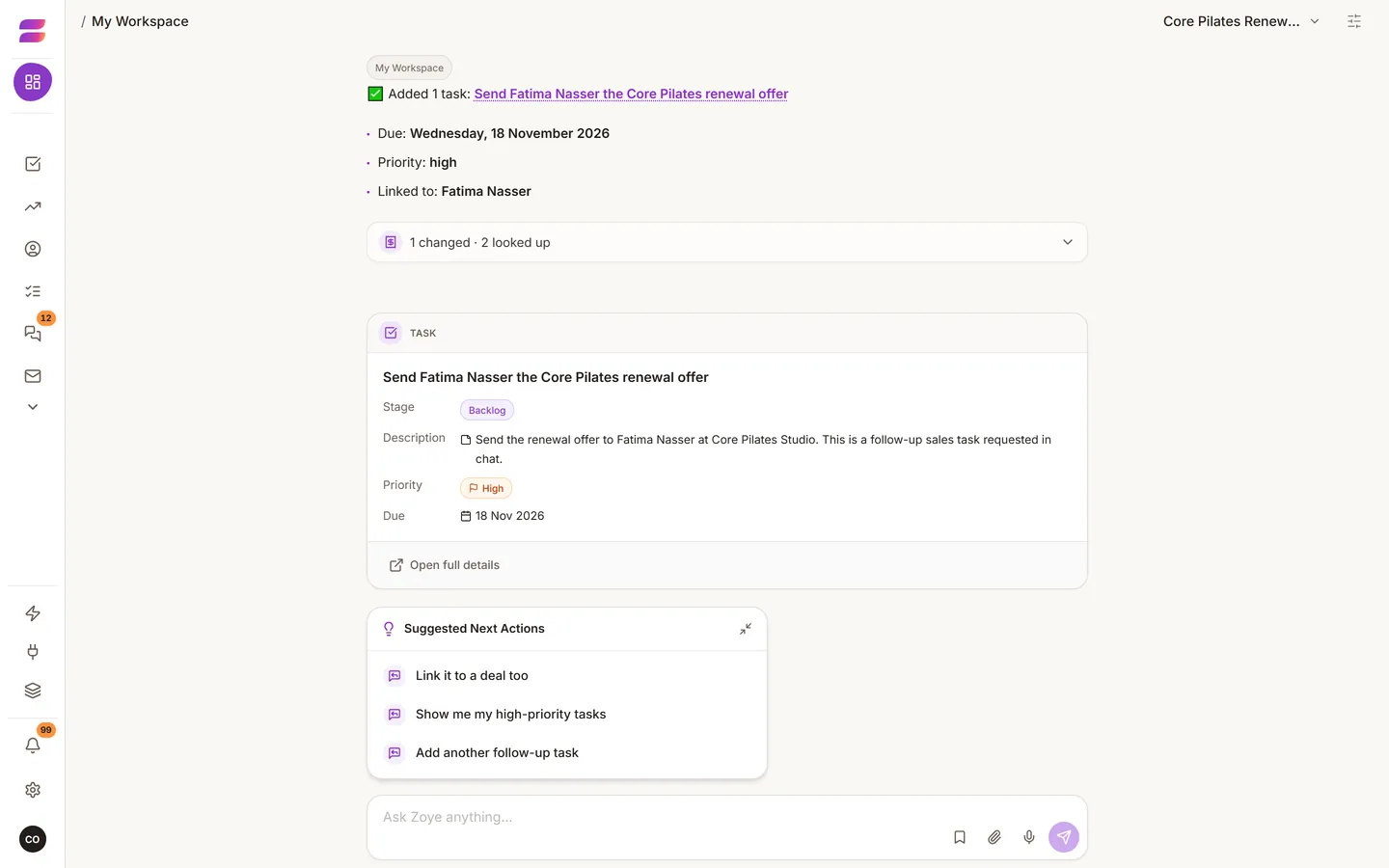
La asistente puede hacer lo que hacen los botones de la app, y algunas cosas que ningún botón hace. Siempre trabaja dentro de tus propios permisos.
Dónde puedes hablar con ella
Es la misma asistente, con las mismas herramientas, en cuatro lugares:
- La app web: ideal para trabajos largos y para ver los resultados bien presentados. Enlaza directo al registro que acaba de crear.
- WhatsApp: ideal lejos del escritorio. Envía texto, notas de voz y fotos.
- Slack: para equipos que ya viven ahí.
- Claude: conecta tu espacio de trabajo a Claude y elige qué espacios de trabajo puede usar.
Qué decirle
Háblale como a una colega nueva y capaz. Cuenta lo que pasó y lo que quieres, no qué botones pulsar. Una frase completa y desordenada funciona mejor que una palabra clave pulcra.
- Capturar: "Acabo de conocer a Ahmed de Gulf Interiors, quiere una cotización para la oficina de Seef, llamarlo el jueves." Una frase puede crear un contacto, un negocio y una tarea.
- Preguntar por tus datos: "¿Quién no ha respondido a una cotización en dos semanas?" "¿Qué está vencido?"
- Hacer varias cosas a la vez: "Crea el negocio, añade una tarea para la visita del domingo y envíale el folleto por correo."
- Configurar cosas: campos personalizados, etapas del pipeline, etiquetas y qué herramientas se muestran en la barra lateral.
Qué consulta primero
- Todo lo destructivo se confirma antes de que ocurra, con palabras claras y la cantidad. Primero te dice "Esto borrará 3 tareas".
- Si no puedes ver algo en la app, la asistente no puede verlo por ti.
- Los registros borrados van a Archive, donde puedes restaurarlos.
Chats
En la parte superior del chat, el nombre del chat abierto despliega tu lista de chats. El botón del lápiz junto a él inicia un chat nuevo. Un chat nuevo te da una pantalla limpia, pero Zoye sigue recordando toda la conversación.
¿Necesitas a una persona?
Di "hablar con una persona". Mira Habla con una persona.