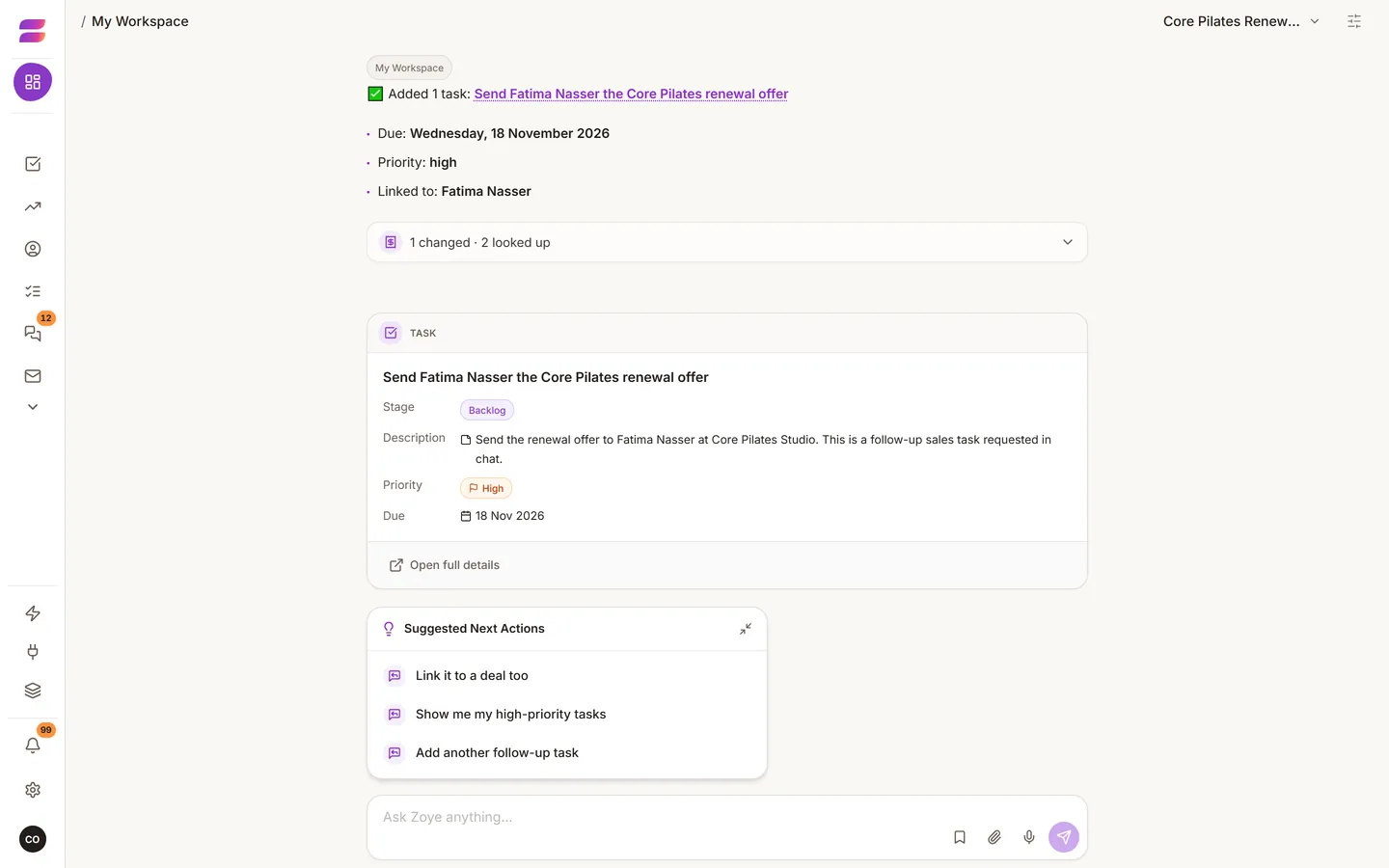
Ассистент умеет всё, что делают кнопки приложения, и кое-что, чего не делает ни одна кнопка. Работает она всегда в рамках ваших собственных прав.
Где с ней можно говорить
Это один и тот же ассистент с теми же инструментами в четырёх местах:
- Веб-приложение: лучше всего для долгой работы и когда нужно увидеть результат наглядно. Она сразу даёт ссылку на только что созданную запись.
- WhatsApp: лучше всего вдали от рабочего стола. Отправляйте текст, голосовые сообщения и фото.
- Slack: для команд, которые уже живут там.
- Claude: подключите своё рабочее пространство к Claude и выберите, какими пространствами ей можно пользоваться.
Что говорить
Говорите с ней как со способным новым коллегой. Рассказывайте, что произошло и чего вы хотите, а не какие кнопки нажимать. Нескладная полная фраза работает лучше аккуратного ключевого слова.
- Записать: "Только что встретилась с Ахмедом из Gulf Interiors, ему нужна смета на офис в Сифе, позвонить ему в четверг". Одна фраза может создать контакт, сделку и задачу.
- Спросить о своих данных: "Кто не ответил на смету за две недели?" "Что просрочено?"
- Сделать несколько дел сразу: "Создай сделку, добавь задачу на осмотр объекта в воскресенье и отправь ему брошюру по почте".
- Настроить: свои поля, этапы воронки, теги и то, какие инструменты видны в боковой панели.
Что она проверяет сначала
- Всё необратимое подтверждается до выполнения, простыми словами и с количеством. Сначала будет сказано: "Это удалит 3 задачи".
- Если вы чего-то не видите в приложении, ассистент не может увидеть это за вас.
- Удалённые записи попадают в Archive, откуда их можно восстановить.
Чаты
Вверху чата название открытого чата открывает список ваших чатов. Кнопка с карандашом рядом начинает новый чат. Новый чат даёт чистый экран, но Zoye всё равно помнит весь разговор.
Нужен человек?
Скажите "поговорить с человеком". См. Поговорить с человеком.